

谷歌浏览器关闭插件后台常驻方法
谷歌浏览器插件后台常驻可通过五种方法解决:一、在chrome://extensions/中逐个关闭扩展的后台页面;二、全局停用所有扩展;三、手动编辑manifest.json删除background配置;四、用Chrome任务管理器结束扩展进程;五、用系统任务管理器终结残留扩展进程。
谷歌浏览器插件后台常驻可通过五种方法解决:一、在chrome://extensions/中逐个关闭扩展的后台页面;二、全局停用所有扩展;三、手动编辑manifest.json删除background配置;四、用Chrome任务管理器结束扩展进程;五、用系统任务管理器终结残留扩展进程。
如果您发现谷歌浏览器在关闭所有标签页后,插件仍在后台持续运行并占用大量内存与CPU资源,则很可能是某些扩展程序启用了后台页面或服务工作线程。以下是关闭插件后台常驻行为的多种具体方法:
一、禁用扩展程序的后台活动权限
Chrome允许扩展在浏览器关闭后继续运行后台脚本(如background.js),这是插件保持常驻的核心机制。通过禁用其后台活动权限,可强制终止该行为。
1、在地址栏输入chrome://extensions/并回车,进入扩展管理页面。
2、开启右上角的“开发者模式”开关(若未开启)。
3、逐个点击各扩展下方的“详情”按钮。
4、向下滚动至“后台页面”区域,若显示“已启用”,则点击右侧的“关闭后台页面”链接。
5、对确认无需后台功能的扩展,返回列表页后直接点击“移除”按钮彻底卸载。
二、通过chrome://extensions页面全局禁用所有扩展后台进程
该方法不依赖单个扩展设置,而是从浏览器层面阻止所有扩展加载后台页面,适用于批量清理或排查阶段。
1、在地址栏输入chrome://extensions/并回车。
2、确保右上角“开发者模式”已开启。
3、在页面顶部找到并勾选“停用所有扩展”复选框(部分版本显示为“暂停所有扩展”)。
4、等待页面刷新完成,所有扩展图标将变灰,后台页面进程随即终止。
5、如需恢复某扩展,单独点击其右侧开关即可,后台页面不会自动重启,除非重新启用并刷新该扩展。
三、修改扩展清单文件(manifest.json)禁用background属性
对于已安装但无法通过界面关闭后台的顽固扩展,可手动编辑其本地清单文件,永久移除background声明,从而彻底消除后台常驻能力。
1、在地址栏输入chrome://version/并回车,记录“个人资料路径”和“配置文件路径”两行内容。
2、打开文件资源管理器,导航至该路径下的Extensions子文件夹。
3、找到对应扩展的随机字符串文件夹(如abcfghijklmnopqrstuvwxyz123456),进入其最新版本子目录(如1.2.3_0)。
4、用记事本打开manifest.json文件。
5、搜索关键词"background",定位到包含"scripts"或"service_worker"的background对象块。
6、将整段background配置(含括号)删除,保存文件并关闭。
7、在chrome://extensions/页面点击左上角“重新加载”按钮,使修改生效。
四、使用Chrome任务管理器实时终止插件后台进程
当插件后台页面已启动但未响应常规关闭逻辑时,可通过任务管理器直接结束其进程,立即释放资源。
1、在Chrome任意界面中按下Shift + Esc快捷键,调出Chrome内置任务管理器。
2、在列表中查找类型为“扩展程序”且名称非空的条目(如“广告拦截器后台页”、“密码管理器服务”)。
3、观察其“内存”与“CPU”列数值,筛选占用超过100 MB或持续高于5%的进程。
4、选中目标进程,点击底部“结束进程”按钮。
5、重复操作直至所有扩展相关进程消失,此时系统资源占用将明显回落。
五、通过系统级任务管理器强制终结残留扩展进程
部分插件会绕过Chrome任务管理器,在系统层级以独立进程存在(如Google Analytics扩展的辅助进程),需借助操作系统工具清除。
1、按下Ctrl + Shift + Esc打开Windows任务管理器。
2、切换至“详细信息”选项卡,点击“映像名称”列标题排序。
3、查找名称含“chrome.exe”但命令行参数中包含“--type=extension”或“--extension-process”的进程。
4、右键该进程,选择“转到服务”,若关联服务名为空,则直接点击“结束任务”。
5、对所有匹配进程执行相同操作,确保无任何扩展后台实例残留。
Windows 10更新弹窗频繁影响工作?无需禁用服务,只需调整活动时间、安排重启和优化通知设置,即可有效减少干扰并保持系统安全。
想知道Win10自动更新是否被关闭?不要只看任务栏。本文教你通过“设置-更新和安全”、“高级选项”及“services.msc服务”三处位置,准确判断系统更新状态是暂停、运行还是受组织策略管理。
想知道Win10能否只取消休眠唤醒密码而保留开机密码?本教程详解如何通过系统设置和netplwiz工具,分别控制开机登录与睡眠唤醒后的验证要求,实现灵活的安全策略。
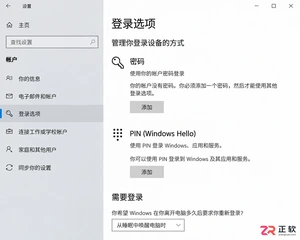
Win10取消开机密码后想恢复?本教程详解如何通过netplwiz恢复开机输入框、重新设置空密码账户、配置PIN码及调整睡眠唤醒登录策略,步骤清晰,即改即验。
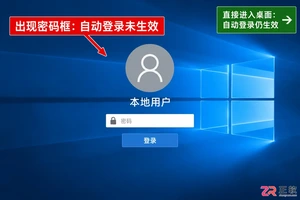
想恢复Win10开机密码保护?本文详解如何通过注册表修改AutoAdminLogon值取消自动登录,配合netplwiz工具复核,避免凭据泄露风险,适合家用及办公场景参考。
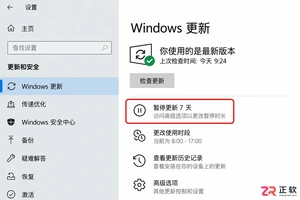
Win10一开机就占用网速下载更新?本文教你通过设置暂停更新、调整活动时间及标记计费网络来缓解干扰。区分家庭版与专业版操作差异,避免强制停止服务带来的系统风险,让更新在合适的时间进行。
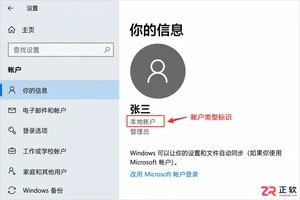
Win10取消开机密码时提示验证失败?可能是因为输错了Microsoft账户密码或误用了PIN码。本文详解如何确认账户类型、正确输入凭据及检查自动登录设置,帮你解决验证报错问题。

Windows 10忘记开机密码如何处理?本文根据账户类型(Microsoft账户/本地账户/PIN)提供官方支持的恢复步骤,包括在线重置、安全问题回答及管理员重置方法,避免数据丢失风险。
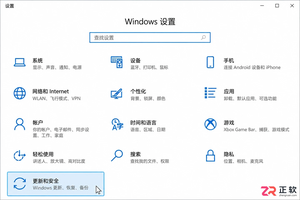
Windows 10更新提示频繁弹窗怎么办?本文详解如何通过Windows更新高级选项、系统通知设置及暂停更新功能,精准关闭不必要的重启提醒和横幅通知,同时确保系统安全更新不受影响。适用于家庭及个人用户,区分个人设置与企业策略管理。
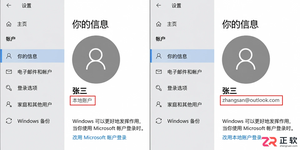
Win10家庭版如何取消开机密码?本文详解本地账户清空密码步骤及Microsoft账户自动登录设置方法,分析安全风险与例外情况,帮助用户在便捷与安全间做出合理选择。




Photoshop 2026 是 Adobe 推出的专业图像处理与视觉设计软件,支持 Windows、macOS 和 iPad 等平台,广泛应用于摄影修图、电商设计、平面海报、数字绘画及视觉合成等创作场景。

Blender 是一款免费开源、跨平台的专业 3D 创作软件,集建模、动画、渲染、视频编辑与视觉合成等功能于一体,广泛应用于影视动画、游戏设计和建筑可视化等领域。软件支持 Cycles 物理渲染器与 Eevee 实时渲染引擎,并提供多边形建模、骨骼绑定、物理模拟等专业工具。Blender 兼容 Windows、macOS 和 Linux 系统,安装包轻巧、运行流畅,依托活跃的全球开发者社区持续更新,是从初学者到专业创作者都值得选择的正版 3D 创作工具。


Photoshop 2026 是 Adobe 推出的专业图像处理与视觉设计软件,支持 Windows、macOS 和 iPad 等平台,广泛应用于摄影修图、电商设计、平面海报、数字绘画及视觉合成等创作场景。
Blender 是一款免费开源、跨平台的专业 3D 创作软件,集建模、动画、渲染、视频编辑与视觉合成等功能于一体,广泛应用于影视动画、游戏设计和建筑可视化等领域。软件支持 Cycles 物理渲染器与 Eevee 实时渲染引擎,并提供多边形建模、骨骼绑定、物理模拟等专业工具。Blender 兼容 Windows、macOS 和 Linux 系统,安装包轻巧、运行流畅,依托活跃的全球开发者社区持续更新,是从初学者到专业创作者都值得选择的正版 3D 创作工具。