

彻底停用Win11系统更新方法汇总
彻底停用Windows11更新需从服务、策略、计划任务、注册表等六方面干预:一禁用WindowsUpdate服务并设恢复为无操作;二专业版用gpedit禁用自动更新及权限;三禁用ScheduleStart等计划任务;四注册表新建NoAutoUpdate=1;五设置中暂停更新最长5周;六设网络为按流量计费辅助限制。
彻底停用Windows 11更新需从服务、策略、计划任务、注册表等六方面干预:一禁用Windows Update服务并设恢复为无操作;二专业版用gpedit禁用自动更新及权限;三禁用Schedule Start等计划任务;四注册表新建NoAutoUpdate=1;五设置中暂停更新最长5周;六设网络为按流量计费辅助限制。
如果您希望完全阻止 Windows 11 自动检查、下载和安装任何更新,包括质量更新、功能更新及驱动推送,则需绕过系统默认的更新机制,从服务、策略、计划任务与注册表等多个层面进行干预。以下是彻底停用 Windows 11 系统更新的六种独立有效方案:
一、禁用 Windows Update 核心服务(全版本通用)
该方法直接终止 Windows Update 服务进程,并防止其被系统自动重启,从底层切断更新链路,适用于所有 Windows 11 版本,包括家庭版。
1、按 Win + R 打开运行对话框,输入 services.msc 并回车;
2、在服务列表中找到 Windows Update,右键选择“属性”;
3、在“常规”选项卡中,将“启动类型”设为 禁用,若状态显示“正在运行”,点击“停止”按钮;
4、切换至“恢复”选项卡,将“第一次失败”“第二次失败”“后续失败”三项全部设为 无操作;
5、点击“应用”→“确定”保存设置,关闭窗口即可生效,无需重启系统。
二、组策略强制禁用(仅限专业版/企业版)
通过本地组策略编辑器下发系统级策略指令,优先级高于服务设置,可持久屏蔽更新行为且不易被系统重置,适合长期稳定环境。
1、按 Win + R 输入 gpedit.msc 回车,打开组策略编辑器;
2、依次展开路径:计算机配置 → 管理模板 → Windows 组件 → Windows 更新;
3、双击右侧“配置自动更新”,选择 已禁用,点击“确定”;
4、在同一路径下,双击“删除使用所有 Windows 更新功能的访问权限”,设为 已启用;
5、关闭编辑器,在命令提示符(管理员)中执行 gpupdate /force 刷新策略。
三、禁用 Windows Update 计划任务
系统依赖定时任务触发后台更新流程,禁用关键任务可阻断自动唤醒与下载行为,不影响其他服务运行,恢复便捷。
1、按 Win + R 输入 taskschd.msc 回车,打开任务计划程序;
2、左侧依次展开:任务计划程序库 → Microsoft → Windows → WindowsUpdate;
3、在右侧列表中找到 Schedule Start,右键选择“禁用”;
4、同时检查并禁用同目录下的 sih 和 usoclient 相关任务(如存在);
5、关闭窗口,更新调度即刻失效。
四、修改注册表禁用自动更新(全版本适用)
通过在注册表中创建策略键值,模拟组策略效果,使家庭版用户也能实现与专业版等效的更新封锁能力。
1、按 Win + R 输入 regedit 回车,确认 UAC 提示;
2、导航至:HKEY_LOCAL_MACHINE\SOFTWARE\Policies\Microsoft\Windows;
3、右键“Windows”项 → 新建 → 项,命名为 WindowsUpdate;
4、在新建的“WindowsUpdate”下再新建一项,命名为 AU;
5、在“AU”右侧空白处右键 → 新建 → DWORD (32 位) 值,命名为 NoAutoUpdate;
6、双击该值,将“数值数据”由 0 改为 1,点击“确定”;
7、关闭注册表编辑器,重启系统使设置生效。
五、通过 Windows 设置暂停更新(短期应急)
此方式不修改底层配置,仅向系统发送临时挂起指令,适用于会议、演示、渲染等短期避更场景,操作零风险。
1、按 Win + I 打开“设置”,进入 Windows 更新 页面;
2、点击右侧“暂停更新”,选择最长可支持的 5 周 暂停周期;
3、到期前若需延续,可再次进入该页面重复操作;
4、如需提前恢复,点击“继续更新”按钮即可立即激活更新通道。
六、将网络连接设为按流量计费(辅助限制)
系统默认不会通过按流量计费的网络下载非安全类更新,可作为补充手段与其他方法叠加使用,降低意外触发概率。
1、进入“设置”→“网络和互联网”→选择当前使用的网络(Wi-Fi 或以太网);
2、点击“管理已知网络”,选择当前连接,点击“属性”;
3、将 “设置为按流量计费的连接” 开关设为 开启;
4、该设置会限制大体积更新下载,但部分安全更新仍可能通过此连接推送。
LibreOffice语言包安装失败时,先核对主程序版本、架构及安装来源,再根据依赖错误补齐匹配组件。本文用官方DEB语言包复现单组件安装失败,演示完整安装、选择简体中文并重启验证,区分界面语言、字体和字典问题。
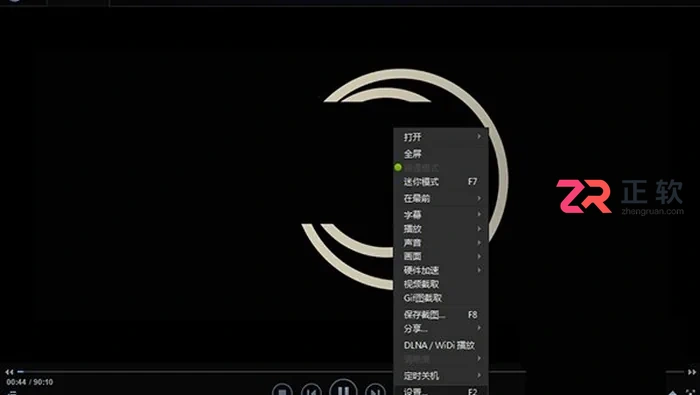
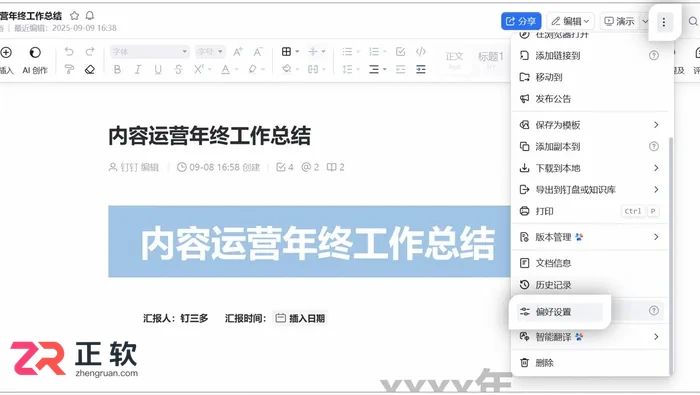

在 Windows 版 Foxmail 中用本地程序打开附件,检查 %APPDATA%\Foxmail7 下的 Temp 和 Attach 目录,再另存到本机验证能否离线打开。

LibreOffice Calc新增数据后图表不显示,先检查数据区域是否覆盖新增行,再核对按行按列及标签。用四月数据遗漏样本演示扩展范围,并通过保存重开及实际系列数值验证,区分引用范围与刷新故障。





火山引擎是字节跳动旗下企业级云与AI服务平台。聚焦大模型核心能力,依托字节自研豆包多模态大模型,凭借火山方舟一站式平台,提供模型精调、推理部署、智能应用搭建等全链路服务,结合高性能AI算力,助力各行业快速落地大模型数字化与智能化应用。



