

Flet应用实现数据持久化存储方法
Flet应用默认不保存数据,关闭后任务会丢失;可通过本地文件(如JSON或TXT)持久化存储用户任务,无需强制认证即可实现跨会话数据保留。
Flet 应用默认不保存数据,关闭后任务会丢失;可通过本地文件(如 JSON 或 TXT)持久化存储用户任务,无需强制认证即可实现跨会话数据保留。
Flet 应用默认不保存数据,关闭后任务会丢失;可通过本地文件(如 JSON 或 TXT)持久化存储用户任务,无需强制认证即可实现跨会话数据保留。
在使用 Flet 开发待办清单(To-Do List)类应用时,一个常见痛点是:用户添加的任务在应用关闭或刷新(Web 端)后全部消失。这是因为 Flet 的 Page 和控件状态仅存在于内存中,程序终止即清空——这不是 Bug,而是设计使然。幸运的是,我们完全可以通过轻量级本地持久化方案解决,且无需引入用户认证、数据库或后端服务。
✅ 推荐方案:使用 JSON 文件实现结构化持久化
JSON 格式清晰、易读、兼容性强,配合 Python 内置 json 模块,几行代码即可完成读写。以下是一个完整、可直接运行的实践示例:
import flet as ft
import json
import os

# 定义数据文件路径(同目录下)
DATA_FILE = "tasks.json"

# 初始化数据:若文件不存在,创建空列表
def load_tasks():
    if os.path.exists(DATA_FILE):
        with open(DATA_FILE, "r", encoding="utf-8") as f:
            return json.load(f)
    return []

def save_tasks(tasks):
    with open(DATA_FILE, "w", encoding="utf-8") as f:
        json.dump(tasks, f, ensure_ascii=False, indent=2)

def main(page: ft.Page):
    page.title = "持久化待办清单"
    tasks = load_tasks()  # 启动时加载历史任务

    # 任务输入框与列表容器
    txt_task = ft.TextField(hint_text="输入新任务...", expand=True)
    lv_tasks = ft.ListView(expand=True, spacing=8)

    # 渲染现有任务
    def render_tasks():
        lv_tasks.controls.clear()
        for i, task in enumerate(tasks):
            lv_tasks.controls.append(
                ft.Row(
                    [
                        ft.Text(task),
                        ft.IconButton(
                            icon=ft.icons.DELETE,
                            on_click=lambda e, idx=i: delete_task(idx)
                        ),
                    ]
                )
            )
        page.update()

    def add_task(e):
        if txt_task.value.strip():
            tasks.append(txt_task.value.strip())
            save_tasks(tasks)  # ✅ 关键:立即写入文件
            txt_task.value = ""
            render_tasks()

    def delete_task(index):
        if 0 <= index < len(tasks):
            tasks.pop(index)
            save_tasks(tasks)  # ✅ 删除后同步更新文件
            render_tasks()

    # 页面布局
    page.add(
        ft.Text("? 我的待办清单(自动保存)", size=20, weight="bold"),
        ft.Row([txt_task, ft.ElevatedButton("添加", on_click=add_task)]),
        lv_tasks,
    )
    render_tasks()  # 首次渲染

ft.app(target=main)
⚠️ 注意事项与最佳实践
- 文件路径安全:生产环境建议使用 pathlib.Path.home() / "myapp" / "tasks.json" 避免权限问题;Web 端(ft.app(views=True))因浏览器沙箱限制无法直接读写本地文件,此时需改用 session.set() + 后端 API,或前端 localStorage(需自定义 JS 交互)。
- 并发与异常:单用户本地应用通常无并发风险,但建议在 save_tasks() 中添加 try/except 捕获 IOError,避免因磁盘满或权限错误导致崩溃。
- 扩展性提示:若未来需支持多用户,可将数据结构升级为 {"user1": ["task1", "task2"], "user2": [...]},仍用同一 JSON 文件管理,无需立即引入数据库。
? 总结:持久化 ≠ 必须登录认证。对初学者而言,JSON 文件是平衡简洁性与可靠性的最优解——它让你专注逻辑开发,同时确保用户数据“关机不丢、刷新还在”。从今天起,你的 Flet 应用就拥有了真正的记忆能力。
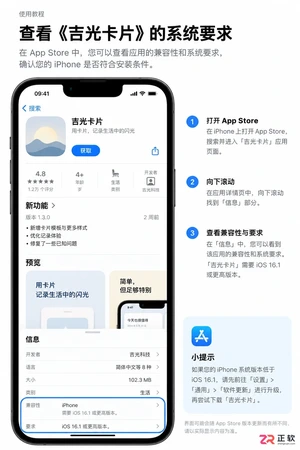
吉光卡片安装难吗?本文详解iPhone端安装条件:需iOS 16.1+、Apple ID及稳定网络。提供从App Store搜索下载、权限授权到解决下载失败、闪退问题的完整实操指南,助您快速开始卡片设计。

想知道B站账号是哪年注册的?本文详解通过个人主页、创作中心日历、最早动态记录查询注册时间的方法,并区分注册时间与成为UP主的时间,提供安全查询建议。

学习如何使用证照之星精确修改证件照大小。涵盖导入照片、设置一寸二寸或自定义像素、锁定比例调整尺寸、裁剪构图及高质量导出保存的全步骤操作,解决照片变形和尺寸不符问题。
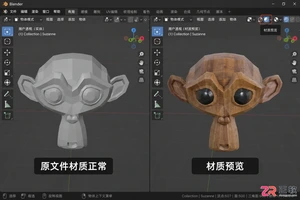
解决Blender导出OBJ格式时材质丢失、模型变灰的问题。详解开启MTL写出、设置相对路径、整理纹理文件及导入端检查步骤,确保3D模型在不同软件间正确显示颜色与贴图。
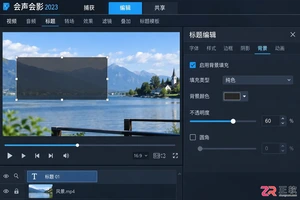
想知道如何在会声会影中让字幕跟着移动的目标走?本文详解如何利用关键帧记录位置和大小的变化,轻松实现精准的视频遮挡效果,适合处理隐私打码或动态信息覆盖。

想知道蛙蛙写作安装包多大?中国区App Store当前显示为68.6 MB。本文教你如何在应用页核对大小、开发者及系统要求,并区分下载包与安装后实际占用的区别,确保手机空间充足。
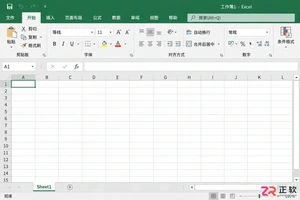
在Excel中如何快速输入标准的乘号“×”?本文详解Windows数字小键盘快捷键Alt+0215、插入符号功能及UNICHAR函数的使用方法,帮助职场人高效录入规范符号,避免混淆字母x与数学符号。
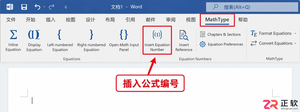
遇到Word中MathType公式编号跳号或引用不一致?本教程演示如何使用Insert Equation Number和Update Equation Numbers功能,快速更新整篇文档的公式编号,并检查章节设置与正文引用,确保学术文档格式规范。
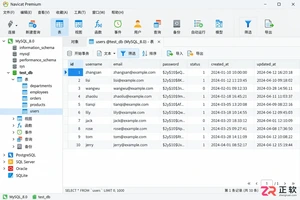
想在 Navicat 中只导出符合条件的部分数据?本教程详解如何通过数据网格筛选导出当前记录,以及利用导出向导自定义字段和格式。包含操作位置、设置要点及防错检查清单,适合初学者快速上手。
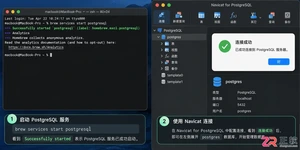
详解在 macOS 上使用 Homebrew 安装 PostgreSQL 的步骤,包括服务启动、psql 命令行测试以及使用 Navicat for PostgreSQL 进行图形化连接的方法,适合 Mac 开发环境快速搭建。




IntelliJ IDEA 是 JetBrains 推出的专业集成开发环境,重点服务于 Java、Kotlin 与 JVM 项目开发。软件集成代码补全、静态检查、重构、调试、测试、版本控制及构建工具,并可借助插件扩展语言和框架支持。

JetBrains PyCharm 是面向 Python 开发者的集成开发环境,提供智能补全、代码检查、重构、调试、测试、版本控制及虚拟环境管理功能。Mac 版兼容 Intel 与 Apple 芯片,核心功能可免费使用。

JetBrains WebStorm 是面向 JavaScript、TypeScript 和现代 Web 技术的专业集成开发环境,可智能理解项目结构,提供代码补全、重构、错误检查、运行调试、测试及 Git 工具。

JetBrains IntelliJ IDEA 是以 Java、Kotlin 和 JVM 项目为核心的专业集成开发环境,提供智能补全、代码检查、安全重构、调试、测试、版本控制及构建工具集成。统一发行版的核心功能可免费用于商业和非商业项目,

PhpStorm 是 JetBrains 面向 PHP 与现代 Web 开发打造的专业集成开发环境,提供代码补全、静态检查、重构、调试、测试、数据库、版本控制及前端语言支持。Windows 用户可直接下载安装程序,

PyCharm 是 JetBrains 推出的 Python 集成开发环境,提供智能代码补全、错误检查、重构、调试、测试、Git、终端及 Jupyter Notebook 支持。统一版安装后可体验 30 天 Pro 功能,