

CentOS如何配置Rust的持续集成环境
在 CentOS 上搭建 Rust 持续集成环境的实操指南 一 基础环境准备 搭建环境,好比盖房子前先打地基。第一步,得把编译和运行 Rust 所需的“工具箱”备齐。 安装系统构建工具与基础依赖(Rust 编译与链接需要 C 工具链): 如果你用的是 CentOS 7/8,直接在终端执行:sudo
在 CentOS 上搭建 Rust 持续集成环境的实操指南

一 基础环境准备
搭建环境,好比盖房子前先打地基。第一步,得把编译和运行 Rust 所需的“工具箱”备齐。
- 安装系统构建工具与基础依赖(Rust 编译与链接需要 C 工具链):
- 如果你用的是 CentOS 7/8,直接在终端执行:
sudo yum groupinstall “Development Tools” -y && sudo yum install -y gcc openssl-devel - 如果是 CentOS Stream 8/9,命令稍有不同:
sudo dnf groupinstall “Development Tools” -y && sudo dnf install -y gcc openssl-devel
- 如果你用的是 CentOS 7/8,直接在终端执行:
- 安装 Rust 工具链(rustup):
- 这是 Rust 的官方版本管理工具。一行命令搞定:
curl --proto ‘=https’ --tlsv1.2 -sSf https://sh.rustup.rs | sh - 安装完成后,别忘让环境变量立即生效:
source “$HOME/.cargo/env” - 怎么验证安装成功?分别运行
rustc --version和cargo --version,能输出版本号就对了。
- 这是 Rust 的官方版本管理工具。一行命令搞定:
- 国内镜像加速(可选,但能极大提升下载速度):
- 配置 rustup 镜像,让工具链下载飞起来:
echo ‘export RUSTUP_DIST_SERVER=https://mirrors.ustc.edu.cn/rust-static’ >> /etc/profileecho ‘export RUSTUP_UPDATE_ROOT=https://mirrors.ustc.edu.cn/rust-static/rustup’ >> /etc/profile- 最后执行
source /etc/profile让配置生效。
- 配置 Cargo 源,加速依赖包下载。编辑
~/.cargo/config文件,加入以下内容:[source.crates-io]registry = “https://github.com/rust-lang/crates.io-index”replace-with = ‘ustc’[source.ustc]registry = “git://mirrors.ustc.edu.cn/crates.io-index”
- 配置 rustup 镜像,让工具链下载飞起来:
- 如果后续操作遇到
linker `cc` not found这样的报错,别慌。这通常意味着 C 编译器没装好,回头检查并安装上一步的构建工具即可。
二 本地验证流水线
在把任务交给 CI 服务器之前,最好先在本地跑通一遍。这能帮你提前发现大部分环境问题。
- 在仓库根目录准备最小流水线脚本(.github/workflows/ci.yml),这份脚本是为 GitHub Actions 准备的:
- 默认可以使用官方的
ubuntu-latest运行器,它自带较新的工具链,省心。 - 如果需要在自托管的 CentOS 运行器上执行,只需将
runs-on改为self-hosted,并确保该运行器已按上文安装好 rustup 和 gcc。 - 脚本的要点通常包括:
- 安装工具链:使用
actions-rs/toolchain@v1,指定 stable 版本,并可额外安装 rustfmt、clippy 等组件。 - 设置缓存:利用
actions/cache保存~/.cargo/registry和target目录,能显著加速后续的依赖下载和构建过程。 - 核心任务:按顺序执行代码风格检查 (
cargo fmt --check)、代码 lint (cargo clippy – -D warnings)、发布构建 (cargo build --release) 以及运行所有测试 (cargo test --all-targets – --nocapture)。
- 安装工具链:使用
- 默认可以使用官方的
- 本地先行验证(在 CentOS 构建机或容器内手动执行):
cargo fmt --checkcargo clippy – -D warningscargo build --releasecargo test --all-targets – --nocapture
这一套组合拳打下来,本地环境是否健康就一清二楚了。
- 常用 Cargo 测试参数(CI 环境下尤其好用):
–no-run:只编译测试,不运行。用来快速验证代码能否通过编译,速度很快。–all-targets:确保覆盖 examples、bins、tests 等所有类型的构建目标,检查更全面。–all-features:启用所有特性进行测试,避免因特性组合导致的隐藏问题。–jobs:控制并行任务数。在资源受限的 CI 环境中,合理设置此参数可以避免资源争用导致的不稳定。
三 自托管 CentOS Runner 搭建
对于内网开发或对构建环境有特殊要求的团队,自托管运行器是更灵活的选择。
- 安装 GitHub Actions Runner(适用于内网/离线场景):
- 进入你的 GitHub 仓库,依次点击 Settings → Actions → Runners → New self-hosted runner。
- 选择 Linux 和 x64 架构,按照页面的指引下载安装包并解压。
- 运行
./config.sh,根据提示输入仓库的 URL 和提供的 Token 完成配置。 - 最后,使用
./run.sh启动运行器。生产环境建议配置成 systemd 服务或用 screen/tmux 守护进程,确保其稳定运行。
- 在自托管 Runner 上预装环境:
- 这台机器就是你的专属“构建工人”,得给它配好工具。请严格按照“基础环境准备”部分的步骤,安装 gcc、openssl-devel 和 rustup,并酌情配置国内镜像。
- 安装后,务必用
rustc -vV、cargo -vV、gcc -v等命令验证工具链版本和可用性。
- 安全建议:
- 使用专用的低权限用户来运行 Runner,遵循最小权限原则。
- 对 Runner 的网络和存储访问进行隔离,并严格限制其可访问的仓库范围。
- 定期更新 Runner 软件本身以及 Rust 工具链,同时做好构建日志和产物的留存,便于审计和排查问题。
四 常见故障与优化
即使准备充分,实践中也难免遇到些小麻烦。这里有几个典型问题和应对思路。
- 构建报错
linker `cc` not found:这是最常见的问题之一,根本原因就是 C 编译器缺失。回头检查并安装“基础环境准备”中提到的开发工具组即可。 - 依赖下载慢或失败:网络问题在所难免。最有效的办法就是启用上文提到的 USTC 镜像,对 rustup 和 Cargo 进行双重加速。
- 缓存命中率低:缓存没起作用,构建速度就快不起来。关键在于合理设置缓存键,通常可以结合操作系统、Rust 版本和依赖锁文件(Cargo.lock)的哈希来生成。确保正确持久化
~/.cargo/registry(依赖缓存)和target(编译缓存)目录。 - 运行测试超时或资源争用:测试套件太庞大时容易发生。可以尝试使用
--jobs参数限制并发数,将运行缓慢的测试拆分出来,或者考虑按特性或模块并行运行测试任务。 - 旧系统(如 CentOS 7)glibc/工具链较老:在非常旧的系统上编译新版本 Rust 项目可能会遇到兼容性问题。优先考虑使用较新的 Runner 镜像(如 CentOS Stream 8/9)。如果必须在旧系统构建,一个可行的方案是容器化——在基于较新基础镜像的容器(如 Docker)内运行 cargo 命令,从而绕过宿主机系统的限制。
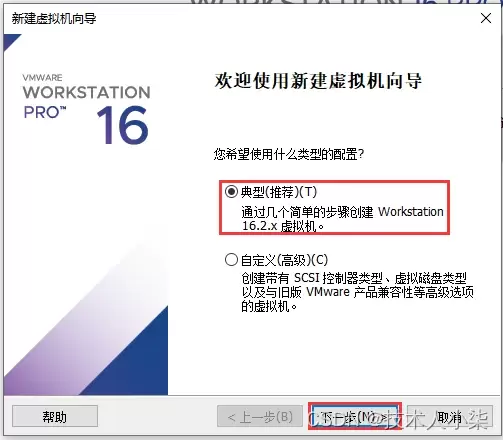
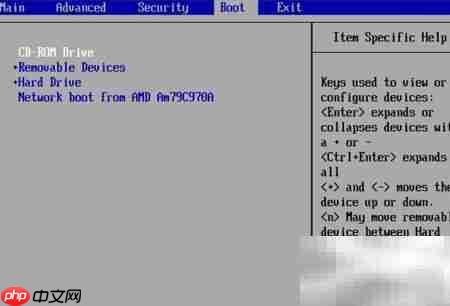
本文详细讲解如何在VMware Workstation中从零开始安装CentOS 7虚拟机。内容涵盖ISO镜像准备、典型配置创建、硬件参数分配(磁盘与内存)、安装器操作及首次启动后的版本与网络验证。通过规范化的步骤指引,帮助读者快速搭建稳定可用的Linux学习环境,并解决常见的启动与网络故障。
在CentOS系统上管理Python依赖库需先更新系统并安装Python3、pip及开发工具。安装方式包括pip(推荐)、yum/dnf(系统级)和conda。通过虚拟环境隔离依赖、用requirements.txt记录版本可避免冲突。卸载通过pip或yum/dnf完成。常见问题涉及权限、缺失系统依赖及版本兼容性。

在CentOS编译Java乱码时,需检查系统编码设为UTF-8,编译用-encodingUTF-8,运行设-Dfile.encoding=UTF-8,确保源文件编码一致,调整IDE编码,中文显示异常则安装中文字体。

通过升级JDK版本、启用增量编译与并行编译、优化JVM参数、利用构建工具高级特性、改进代码结构、进行系统级调优及持续监控分析,可显著提升CentOS环境下Java编译性能,减少重复编译,优化内存使用,从而缩短构建时间,提高开发效率。

在CentOS上编译Java程序时,需安装JDK并正确设置JAVA_HOME环境变量,通过命令查找安装路径并配置到~/.bashrc或/etc/profile中。同时关注编译器错误消息,修复代码语法或逻辑错误,确保Maven或Gradle等构建工具正确安装配置。

在CentOS上编译Golang程序,常见问题包括环境变量配置错误、依赖包管理混乱、glibc版本不兼容、编译器工具链缺失、代码或缓存异常、Go版本不匹配及权限不足,可通过逐一排查对应方法解决。

在CentOS上编译Golang:先安装开发工具包、wget和git;下载Go源码压缩包并解压至/usr/local;配置GOROOT和PATH环境变量(如添加至~/.bashrc),执行source生效;运行goversion验证安装成功。

在CentOS上提升Golang编译速度,可通过优化编译选项(如并行编译、去除调试信息)、将缓存目录指向SSD并定期清理,拆分代码为小包、消除循环依赖、使用vendor本地依赖,升级多核CPU、16GB以上内存和SSD,以及设置GOPROXY、采用PGO优化、升级Go版本等方式实现。
在CentOS编译Go程序时,需正确配置GOROOT、GOPATH等环境变量,使用GoModules管理依赖,注意Glibc版本兼容性,根据需求设置CGO_ENABLED=0实现静态链接,合理配置交叉编译参数,优化二进制文件大小,解决权限问题,并确保Go版本与项目要求一致。




汽水音乐提供个性化推荐、场景电台及抖音音乐收藏衔接,适合发现歌曲和管理日常听歌内容。这里说明播放、一起听及多平台入口,并提醒区分曲目版权与会员权益。

LibreOffice桌面版提供Writer、Calc、Impress等办公组件,可本地处理文档并交换Office格式。了解实际功能、商用许可、兼容性检查和企业支持的区别。

Numbers macOS版用于预算、数据整理和可视化报告,支持公式、图表、数据透视表及iCloud协作。了解Excel文件交换、Mac安装条件和多端使用差异。
汽水音乐提供个性化推荐、场景电台及抖音音乐收藏衔接,适合发现歌曲和管理日常听歌内容。这里说明播放、一起听及多平台入口,并提醒区分曲目版权与会员权益。

微信Windows版适合电脑聊天、会话查找和文件传送。本页说明登录与文件管理、电脑办公优势,以及大文件失败、版本差异和本地记录的核对方法。
LibreOffice桌面版提供Writer、Calc、Impress等办公组件,可本地处理文档并交换Office格式。了解实际功能、商用许可、兼容性检查和企业支持的区别。


