

golang打包centos应用如何生成可执行文件
在Go语言中为CentOS系统生成可执行文件 当你用Go语言开发完一个应用,最终一步往往是要把它打包成一个能在目标服务器上直接运行的可执行文件。对于部署在CentOS这类Linux服务器上的应用,这个过程其实相当清晰。下面这张图就直观地展示了从Go代码到CentOS可执行文件的核心流程: 那么,具体
在Go语言中为CentOS系统生成可执行文件
当你用Go语言开发完一个应用,最终一步往往是要把它打包成一个能在目标服务器上直接运行的可执行文件。对于部署在CentOS这类Linux服务器上的应用,这个过程其实相当清晰。下面这张图就直观地展示了从Go代码到CentOS可执行文件的核心流程:
那么,具体该如何操作呢?我们分步来看。
基础编译步骤
首先,最直接的方法是在你的开发机上完成交叉编译。这需要你提前准备好两样东西:一是安装好Go语言环境,二是明确目标系统的“身份”——也就是操作系统和CPU架构。
安装Go环境:这是前提。如果你的系统还没安装Go,需要先去官网下载并安装适合你开发机的版本。
设置目标平台环境变量:这是关键一步。在编译前,通过环境变量告诉Go编译器你要为哪种系统编译。对于大多数CentOS服务器而言,目标就是Linux操作系统加上amd64(即x86-64)架构。在终端中执行:
export GOOS=linux export GOARCH=amd64当然,如果你的服务器是ARM等其他架构,需要相应调整
GOARCH的值。编写你的Go程序:确保你的项目代码,例如入口文件
main.go,已经准备就绪。执行编译:在项目目录下,运行
go build命令。建议使用-o参数明确指定输出文件名,这样更清晰:go build -o myapp main.go命令执行后,当前目录下就会生成一个名为
myapp的Linux可执行文件。测试可执行文件:最可靠的验证方式,就是将这个
myapp文件上传到一台真实的CentOS服务器上,赋予执行权限并运行,看看是否一切正常。
使用Docker进行环境模拟编译
有时候,你的开发环境可能和CentOS存在一些微妙的库依赖差异,或者你希望构建过程更加纯净、可重现。这时候,Docker就成了一个非常得力的工具。它能在容器内模拟出一个标准的构建环境,确保生成的二进制文件不依赖任何本地特有的库。
安装Docker:确保你的开发机已经安装了Docker引擎。
创建Dockerfile:在你的Go项目根目录下,创建一个名为
Dockerfile的文件。下面是一个高效且通用的示例:FROM golang:alpine # 设置工作目录 WORKDIR /app # 复制依赖定义文件(如果使用Go Modules) COPY go.mod go.sum ./ # 下载依赖 RUN go mod download # 复制全部源代码 COPY . . # 编译应用程序:指定目标平台,并禁用CGO以生成静态链接的纯Go二进制文件 RUN GOOS=linux GOARCH=amd64 CGO_ENABLED=0 go build -o myapp . # 指定容器启动时默认运行的程序 CMD ["./myapp"]这个配置使用了轻量的
alpine版本Go镜像,并禁用了CGO,这能最大程度保证生成的可执行文件兼容性好且体积小。构建Docker镜像:在
Dockerfile所在目录打开终端,运行构建命令:docker build -t myapp .这条命令会根据
Dockerfile的指示,创建一个包含你应用程序的Docker镜像,标签为myapp。运行测试:镜像构建成功后,你可以立即启动一个临时容器来验证应用是否能正常运行:
docker run --rm myapp如果运行成功,那么恭喜你,这个镜像内已经包含了为Linux(CentOS)编译好的
myapp文件。你可以从容器中将其复制出来,或者直接使用该镜像进行部署。
总而言之,无论是通过简单的环境变量交叉编译,还是利用Docker构建一个纯净、可重复的发布包,目标都是一致的:生成一个不依赖特定开发环境、能够在CentOS服务器上独立运行的、健壮的可执行文件。根据你的项目需求和团队工作流,选择最适合你的方式即可。
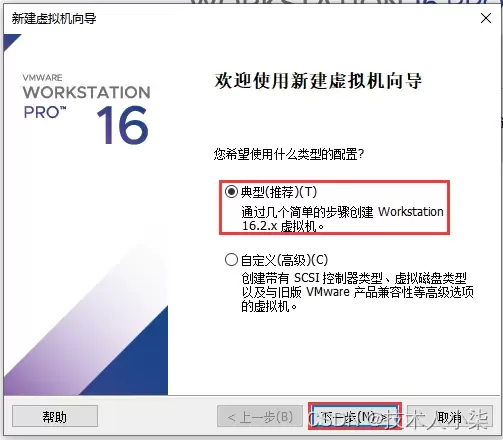
本文详细讲解如何在VMware Workstation中从零开始安装CentOS 7虚拟机。内容涵盖ISO镜像准备、典型配置创建、硬件参数分配(磁盘与内存)、安装器操作及首次启动后的版本与网络验证。通过规范化的步骤指引,帮助读者快速搭建稳定可用的Linux学习环境,并解决常见的启动与网络故障。
在CentOS系统上管理Python依赖库需先更新系统并安装Python3、pip及开发工具。安装方式包括pip(推荐)、yum/dnf(系统级)和conda。通过虚拟环境隔离依赖、用requirements.txt记录版本可避免冲突。卸载通过pip或yum/dnf完成。常见问题涉及权限、缺失系统依赖及版本兼容性。
在CentOS编译Java乱码时,需检查系统编码设为UTF-8,编译用-encodingUTF-8,运行设-Dfile.encoding=UTF-8,确保源文件编码一致,调整IDE编码,中文显示异常则安装中文字体。
通过升级JDK版本、启用增量编译与并行编译、优化JVM参数、利用构建工具高级特性、改进代码结构、进行系统级调优及持续监控分析,可显著提升CentOS环境下Java编译性能,减少重复编译,优化内存使用,从而缩短构建时间,提高开发效率。
在CentOS上编译Java程序时,需安装JDK并正确设置JAVA_HOME环境变量,通过命令查找安装路径并配置到~/.bashrc或/etc/profile中。同时关注编译器错误消息,修复代码语法或逻辑错误,确保Maven或Gradle等构建工具正确安装配置。
在CentOS上编译Golang程序,常见问题包括环境变量配置错误、依赖包管理混乱、glibc版本不兼容、编译器工具链缺失、代码或缓存异常、Go版本不匹配及权限不足,可通过逐一排查对应方法解决。
在CentOS上编译Golang:先安装开发工具包、wget和git;下载Go源码压缩包并解压至/usr/local;配置GOROOT和PATH环境变量(如添加至~/.bashrc),执行source生效;运行goversion验证安装成功。
在CentOS上提升Golang编译速度,可通过优化编译选项(如并行编译、去除调试信息)、将缓存目录指向SSD并定期清理,拆分代码为小包、消除循环依赖、使用vendor本地依赖,升级多核CPU、16GB以上内存和SSD,以及设置GOPROXY、采用PGO优化、升级Go版本等方式实现。
在CentOS编译Go程序时,需正确配置GOROOT、GOPATH等环境变量,使用GoModules管理依赖,注意Glibc版本兼容性,根据需求设置CGO_ENABLED=0实现静态链接,合理配置交叉编译参数,优化二进制文件大小,解决权限问题,并确保Go版本与项目要求一致。




Postman是一套面向API全生命周期的开发与测试平台,可在Mac上发送和调试多种协议请求,管理集合、环境及认证信息,并完成脚本测试、模拟服务、监控、文档发布和团队协作。它适合开发、测试及运维人员使用,提供个人免费方案。

Docker Desktop 是 Docker 官方为 Mac 提供的容器开发环境,集成 Docker Engine、命令行工具、Compose、Build、Kubernetes 与图形化管理界面。

Android Studio 是 Google 面向安卓应用开发提供的官方集成开发环境,基于 IntelliJ IDEA 构建。它整合智能代码编辑、Gradle 构建、界面预览、设备模拟、性能分析、调试测试及 APK 分析等工具。

PixPix 是面向品牌、卖家和内容团队的在线 AI 图片视频创作平台,提供图视频 Agent、无限画布、图片生成、视频生成、自然语言编辑及商品套图、产品精修和带货视频等电商工具。

Postman 是面向 API 全生命周期的开发与协作平台。Windows 桌面版可用于构建和发送 HTTP、GraphQL、gRPC、WebSocket、MQTT 等请求,并提供环境变量、集合、脚本测试、模拟服务、监控、文档及团队工作区等

Docker Desktop 为 Windows 开发者提供集成式容器环境,内置 Docker Engine、命令行工具、Compose、Build 与 Kubernetes 等组件,可在本机完成镜像构建、容器运行、日志查看和资源管理。