

Mac怎么连接投影仪 Mac连接会议投影仪调试技巧【指南】
Mac连接投影仪无显示或异常?五步排查法帮你搞定 线也接了,投影仪也开了,但Mac的屏幕就是死活不肯在幕布上亮起来——这种在会议开始前几分钟突然出现的尴尬,恐怕不少人都经历过。别慌,这通常不是什么硬件故障,问题往往出在连接链条上的某个小环节。下面这套从硬到软的排查流程,能帮你快速定位问题所在。 一、
Mac连接投影仪无显示或异常?五步排查法帮你搞定

线也接了,投影仪也开了,但Mac的屏幕就是死活不肯在幕布上亮起来——这种在会议开始前几分钟突然出现的尴尬,恐怕不少人都经历过。别慌,这通常不是什么硬件故障,问题往往出在连接链条上的某个小环节。下面这套从硬到软的排查流程,能帮你快速定位问题所在。
一、确认接口匹配并完成物理连接
万事开头难,而连接投影仪的第一步,就卡在了“接口”这个物理门槛上。Mac的接口类型因芯片架构和年代不同而各异,选错了线缆或转接器,后面所有操作都是徒劳。
第一步,先看清自家Mac的“门脸”:最新的M系列芯片MacBook,清一色只配备了USB-C(也兼容雷电协议)端口;而一些老款的Intel版MacBook Pro,则可能还保留着HDMI、Mini DisplayPort或更老的Thunderbolt 2接口。
第二步,再认准投影仪的“入口”:绕到投影仪背后,看看它的视频输入接口是HDMI、VGA还是DisplayPort。根据这两头的情况,准备对应的转接线,比如USB-C转HDMI、USB-C转VGA等。
第三步,插紧并切换信号源:将线缆两端分别牢固插入Mac和投影仪。这里有个细节:有些接口带锁扣,插到底后轻轻旋转一下才能锁紧。最后,别忘了用遥控器把投影仪的输入信号源,切换到你所连接的端口,比如“HDMI 1”或“Computer”。很多情况下,画面不显示仅仅是因为投影仪还在盯着别的信号源发呆。
二、触发系统识别并启用显示器
线连好了,投影仪也切换了信号,如果还没画面,那问题可能出在macOS系统本身——它有时并不会自动发现新接入的显示器。
这时候,你需要手动“提醒”它一下。进入“系统设置”(新版macOS)或“系统偏好设置”(旧版),找到“显示器”选项。如果在这里看不到投影仪的图标,请按住键盘上的Option键,再去点击那个“检测显示器”按钮。这个组合键操作相当于一次强制刷新。
当投影仪图标出现在设置窗口里,事情就成功了一大半。你可以选择“镜像显示器”让两边屏幕显示相同内容,或者取消勾选,进入扩展模式,把投影仪变成第二块工作区域。
三、适配分辨率与缩放比例
识别成功,但画面模糊、有黑边或者显示不全?这大概率是分辨率惹的祸。Mac的视网膜屏幕分辨率极高,而多数会议投影仪还停留在1080P甚至更低的标准。直接输出高分辨率信号,投影仪处理不了,就会出问题。
解决起来不难。在刚才的“显示器”设置里,点选代表投影仪的那个屏幕图标,然后找到“分辨率”或“缩放”选项。优先选择标有“默认”或“推荐”的选项,这通常是投影仪的原生分辨率,兼容性最好。
如果推荐分辨率下画面依然异常,可以尝试逐步调低,比如切换到1024×768这种更保守的分辨率。另外,如果觉得投影幕布上的字太小,可以在缩放菜单里选择带有“更大文本”字样的选项,这个调整只影响投影输出,不会改变你Mac主屏的显示效果。
四、检查音频输出是否同步传输
画面正常了,但演示视频没声音?这又是一个常见坑点。当你使用HDMI或支持视频传输的USB-C线连接时,音频本是应该一同传输的。但有时系统可能没把声音路由到正确的设备。
点击屏幕右上角的控制中心,打开“声音”设置。在输出设备里,找找看有没有名称包含“HDMI”或投影仪品牌的选项,并选中它。如果列表里根本没有,可以回到系统设置里检查一下蓝牙,有时候一个已连接的蓝牙耳机会无意中“劫持”了音频输出。
五、排查无线投屏兼容性与网络状态
最后,如果你用的是AirPlay或乐播投屏这类无线方式,连接失败的根源十有八九在网络。
首要铁律:确保Mac和投影仪在同一个Wi-Fi网络下,并且没有被路由器的“访客网络隔离”或“AP隔离”功能隔开。接着,在投影仪上启动对应的投屏应用,并确保其状态可见。
在Mac上,点击菜单栏的“屏幕镜像”图标,等待设备列表刷新(可能需要几秒到十几秒),然后选择你的投影仪。首次连接时,投影仪屏幕上可能会弹出四位数的验证码,在Mac上输入即可完成配对。记住,无线投屏省去了线缆的麻烦,但对网络环境的稳定性要求也更高。

想知道如何将 Windows 10 家庭版升级到专业版?本文详解通过微软商店购买和输入产品密钥两种官方升级方法,说明数据保留情况、成本计算及升级后如何验证 BitLocker 和远程桌面等功能,助您安全获取专业版权限。
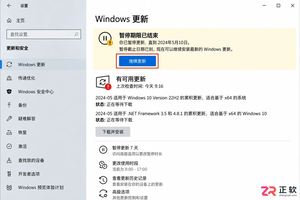
Windows 10 自动更新突然重新启用怎么办?本文详解暂停35天期限结束、误点继续更新、重启后任务续跑及公司域策略覆盖等常见原因,提供查看更新历史、设置活动时间和正确使用疑难解答的操作指南,帮助用户在支持结束前安全管理系统更新。
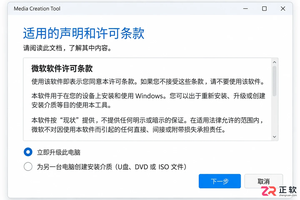
解决 Media Creation Tool 在下载 Windows 镜像时速度慢、中断或报错的问题。本文按操作顺序指导用户检查网络连接、系统权限、磁盘空间及 U 盘状态,确保顺利制作可启动安装介质。

不确定该选Windows 10家庭版还是专业版?本文解析两者在远程连接、磁盘加密和虚拟化等方面的实际差异,帮你避开性能误区,根据真实使用场景做出最具性价比的选择。

Win10断电重启后总是自动继续更新怎么办?别强行关机,先等恢复完成。教你用暂停更新、设置活动时间和按流量计费连接,减少更新对工作的打扰。注意Win10支持已终止,长期不更新有风险。

解析Windows 10功能更新与质量更新的区别。说明个人家庭版无法永久单独关闭功能更新,专业版可通过组策略延迟功能升级。提醒用户关注Win10支持终止时间,避免误用禁用服务导致安全风险。

想知道Win10连手机热点时如何避免偷跑流量?只需将热点网络设为“按流量计费的连接”,即可限制Windows Update自动下载非优先更新。本文提供详细界面导览与设置步骤,助你精准控制后台数据消耗。

详解 Windows 11 安装的三种路径风险,指导如何制作官方安装介质、正确进入启动菜单、安全清理磁盘分区以及装后验证激活状态,帮助用户避免数据丢失和安装失败。

想只关闭Win10大版本升级但保留安全补丁?本文区分功能更新与质量更新,详解专业版组策略配置方法,并说明家庭版限制及Win10停止支持后的应对建议。

Win10笔记本外出使用手机热点时,如何防止自动下载更新包消耗流量?本文详解通过设置“按流量计费的连接”和“暂停更新”来精准控制流量,对比传递优化限速效果,并解释为何不应直接禁用Windows Update服务。




Photoshop 2026 是 Adobe 推出的专业图像处理与视觉设计软件,支持 Windows、macOS 和 iPad 等平台,广泛应用于摄影修图、电商设计、平面海报、数字绘画及视觉合成等创作场景。

Blender 是一款免费开源、跨平台的专业 3D 创作软件,集建模、动画、渲染、视频编辑与视觉合成等功能于一体,广泛应用于影视动画、游戏设计和建筑可视化等领域。软件支持 Cycles 物理渲染器与 Eevee 实时渲染引擎,并提供多边形建模、骨骼绑定、物理模拟等专业工具。Blender 兼容 Windows、macOS 和 Linux 系统,安装包轻巧、运行流畅,依托活跃的全球开发者社区持续更新,是从初学者到专业创作者都值得选择的正版 3D 创作工具。


Photoshop 2026 是 Adobe 推出的专业图像处理与视觉设计软件,支持 Windows、macOS 和 iPad 等平台,广泛应用于摄影修图、电商设计、平面海报、数字绘画及视觉合成等创作场景。
Blender 是一款免费开源、跨平台的专业 3D 创作软件,集建模、动画、渲染、视频编辑与视觉合成等功能于一体,广泛应用于影视动画、游戏设计和建筑可视化等领域。软件支持 Cycles 物理渲染器与 Eevee 实时渲染引擎,并提供多边形建模、骨骼绑定、物理模拟等专业工具。Blender 兼容 Windows、macOS 和 Linux 系统,安装包轻巧、运行流畅,依托活跃的全球开发者社区持续更新,是从初学者到专业创作者都值得选择的正版 3D 创作工具。