

麒麟OS如何使用文件搜索功能 麒麟系统快速查找文件【指南】
麒麟OS文件搜索全攻略:从快捷键到命令行,高效定位不再难 在麒麟OS里找文件,如果还在一层一层点开文件夹,那效率可就太低了。其实,系统内置了多种高效的搜索机制,只是你可能还没用对。下面这几种方法,从图形界面到终端命令,总有一款能帮你快速锁定目标。 一、使用Win+S快捷键呼出全局搜索界面 想不起来文
麒麟OS文件搜索全攻略:从快捷键到命令行,高效定位不再难

在麒麟OS里找文件,如果还在一层一层点开文件夹,那效率可就太低了。其实,系统内置了多种高效的搜索机制,只是你可能还没用对。下面这几种方法,从图形界面到终端命令,总有一款能帮你快速锁定目标。
一、使用Win+S快捷键呼出全局搜索界面
想不起来文件放哪儿了?试试系统级的“全局搜索”。它就像你电脑里的私人助理,只要按下Win + S,一个搜索框就会弹出来。它的背后是ukui-search进程在支撑,能跨文件类型、跨目录进行一站式检索,速度很快,因为它调用了本地的索引数据库。
如果按了没反应,别急,按下面几步检查一下:
1. 按下Win + S,看看屏幕中央的搜索框能不能正常弹出。
2. 没反应?那就打开【控制中心】,找到【设备】里的【快捷键】,看看【全局搜索】这一项是不是绑定了Super+S(也就是Win键),并且开关是打开的。
3. 要是绑定错了,点右边的编辑按钮,重新按一遍Win+S组合键保存就行。
4. 光有快捷键还不够,还得确保搜索功能本身是开启的。回到【控制中心】的【搜索】模块,把【启用全局搜索】、【文件索引】和【文件内容索引】这三个开关统统打开。
5. 最后,也是关键一步:在【搜索范围】里,至少把你的用户主目录(比如/home/你的用户名)加进去。不然,搜索范围是空的,自然什么也找不到。
二、通过Nemo文件管理器内置搜索框执行实时筛选
如果你知道文件大概在哪个文件夹里,用Nemo文件管理器自带的搜索框会更直接。它不依赖后台索引,是实时的文件名匹配,特别适合在某个大文件夹里“大海捞针”。
1. 先打开Nemo,进入你认为文件所在的那个父目录,比如我的文档或者图片文件夹。
2. 然后,把目光移到窗口右上角,点击那个放大镜图标,或者直接用鼠标点一下地址栏右边的搜索框。
3. 输入关键词。这里有个小技巧:输入*.pdf可以找出所有PDF文件;输入report_2025*,则能匹配所有以“report_2025”开头的文件。
4. 想同时搜几个不同的地方?按Ctrl + T新建几个标签页,每个标签页去一个目录搜,互不干扰。
5. 找到目标后,直接双击就能打开,非常方便。
三、在Nemo地址栏中执行关键词模糊跳转
有时候,你只记得文件夹名字里有某个词,但记不清完整路径了。这时候,Nemo的地址栏模糊匹配功能就能派上大用场,让你免去层层点击的麻烦。
1. 在Nemo窗口顶部,地址栏显示路径的地方单击一下,让它变成可编辑的状态。
2. 直接输入你记得的关键词,比如“合同”或者“项目”。然后,按Ctrl + L键,这会聚焦地址栏并立刻触发匹配。
3. 看,系统会立刻列出所有路径中包含这个关键词的文件夹,你只需要从中选择正确的那个,按回车就能直接跳转过去。
4. 当然,如果你记得完整路径,直接在这里输入(比如/home/用户名/工作/2025)然后回车,是最快的。
5. 还有一个效率神器:Tab键自动补全。输入路径的前几个字符,按一下Tab,系统会自动帮你补全或循环提示可能的路径选项。
四、通过终端执行find命令实现条件化精准定位
对于高级用户,或者当图形化搜索满足不了复杂需求时,终端的find命令才是终极武器。它能按修改时间、文件大小、权限,甚至用正则表达式来搜索,精准又强大。
1. 首先,按Ctrl + Alt + T打开终端。
2. 执行最基础的文件名搜索。例如,想找主目录下所有以“memo”开头的文件,就输入:find /home/用户名 -name "memo*"。
3. 想找最近7天内修改过的PDF文件?命令可以这样写:find /home/用户名 -name "*.pdf" -mtime -7。
4. 需要筛选出大于1MB的大文件?试试:find /home/用户名 -size +1M。
5. 更厉害的来了,结合grep命令,直接搜索文件内容。比如,在所有txt文件里找包含“机密”二字的:find /home/用户名 -name "*.txt" -exec grep -l "机密" {} \;。
五、启用并优化文件索引服务以提升全局搜索质量
最后,我们来解决一个核心问题:为什么有时候全局搜索搜不到文件里的内容?答案很可能出在“索引服务”上。如果只开了文件索引,没开文件内容索引,那么搜索就只认文件名,不认识.docx、.pdf这些文档里面的字。
1. 打开【控制中心】→【搜索】模块,仔细确认【文件索引】与【文件内容索引】这两个开关都打开了。后者才是全文检索的关键。
2. 在【搜索范围】里点【添加】,把那些你经常存放工作文件的路径加进去,比如/mnt/data或者/home/用户名/Projects。别让搜索漏掉这些重要区域。
3. 反过来,有些文件夹没必要索引,比如缓存文件夹/home/用户名/.cache或者下载的临时文件夹,可以把它们加到【排除的文件夹】里,提升索引效率。
4. 检查一下外接硬盘或加密分区。如果它们格式是NTFS,或者有特殊权限,要确保索引服务有读取权限,否则这些位置会被默默跳过。
5. 所有设置调整完毕后,记得在终端执行一下systemctl --user restart kylin-search-daemon来重启索引服务,或者直接重启电脑,让新配置完全生效。

想知道如何将 Windows 10 家庭版升级到专业版?本文详解通过微软商店购买和输入产品密钥两种官方升级方法,说明数据保留情况、成本计算及升级后如何验证 BitLocker 和远程桌面等功能,助您安全获取专业版权限。
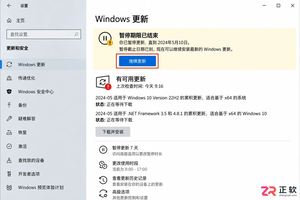
Windows 10 自动更新突然重新启用怎么办?本文详解暂停35天期限结束、误点继续更新、重启后任务续跑及公司域策略覆盖等常见原因,提供查看更新历史、设置活动时间和正确使用疑难解答的操作指南,帮助用户在支持结束前安全管理系统更新。
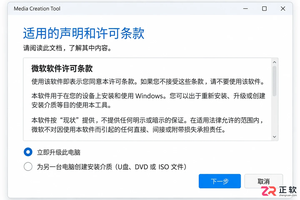
解决 Media Creation Tool 在下载 Windows 镜像时速度慢、中断或报错的问题。本文按操作顺序指导用户检查网络连接、系统权限、磁盘空间及 U 盘状态,确保顺利制作可启动安装介质。

不确定该选Windows 10家庭版还是专业版?本文解析两者在远程连接、磁盘加密和虚拟化等方面的实际差异,帮你避开性能误区,根据真实使用场景做出最具性价比的选择。

Win10断电重启后总是自动继续更新怎么办?别强行关机,先等恢复完成。教你用暂停更新、设置活动时间和按流量计费连接,减少更新对工作的打扰。注意Win10支持已终止,长期不更新有风险。

解析Windows 10功能更新与质量更新的区别。说明个人家庭版无法永久单独关闭功能更新,专业版可通过组策略延迟功能升级。提醒用户关注Win10支持终止时间,避免误用禁用服务导致安全风险。

想知道Win10连手机热点时如何避免偷跑流量?只需将热点网络设为“按流量计费的连接”,即可限制Windows Update自动下载非优先更新。本文提供详细界面导览与设置步骤,助你精准控制后台数据消耗。

详解 Windows 11 安装的三种路径风险,指导如何制作官方安装介质、正确进入启动菜单、安全清理磁盘分区以及装后验证激活状态,帮助用户避免数据丢失和安装失败。

想只关闭Win10大版本升级但保留安全补丁?本文区分功能更新与质量更新,详解专业版组策略配置方法,并说明家庭版限制及Win10停止支持后的应对建议。

Win10笔记本外出使用手机热点时,如何防止自动下载更新包消耗流量?本文详解通过设置“按流量计费的连接”和“暂停更新”来精准控制流量,对比传递优化限速效果,并解释为何不应直接禁用Windows Update服务。




Photoshop 2026 是 Adobe 推出的专业图像处理与视觉设计软件,支持 Windows、macOS 和 iPad 等平台,广泛应用于摄影修图、电商设计、平面海报、数字绘画及视觉合成等创作场景。

Blender 是一款免费开源、跨平台的专业 3D 创作软件,集建模、动画、渲染、视频编辑与视觉合成等功能于一体,广泛应用于影视动画、游戏设计和建筑可视化等领域。软件支持 Cycles 物理渲染器与 Eevee 实时渲染引擎,并提供多边形建模、骨骼绑定、物理模拟等专业工具。Blender 兼容 Windows、macOS 和 Linux 系统,安装包轻巧、运行流畅,依托活跃的全球开发者社区持续更新,是从初学者到专业创作者都值得选择的正版 3D 创作工具。


Photoshop 2026 是 Adobe 推出的专业图像处理与视觉设计软件,支持 Windows、macOS 和 iPad 等平台,广泛应用于摄影修图、电商设计、平面海报、数字绘画及视觉合成等创作场景。
Blender 是一款免费开源、跨平台的专业 3D 创作软件,集建模、动画、渲染、视频编辑与视觉合成等功能于一体,广泛应用于影视动画、游戏设计和建筑可视化等领域。软件支持 Cycles 物理渲染器与 Eevee 实时渲染引擎,并提供多边形建模、骨骼绑定、物理模拟等专业工具。Blender 兼容 Windows、macOS 和 Linux 系统,安装包轻巧、运行流畅,依托活跃的全球开发者社区持续更新,是从初学者到专业创作者都值得选择的正版 3D 创作工具。