如何用teamviewer修改账户密码- teamviewer修改账户密码的详细步骤
 发布于2026-04-20 阅读(0)
扫一扫,手机访问
TeamViewer账户密码修改指南
定期更新密码,是守护远程控制账户安全的一道基础防线。如果你正在使用TeamViewer,并且打算修改账户密码,下面这套清晰的操作步骤能帮你快速完成。
打开TeamViewer软件
首先,请确保你的电脑上已经安装并运行着TeamViewer客户端。找到它的桌面图标,双击启动程序。
登录账户
在启动后的界面中,输入你当前有效的用户名和密码,点击“登录”按钮,顺利进入TeamViewer的主操作界面。
进入账户设置
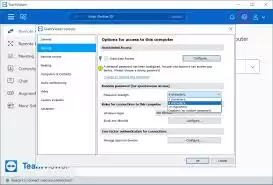
登录成功后,注意力可以放到界面顶部的菜单栏。找到“选项”这一项,点击它,从弹出的下拉菜单里选择“账户设置”。
修改密码
进入账户设置页面后,你会发现左侧有一排功能选项卡。点击其中的“安全”选项,右侧的主设置区域便会加载相应的内容。

在这里,你能清晰地看到“修改密码”的按钮。点击它,系统会弹出一个独立的密码修改窗口。流程很常规:先输入一遍当前密码以验证身份。验证通过后,分别在“新密码”和“确认新密码”两个输入框里,键入你精心设计的新密码。
这里有个关键点:为了确保安全强度,新密码最好能混合大小写字母、数字和特殊符号,并且达到一定的长度要求。这看似麻烦,却是抵挡潜在风险的有效手段。
确认修改
仔细核对两次输入的新密码,确保完全一致且符合要求后,点击“确定”按钮提交修改。通常,系统会立即给出“密码修改成功”的提示。
重新登录
修改成功后,原有的登录状态可能会失效。最稳妥的做法是,完全退出当前账户,然后使用全新的密码重新登录一次。这样一来,新密码就正式生效了。
瞧,整个过程其实并不复杂。定期执行这个操作,能显著提升你TeamViewer账户的安全等级。记住,在数字世界里,一道牢固的密码锁,往往是保护你设备和隐私的第一道,也是最重要的一道关卡。
免责声明:正软商城发布此文仅为传递信息,不代表正软商城认同其观点或证实其描述。
产品推荐
-

售后无忧
立即购买>- DAEMON Tools Lite 10【序列号终身授权 + 中文版 + Win】
-
¥150.00
office旗舰店
-

售后无忧
立即购买>- DAEMON Tools Ultra 5【序列号终身授权 + 中文版 + Win】
-
¥198.00
office旗舰店
-

售后无忧
立即购买>- DAEMON Tools Pro 8【序列号终身授权 + 中文版 + Win】
-
¥189.00
office旗舰店
-

售后无忧
立即购买>- CorelDRAW X8 简体中文【标准版 + Win】
-
¥1788.00
office旗舰店
-
 正版软件
正版软件
- vivo手机蓝屏出现英文Press any key怎么办
- 当vivo手机出现蓝屏并显示“Press any key to shutdown”时,这表明手机处于fastboot或recovery异常状态。此时,我们需要先确认具体模式,再采取针对性的操作。如果是fastboot异常,可长按电源键+音量下键12秒来断电重启;若手机通过USB连接,需先拔掉数据线,
- 3小时前 16:57 0
-
 正版软件
正版软件
- vivo手机怎么查看别人发来的定位
- vivo手机想查看微信、信息、QQ的定位,得手动来操作哦。微信呢,点击位置气泡就会自动跳到地图啦;信息的话,要点击链接或者把链接复制粘贴到浏览器里去访问;QQ则是先点击位置卡片,然后选择“在地图中查看”。不过要注意哈,必须得确保地图权限是开启的,相关应用也都安装好了,而且QQ得是最新版才行。您有没有
- 3小时前 16:56 0
-
 正版软件
正版软件
- 每日记手机版设置启用日记云同步的方法
- 每日记APP功能简洁实用,深受不少用户喜爱。在这款应用里,用户既能轻松记录日常生活中的点滴趣事,又能整理归档工作安排、学习计划等重要事项。为确保多设备间数据的一致性,软件内置云同步机制,可有效避免因更换手机或平板登录同一账号时,笔记内容出现不同步、重复或丢失等问题。用户只需进入设置界面,开启“日记云
- 3小时前 16:56 0
-
 正版软件
正版软件
- 有道云笔记手机版设置关闭仅在WiFi连接时下载的方法
- 有道云笔记APP是一款超高效实用的笔记工具,界面简洁直观,功能那叫一个丰富,PDF格式转换、录音笔记、待办事项创建等统统不在话下。而且,用户还能把常用文档离线下载到本地,没网也能随时查阅。不过呢,有些用户反映在移动数据网络下没法下载文件夹内容,这多半是因为系统默认开启了“仅在WiFi连接时下载”的限
- 3小时前 16:56 0
-
 正版软件
正版软件
- 葫芦侠下载安装最新版本 葫芦侠安卓版官方下载
- 截至2026年8月12日,葫芦侠官网安卓正式版为v4.94.99.86(143.75MB,8月3日发布),需从huluxia.com直链下载APK,开启“未知来源”安装权限,并校验package值为com.huluxia.gametools方可安全安装使用。想在安卓手机上安装最新版葫芦侠最新正式版,
- 3小时前 16:55 0
最新发布
-
 1
1
- 动漫共和国官网入口在线看
- 344天前
-
 2
2
-
 3
3
- 51漫画高清入口及最新章节更新
- 4天前
-
 4
4
- 拷贝漫画最新官网入口2025
- 4天前
-
 5
5
- 高德地图是哪个国家开发的?
- 419天前
-
 6
6
- 如何找到192.168.0.1登录入口
- 6小时前 13:45
-
 7
7
- yy漫画下拉式免费阅读官网入口
- 昨天 08-17 19:17
-
 8
8
- 天堂漫画网页版登录入口及访问指南
- 4天前
-
 9
9
- ACfun回家官网入口-acfun网页版免费入口
- 221天前
相关推荐
热门关注
-

- Nero AI Video Upscaler
- ¥27.30-¥39.00
-

- DockFlow
- ¥45.00-¥45.00
-

- 远离手机
- ¥10.00-¥10.00
-

- Trym
- ¥19.00-¥19.00
-

- Scherlokk
- ¥99.00-¥99.00