

仅需一条命令! 快速启用Win11 26200.7171预览版四项隐藏功能
仅需一条命令!快速启用Win11 26200.7171预览版四项隐藏功能 喜欢折腾Windows的朋友们注意了,最近有个好消息。就在前几天,也就是11月15日,科技媒体Windows Latest披露,微软在当月的“补丁星期二”活动中,已经悄然推送了Windows 11的25H2版本更新(内部版本号
仅需一条命令!快速启用Win11 26200.7171预览版四项隐藏功能
喜欢折腾Windows的朋友们注意了,最近有个好消息。就在前几天,也就是11月15日,科技媒体Windows Latest披露,微软在当月的“补丁星期二”活动中,已经悄然推送了Windows 11的25H2版本更新(内部版本号26200.7171)。不过,按照微软一贯的分阶段推送策略,这次更新包含的几项颇具看点的隐藏功能,并没有一开始就向所有用户开放。
想知道怎么绕过等待,提前尝鲜吗?其实方法并不复杂。通过一个名为“ViVeTool”的第三方开源小工具,动手能力强的用户完全可以在命令行里动动手指,把这些藏在系统里的新特性一一唤醒。
一、启用方式
具体怎么操作?咱们一步一步来。
首先,你得确保系统已经打上了2025年11月的那次安全更新(就是KB5068861这个补丁),版本号不能低于26200.7171。
接下来,去GitHub页面把ViveTool工具下载下来,解压到任意一个你方便找到的文件夹里,比如“C:\Program Files (x86)\ViVeTool-v0.3.2”这样的路径,记住它。
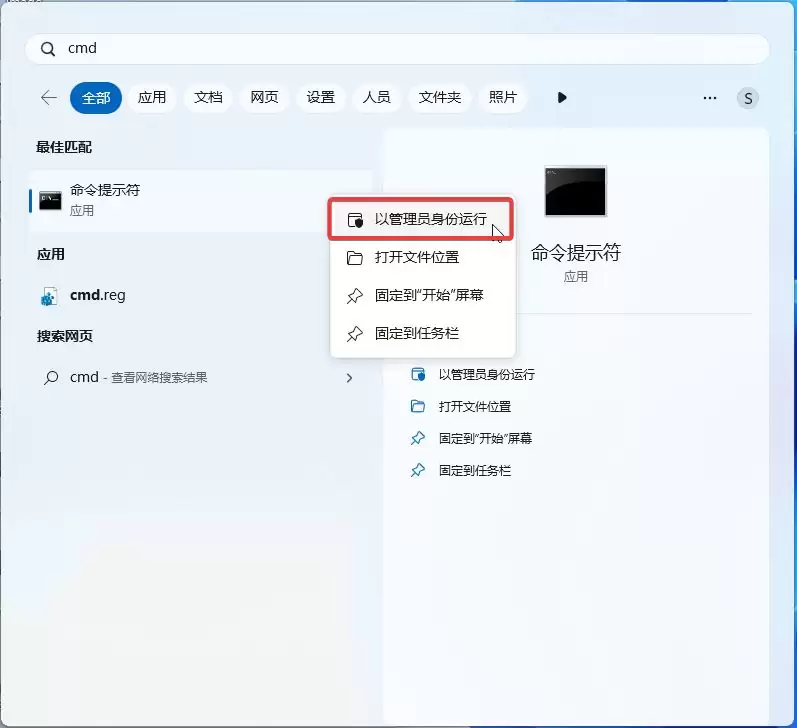
然后,按下键盘上的Win键,或者直接用鼠标点开开始菜单,输入“cmd”,关键一步来了:记得选择“以管理员身份运行”来打开命令提示符。
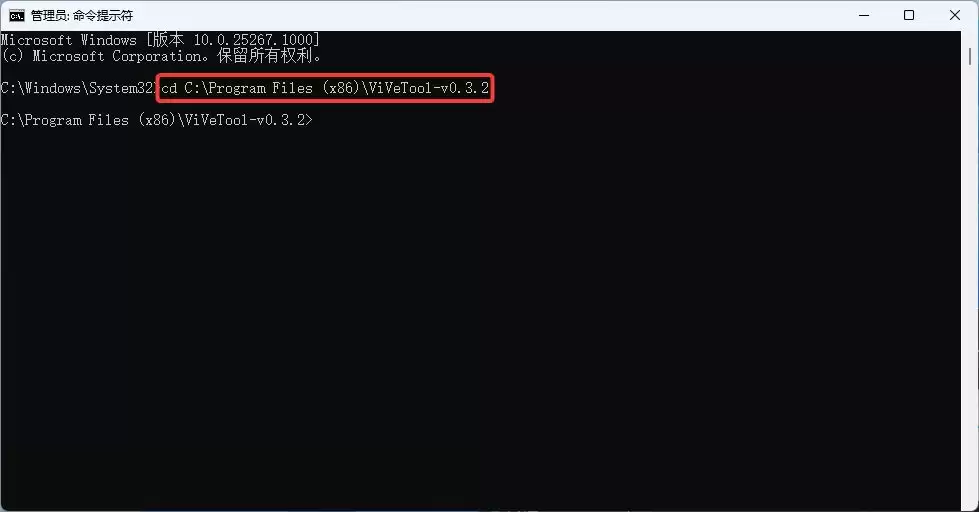
打开命令行窗口后,使用“cd”命令跳转到你刚才存放ViveTool的文件夹。例如,输入:cd C:\Program Files (x86)\ViVeTool-v0.3.2 然后回车。
准备工作就绪,现在可以输入激活命令了。将下面对应的命令复制进去,按下回车键即可。
新增开始菜单 :vivetool /enable /id:47205210
新的电池图标 :vivetool /enable /id:48822452,48433719
管理员保护 :vivetool /enable /id:45172197
文件资源管理器中的 AI 操作 :vivetool /enable /id:54792954,55345819
一次启用 4 项隐藏功能:vivetool /enable /id:48433719,57048216,57048218,57048226,57048231,57048226
最后一步,重启你的电脑,这些新功能就会生效了。
二、开始菜单
这次更新里,开始菜单的变化可以说是最重头的戏。这是Windows 11发布以来,开始菜单迎来的第一次重大改版。
新版采用了单页布局,什么意思呢?就是你以后想找全部应用程序,不用再去点那个“所有应用”按钮了,直接向下滚动鼠标,所有程序就一目了然。
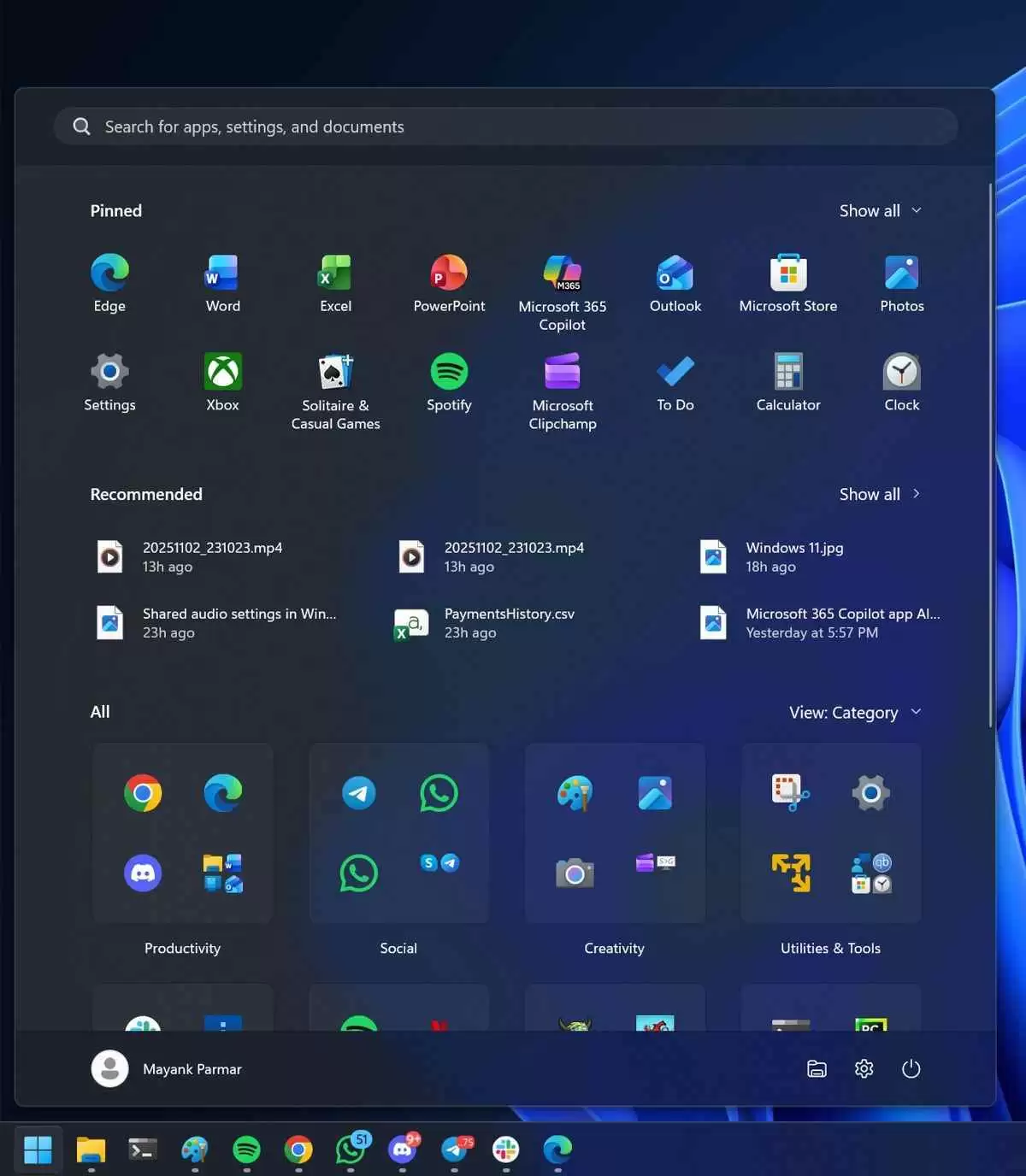
微软为此设计了两种全新的视图模式:一种叫“分类”视图,系统会根据应用的功能,比如“娱乐”、“办公”等,自动把它们分门别类。值得一提的是,这个分类逻辑完全依靠一个本地存储的、大小约15MB的JSON文件来运行,不联网也能工作,隐私性有保障。另一种是“网格”视图,顾名思义,就是用更紧凑的图标阵列来展示所有应用,并且保留了大家熟悉的按字母排序方式。
除了布局大变样,新版菜单还给了用户一个“清净”的选择——你可以彻底隐藏掉“推荐”区域。只要在“个性化”设置里关掉相关选项,你的开始菜单就会变得清爽无比,只显示你固定住的应用和完整的应用列表。
三、新的电池图标
对于那些经常需要关注电量的笔记本用户来说,这次更新在视觉上带来了一个很贴心的小改进:任务栏的电池图标变“聪明”了。
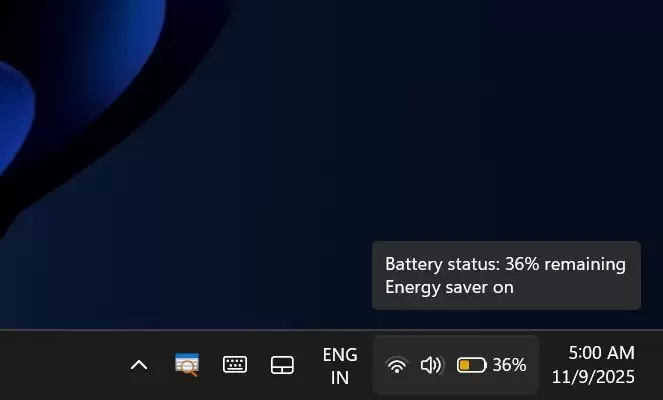
新图标引入了彩色显示机制,能更直观地告诉你电池的实时状态:电量告急时,它会变成醒目的红色;正在充电时,显示为绿色;而当你开启节能模式后,它会转为橙色。一眼看去,状态清清楚楚。
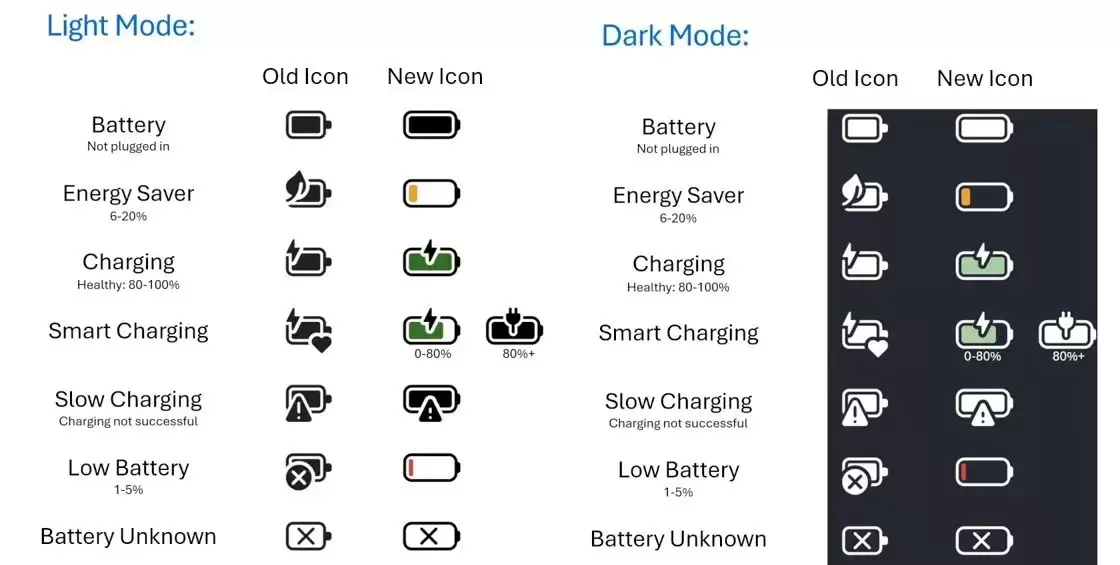
不仅如此,微软还拉长了图标的显示长度,并且允许用户在“电源与电池”设置中,直接开启电量百分比显示。这样一来,不用再把鼠标悬停在图标上,也能快速看到剩余电量的具体数字了。这个改进可不是凭空想出来的,它直接源于大量用户反馈——旧版那个单一的白色图标,在不同背景下辨识度确实不太高。
四、管理员保护
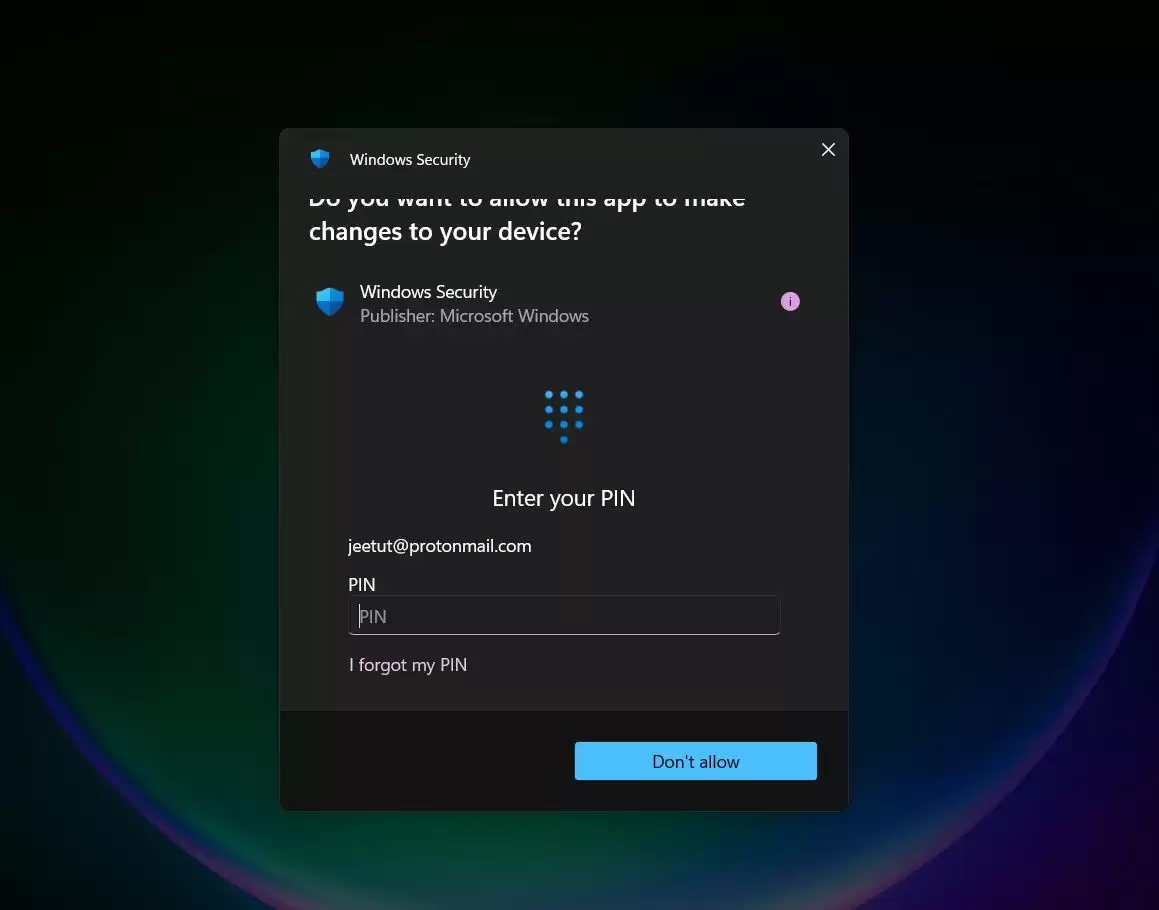
安全方面,这次也增加了一道实用的防线:“管理员保护”功能。它的作用是为所有需要提升权限的操作,额外增加一层设备PIN码验证。
简单说,以后当程序请求管理员权限时,弹出的不再只是那个你可能看都不看就点“是”的传统UAC(用户账户控制)对话框,而是需要你输入一遍设备PIN码才能继续。这相当于给系统安全加了一把物理锁,安全性提升可不是一星半点。
五、文件资源管理器中的 AI 操作
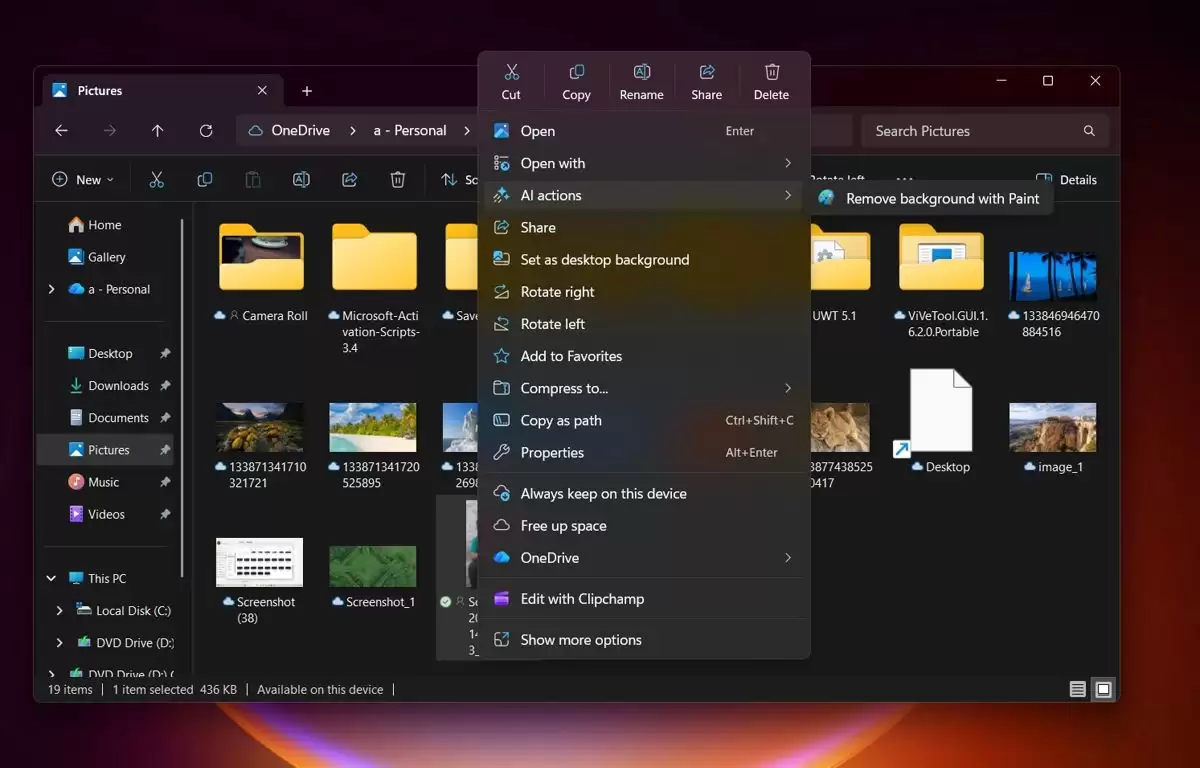
AI的触角这次也延伸到了文件管理里。在文件资源管理器中,当你对某个文件点击右键时,菜单里可能会多出一个“AI 操作”的选项。
这个功能挺智能,它能自动识别你选中的文件类型,然后给你推荐最合适的AI编辑工具。举个例子,如果你右键的是一张图片,系统很可能会建议你使用“画图”工具里的AI背景移除功能来处理它,让复杂的操作变得一步直达。
相关阅读:解锁微软 Win11 开发版隐藏新功能,开源命令行工具 ViveTool 使用指南

想知道Win11怎么快速截图?本文详解PrintScreen、Win+Shift+S等常用快捷键的操作步骤与区别,教你一键截取全屏、指定区域或活动窗口,并自动保存到剪贴板或文件夹,提升办公效率。
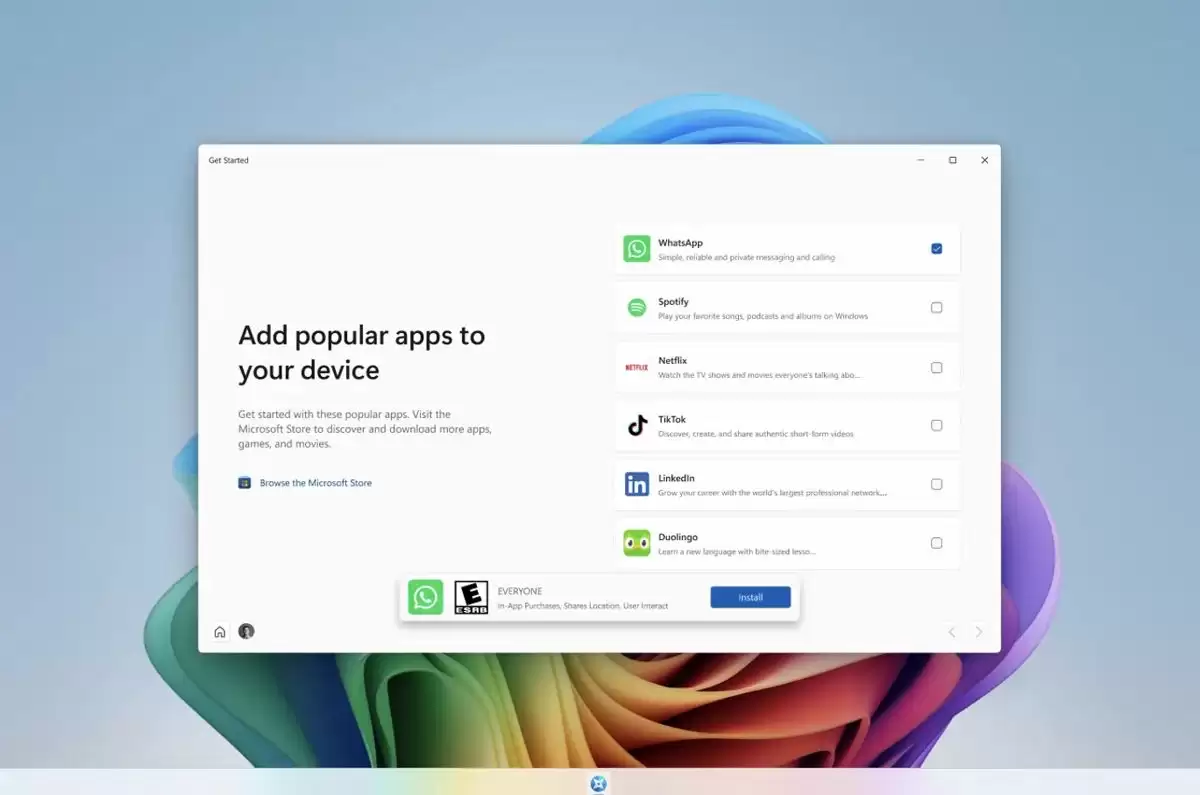
科技媒体NeoWin于今日(8月18日)发布博文称,在当天发布的Windows 11 26H2 Build 26340.9212预览版中,微软对“入门”(Get Started)应用程序进行了更新,新增了应用安装、网站固定和个性化主题等页面。在本次版本更新中,微软进一步扩展“入门&rdq
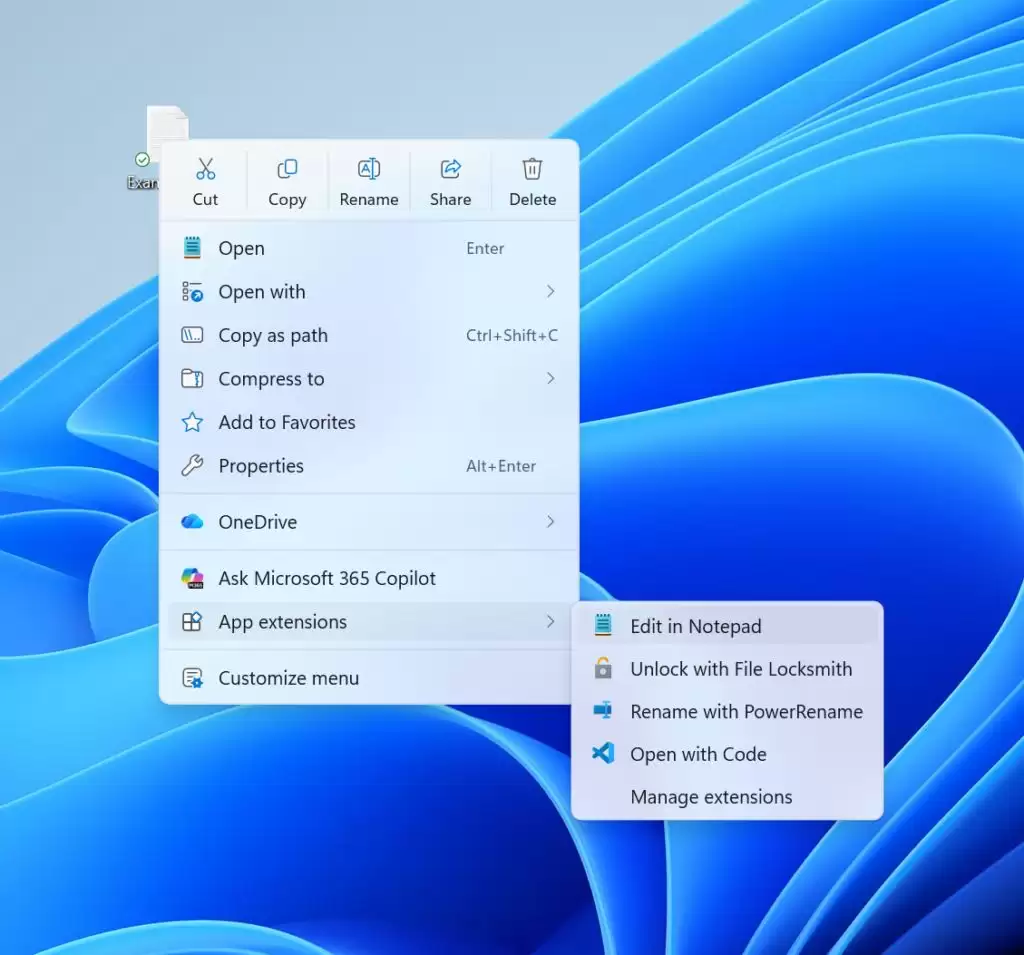
微软于昨日(8月17日)发布博文,诚邀Beta和Experimental频道的Windows Insider项目成员,来测试适用于Windows 11的多个预览版更新:Beta 通道: Build 26220.9209(26H2)、 Build 28020.2731(26H1)Experimenta
微软昨天(8 月 14 日)发布博文,邀请 Release Preview 频道的 Windows Insider 项目成员,测试适用于不同版本 Windows 11 的最新预览版更新,具体内容如下:Windows 11 版本 24H2:更新后版本号升至 Build 26100.9267Window
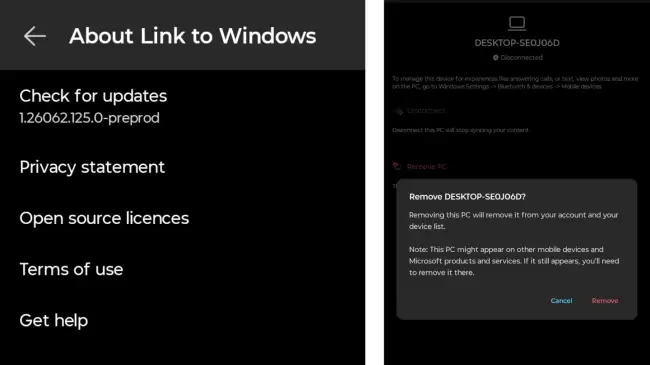
微软在安卓版LinktoWindows测试版中新增“移除PC”功能,用户可直接在手机设置中永久删除已关联电脑,无需操作PC。该功能从账户和设备列表彻底清除设备,优化管理体验。
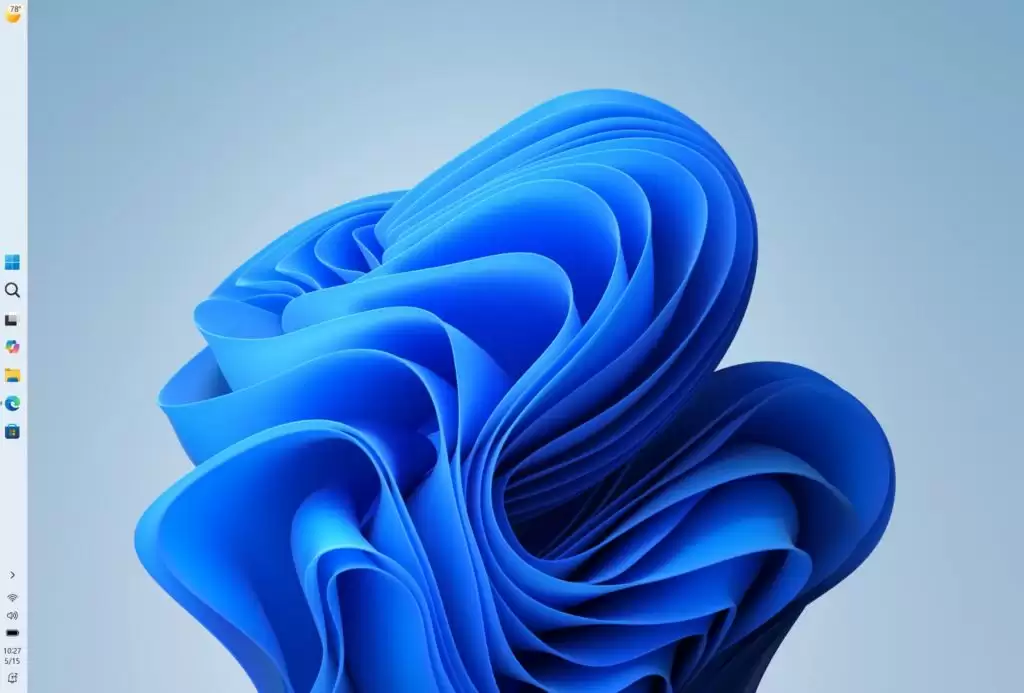
微软昨天(7月31日)又推送了一波Windows 11预览版更新,覆盖Experimental和Beta频道的Insider用户。这次一口气放出了好几个版本,具体如下: Beta 通道: Build 26220.9022(25H2)、Build 28020.2623(26H1) Experiment
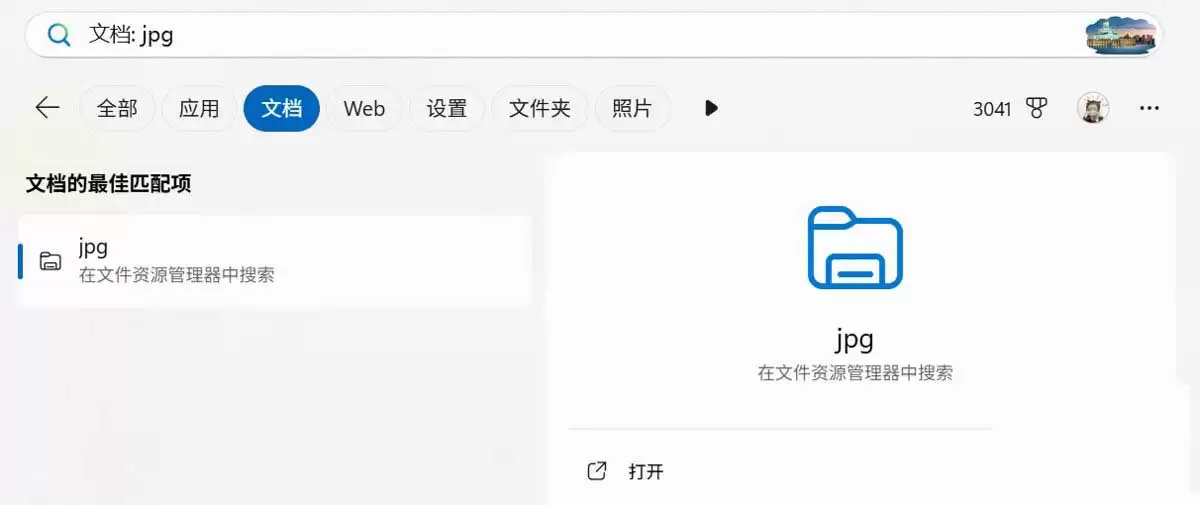
Windows 11的搜索功能一直是个让人头疼的问题——明明文件就在那里,系统却经常找不到。不过,微软最近终于开始动真格了,通过一项名为“自动查找其他相关位置”的新功能,试图扭转这个局面。问题的根源其实并不复杂。默认情况下,Win11的索引范围只覆盖了图片、文档、桌面这几个核心文件夹,而像“下载”这
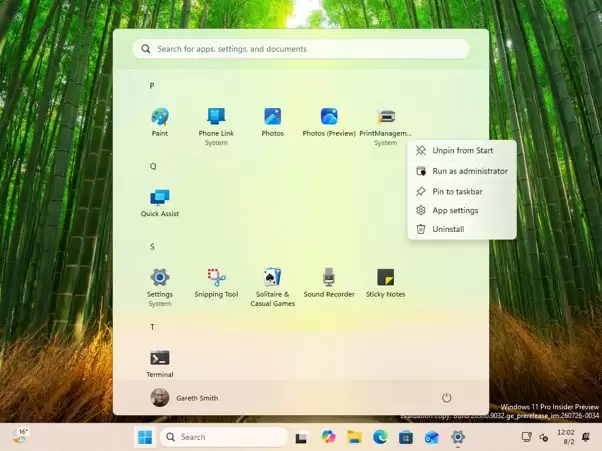
Windows 11 Insider 预览版里,微软正在悄悄测试一套全新的“打印管理”应用,这事今天被 Windows Latest 报道了。这套基于 WinUI 3 框架的新工具,可不只是换个皮肤那么简单——它代表着微软在尝试让那些深层的系统管理工具,彻底告别老旧的 MMC(微软管理控制台)风格。
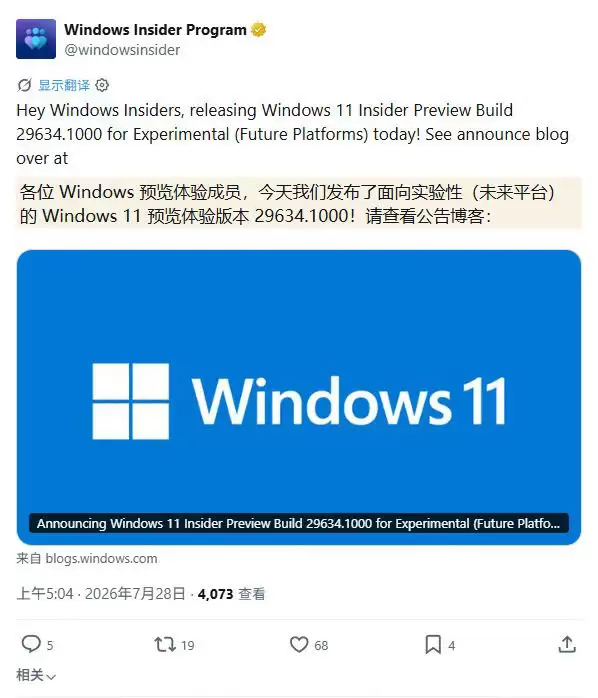
微软昨天(7月27日)放出了一个新版本——Build 29634.1000,专门面向 Experimental 频道(也就是未来的平台)的 Windows Insider 成员。这个版本虽然不算大版本更新,但里面埋了不少实用改进,尤其是针对无障碍体验和系统底层适配的调整,值得拆开来看看。 附 Win





火山引擎是字节跳动旗下企业级云与AI服务平台。聚焦大模型核心能力,依托字节自研豆包多模态大模型,凭借火山方舟一站式平台,提供模型精调、推理部署、智能应用搭建等全链路服务,结合高性能AI算力,助力各行业快速落地大模型数字化与智能化应用。



