

FreeBSD系统下安装字体的步骤详解
FreeBSD下字体安装步骤详解 在FreeBSD桌面环境下,系统默认的字体有时难以让人满意,尤其是在大尺寸显示时,常常出现边缘粗糙、渲染参差不齐的情况。这时候,手动安装几款自己心仪的字体,就成了提升视觉体验的捷径。整个过程并不复杂,主要可以通过以下两种途径来实现。 方法一:安装标准Type1字体
FreeBSD下字体安装步骤详解
在FreeBSD桌面环境下,系统默认的字体有时难以让人满意,尤其是在大尺寸显示时,常常出现边缘粗糙、渲染参差不齐的情况。这时候,手动安装几款自己心仪的字体,就成了提升视觉体验的捷径。整个过程并不复杂,主要可以通过以下两种途径来实现。
方法一:安装标准Type1字体
如果你想添加经典的Times Roman、Helvetica或Palatino这类印刷品质感的Type1字体,那么URW字体集合会是你的理想选择。这个高质量的字体库几乎囊括了所有标准Type1字体。
安装步骤十分直接:
1.1 安装URW
首先,定位到对应的ports目录,执行安装命令:
# cd /usr/ports/x11-fonts/urwfonts
# make install clean
1.2 配置URW
安装完成后,关键一步是让X服务器知道这些字体在哪。你需要编辑X服务器的核心配置文件 /etc/X11/xorg.conf,在其中添加字体路径:
FontPath "/usr/local/lib/X11/fonts/URW/"当然,如果你不想重启X,也可以在当前运行的X桌面环境中,打开终端,用命令临时添加并生效:
% xset fp+ /usr/local/lib/X11/fonts/URW
% xset fp rehash注意,后面这条命令必须在图形界面的终端里执行才有效果。
方法二:安装TrueType®字体(如微软雅黑、宋体等)
如今,TrueType®字体凭借其出色的屏幕显示效果,应用更为广泛。好在Xorg本身就内建了对其的支持,安装过程只是几步配置工作。
2.1 启用FreeType模块
首先,确保Xorg加载了freetype模块。在 /etc/X11/xorg.conf 文件的“Module”部分,加入这行:
Load "freetype"2.2 准备字体目录与文件
接下来,需要为TrueType®字体创建一个专属目录,例如 /usr/local/lib/X11/fonts/TrueType。把你准备好的字体文件(必须是UNIX®/MS-DOS®/Windows®格式,不能直接从Macintosh®复制)全部拷贝进去。
2.3 生成字体索引文件
为了让X字体引擎识别这些新字体,我们需要用 ttmkfdir 工具来生成 fonts.dir 索引文件。如果系统里没有这个工具,安装很简单:
# pkg_add -r ttmkfdir安装后,进入你的TrueType字体目录执行:
# cd /usr/local/lib/X11/fonts/TrueType
# ttmkfdir -o fonts.dir
2.4 将字体路径加入系统
最后,参照第一步的方法,在 /etc/X11/xorg.conf 中添加这个新路径:
FontPath "/usr/local/lib/X11/fonts/TrueType"同样,你也可以在X终端里用命令立即生效:
% xset fp+ /usr/local/lib/X11/fonts/TrueType
% xset fp rehash
完成这些步骤后,启动你的Netscape®、GIMP或LibreOffice等应用程序,应该就能在字体列表里找到新安装的TrueType®字体了。即便是网页上那些高分辨率显示的小号文本,渲染效果也会有明显改善。
安装文泉驿中文字体
对于中文用户,安装一套完整的开源中文字体是刚需。文泉驿字体就是一个优秀的选择。
首先查找ports位置,然后进入目录编译安装:
# whereis wqy
wqy: /usr/ports/x11-fonts/wqy
# cd /usr/ports/x11-fonts/wqy
# make install clean
这个过程根据机器性能,大约需要15分钟。安装完成后,为了让X系统在启动时就加载文泉驿字体,需要编辑 /etc/X11/xorg.conf 文件。在 Section "Files" 部分,仿照已有格式,添加一行字体路径即可,像下面这样:
Section "Files"
    ModulePath   "/usr/local/lib/xorg/modules"
    FontPath     "/usr/local/lib/X11/fonts/misc/"
    FontPath     "/usr/local/lib/X11/fonts/TTF/"
    FontPath     "/usr/local/lib/X11/fonts/OTF"
    FontPath     "/usr/local/lib/X11/fonts/Type1/"
    FontPath     "/usr/local/lib/X11/fonts/100dpi/"
    FontPath     "/usr/local/lib/X11/fonts/75dpi/"
    FontPath     "/usr/local/lib/X11/fonts/wqy"
EndSection
至此,你的FreeBSD桌面就已经拥有了一套从西文到中文、从点阵到矢量的丰富字体环境了。

FreeBSD以稳定高效著称,适用于服务器与嵌入式场景。安装后需及时更新补丁并配置基础环境。软件管理可通过pkg工具或Ports系统完成,网络配置集中于rc.conf,常用PF防火墙,服务管理依靠service命令。存储深度集成ZFS,提供高级数据功能,Jail机制支持轻量级虚拟化。系统监控可借助top、vmstat等工具实现。
FreeBSD启动时常见“Nobootabledevicesfound”等引导错误,需检查BIOS/UEFI设置或重新安装引导代码。内核启动卡住可能与ACPI或硬件兼容性有关,可尝试禁用ACPI。软件包管理错误多由网络或仓库配置导致,应检查网络并更新镜像源。文件系统错误如GPT损坏可使用gpart修复,ZFS故障需检查磁盘状态并执行池恢复。网络问题需验证网卡

FreeBSD是一款稳定高效的开源类Unix系统,安装时通过官方镜像与文本菜单完成分区及软件选择。系统管理涉及网络配置、pkg/ports软件管理、用户权限设置,可部署XFCE等桌面环境,并进行内核与文件系统优化。作为网络服务平台,它支持便捷配置Web等服务,并通过端口管理、PF防火墙与漏洞审计保障安全。
在FreeBSD的世界里,硬盘分区这套逻辑跟常见的Linux还真有不少差别。很多刚接触的朋友第一次看到"slice""partition"这些词时往往一脸懵——别急,搞清楚这些概念,后面才能把磁盘空间安排得明明白白。 分区的术语 FreeBSD把硬盘切分成最多4个slice(片段),FreeBSD的
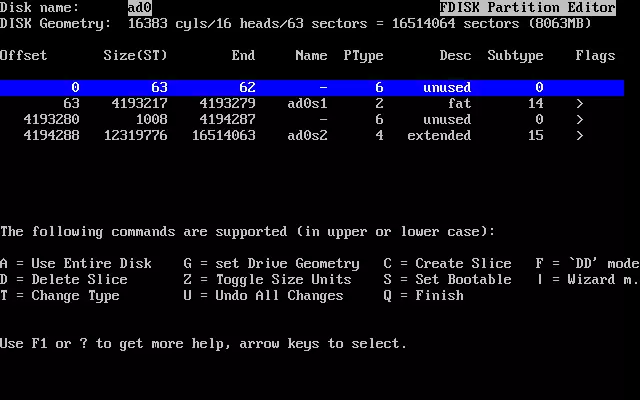
在刚刚建好的分区里,接下来就要规划具体分区了。记住,每个分区代号从 a 到 h,而 b、c、d 这几个分区是系统习惯使用的特殊分区,别轻易改动它们。某些应用程序用上特殊分区效果会更好——尤其是分区分散在不同硬盘上时。不过,这是你第一次装 FreeBSD,没必要纠结硬盘怎么切。最要紧的是先把系统装起来
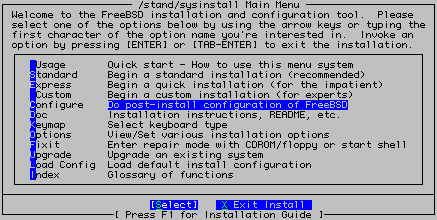
FreeBSD 安装完成之后,其实系统里已经内置了 FTP 服务。只不过,默认情况下它并没有被激活。很多人觉得系统自带的 ftpd 功能相对简单,会选择用 proftpd 或 pu re-ftpd 这样的第三方方案来替代。但需要特别留意的是,FTP 服务程序经常爆出安全漏洞,选用第三方软件时一定要记

0. 前言 说到文件查找,对一个新系统而言,这需求或许不大。但当一个系统运行久了,各类文档和文件越积越多,想准确找到某个特定文件,可就没那么容易了。这时候,掌握几个高效的搜索命令,就成了必备技能。 1. which 指令: which (locate a program file in the us
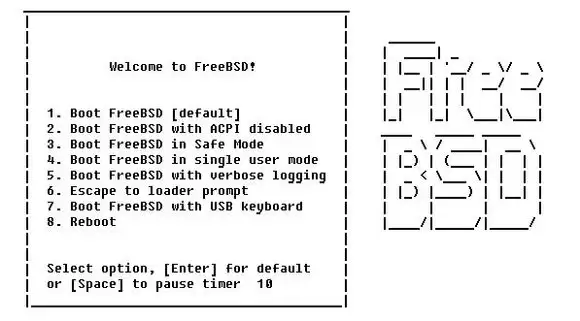
FREEBSD 忘记密码解决办法 管理FreeBSD服务器,谁都可能遇上点小麻烦,比如一不小心把root密码给忘了。别慌,这事儿在运维圈里算不上新闻,解决方法也不止一种。关键在于找准你系统的版本和所处环境,对症下药。下面这几种路子,从最常见到稍微复杂点的场景都覆盖了,总有一款适合你。 方法一:通过启

我们在用WPS做文档时会用到不同字体,有时候我们需要做特别的文档时,字体就显的不太够用了。这时候,我们就需要WPS中另外安装字体了。今天我们这堂课的主题就是教大家怎么在WPS中安装字体?为了让大家理解的更为透彻,我整理了一份步骤文档,希望对同学们有所帮助。有需要的赶紧收藏起来吧!步骤详情:1、我们需要在网上下载自己喜欢的字体,这里我下载的【沐瑶软笔手写体(Muyao-Softbrush)】,下载好之后就会显示出字体的样式。2、接着,我们看到在弹出的字体样式上会有两个按钮,【打印】和【安装】,这里我们点击【

MySQL是一个开放源码的小型关联式数据库管理系统,目前MySQL被广泛地应用在Internet上的中小型网站中。由于其体积小、速度快、总体拥有成本低,尤其是开放源码这一特点,许多中小型网站为了降低网站总体拥有成本而选择了MySQL作为网站数据库。环境FreeBSD13-RELEASE修改pkg源需要先创建/usr/local/etc/pkg/repos目录,然后创建FreeBSD.conf配置文件,并将默认源关闭,然后添加国内软件源。root@freebsd:~#mkdir-p/usr/local/et





火山引擎是字节跳动旗下企业级云与AI服务平台。聚焦大模型核心能力,依托字节自研豆包多模态大模型,凭借火山方舟一站式平台,提供模型精调、推理部署、智能应用搭建等全链路服务,结合高性能AI算力,助力各行业快速落地大模型数字化与智能化应用。



