

windows怎么查看电脑配置命令_dxdiag命令查看硬件信息
想快速摸清电脑的“家底”,比如显卡型号、内存大小,但又懒得安装第三方软件?其实,Windows系统里就藏着一个功能强大的“硬件百宝箱”——DirectX诊断工具。下面,就带你一步步解锁这个内置工具,把电脑的核心配置看得明明白白。 一、运行dxdiag命令启动诊断工具 这个名为dxdiag的工具,是W
想快速摸清电脑的“家底”,比如显卡型号、内存大小,但又懒得安装第三方软件?其实,Windows系统里就藏着一个功能强大的“硬件百宝箱”——DirectX诊断工具。下面,就带你一步步解锁这个内置工具,把电脑的核心配置看得明明白白。
一、运行dxdiag命令启动诊断工具
这个名为dxdiag的工具,是Windows自带的图形与多媒体硬件检测专家。它能精准识别显卡芯片、显存大小、驱动版本,还能检查声卡状态和DirectX支持等级。整个过程无需联网,也免去了安装额外软件的麻烦。
操作起来很简单:
1、按下键盘上的Win + R组合键,召唤出“运行”对话框。
2、在输入框里直接键入dxdiag,然后敲回车。
3、如果是第一次运行,系统会花上几秒钟(通常是5到10秒)来收集硬件信息,耐心等待进度条走完即可。
二、在“系统”选项卡中查看核心参数
工具启动后,首先映入眼帘的就是“系统”选项卡。这里汇总了电脑最底层的硬件标识,好比是设备的“身份证”。处理器型号、内存总量、BIOS版本、制造商信息都一目了然,是核对出厂规格的绝佳起点。
具体可以这么看:
1、首先确认窗口顶部选中的是“系统”选项卡。
2、重点查看“处理器”字段,这里会显示CPU的完整型号和运行频率。
3、核对“内存”后面的数值,看看是否和你实际安装的物理内存(RAM)容量一致。
4、别忘了记录下“系统型号”和“BIOS版本”,这两个信息在后续排查驱动兼容性问题时非常有用。
三、在“显示”选项卡中提取显卡关键数据
对于游戏玩家或设计工作者来说,显卡信息至关重要。切换到“显示”选项卡,这里就是图形子系统的专属报告页。它能清晰区分集成显卡和独立显卡,并详细列出专用显存大小、驱动版本以及当前支持的DirectX功能级别。
你需要关注这几个地方:
1、点击顶部的“显示”选项卡进行切换。
2、在“名称”一栏,就能看到显卡芯片的具体型号(例如,是Intel Iris Xe Graphics,还是NVIDIA GeForce RTX 4060)。
3、查看“显存”信息时要注意,系统会分别列出“专用视频内存”(显卡自身的显存)和“共享系统内存”(从内存中划拨的部分)。
4、定期核对“驱动程序版本”和“驱动程序日期”,可以帮你判断显卡驱动是否需要更新了。
四、在“声音”选项卡中确认音频设备状态
遇到电脑没声音、麦克风失灵或者音质有问题?问题可能出在声卡驱动或设备配置上。“声音”选项卡里,列出了所有已启用的音频输入输出设备,并显示了它们的驱动详情和当前工作状态。
排查音频问题可以这样做:
1、将选项卡切换到“声音”。
2、检查“设备名称”,看看是否与你实际的声卡品牌型号(比如Realtek High Definition Audio)相符。
3、确认“状态”栏显示的是“正常工作”,而不是“未启用”或“驱动程序错误”。
4、直接点击“测试”按钮,可以快速验证连接的扬声器或耳机能否正常播放测试音。
五、导出完整诊断报告供离线分析
dxdiag还有一个非常实用的功能:生成完整的诊断报告。这份报告以纯文本格式保存,包含了系统、显示、声音、输入等所有模块的原始数据,方便你发送给技术人员分析,或者自己存档以备日后对比。
导出报告只需四步:
1、确保所有选项卡的信息都已加载完毕,没有出现“信息不可用”的提示。
2、滚动到窗口右下角,找到并点击“保存所有信息”按钮。
3、在弹出的保存文件对话框中,选择一个存放路径,并为文件命名(默认是.txt格式的文本文件)。
4、点击“保存”,系统会立即生成一个包含时间戳和完整硬件摘要的文档。
通过以上几个步骤,无需借助任何外部工具,你就能对电脑的核心硬件配置了如指掌了。无论是升级前的评估,还是故障时的排查,这个方法都既快捷又可靠。
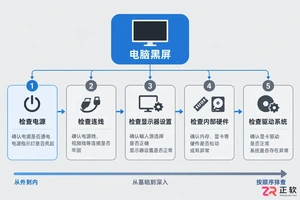
遇到电脑黑屏不要慌,本文从电源、连接线、显示器设置到显卡驱动和硬件故障,提供系统的排查思路与解决方案,助你快速定位并解决黑屏问题。

遇到电脑黑屏自动重启不要慌,本文教你如何使用Windows事件查看器查找崩溃日志,分析Kernel-Power和BugCheck错误,并通过排除法解决驱动冲突或硬件过热问题。
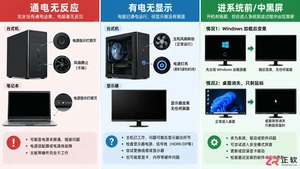
电脑突然黑屏无法开机?本文详解不同黑屏场景的成因,提供从电源检查、外设断开到进入安全模式的实用排查步骤,助你快速找回桌面。
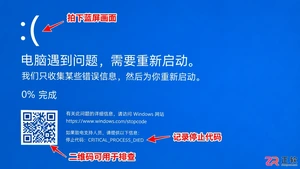
遇到电脑蓝屏不知所措?本文教你通过错误代码和系统日志快速定位蓝屏原因,提供驱动更新、内存检测及系统修复的具体操作步骤,助你解决顽固蓝屏问题。
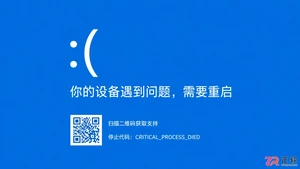
遇到电脑蓝屏不要慌。本文详解如何记录蓝屏错误代码,通过安全模式卸载问题驱动,使用命令提示符修复系统文件,以及在无法进入桌面时的进阶处理方法。适用于Windows 10/11用户。
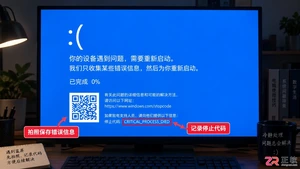
电脑出现蓝屏死机(BSOD)时如何快速修复?本文提供从记录错误代码到检查硬件驱动的标准化排查流程,帮助用户自行解决常见的系统崩溃问题。
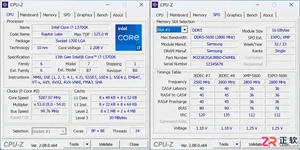
想要看清电脑硬件的真实面貌?本教程详解CPU-Z、HWiNFO64等专业工具的使用场景,教你在购机、排查故障时获取准确的处理器、内存、硬盘及传感器数据,拒绝参数虚标。
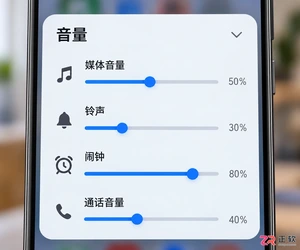
安卓手机扬声器突然没声音?本文提供从音量设置检查、蓝牙连接排查到硬件诊断的完整修复流程,帮助你快速定位问题根源,避免不必要的维修花费。
摄像头连接电脑后不知如何查看画面?本教程演示如何使用Windows自带的“相机”应用快速调取实时视频流,无需下载额外软件,步骤简单直观,适用于大多数USB及内置摄像头。

iPhone 17 Pro Max 时不时来个“无服务”,这事儿确实挺恼人。不过别急,这通常不是什么大问题,多半是SIM卡没插好、网络设置抽风或者运营商网络临时“开小差”。解决方案也相当直接——重启、重插SIM卡或者更新运营商设置,九成以上的情况都能药到病除。 为什么iPhone 17 Pro Ma





火山引擎是字节跳动旗下企业级云与AI服务平台。聚焦大模型核心能力,依托字节自研豆包多模态大模型,凭借火山方舟一站式平台,提供模型精调、推理部署、智能应用搭建等全链路服务,结合高性能AI算力,助力各行业快速落地大模型数字化与智能化应用。



