

VSCode代码缩进怎么取消
VSCode代码缩进怎么取消 想取消VSCode里那个自动的代码缩进?操作其实很简单,跟着下面几步走就行。 首先,找到界面左下角那个齿轮状的“管理”图标,点击它,在弹出的菜单里选择“Settings”(设置)。当然,你也可以直接使用快捷键 Ctrl+,(Windows/Linux)或 Cmd+,(M
VSCode代码缩进怎么取消
想取消VSCode里那个自动的代码缩进?操作其实很简单,跟着下面几步走就行。
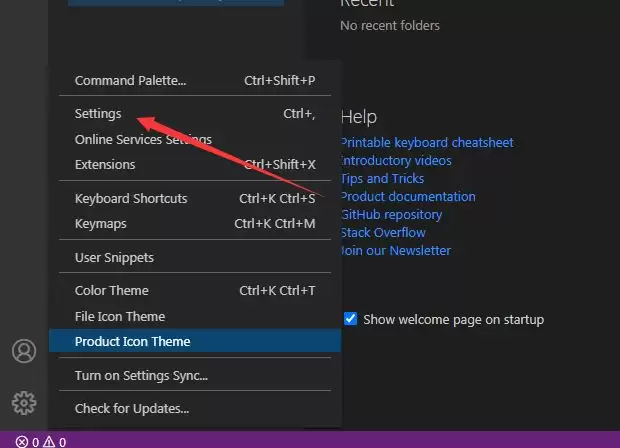
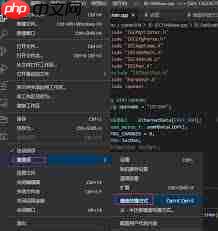
首先,找到界面左下角那个齿轮状的“管理”图标,点击它,在弹出的菜单里选择“Settings”(设置)。当然,你也可以直接使用快捷键 Ctrl+,(Windows/Linux)或 Cmd+,(Mac)快速打开设置界面。
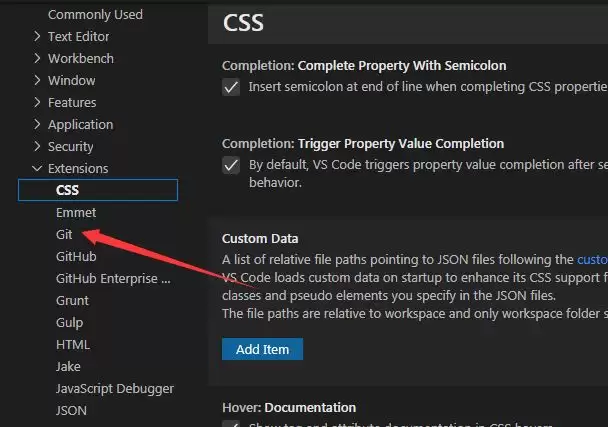
进入设置页面后,你会看到左侧有一排配置分类。这里我们需要找到并点击“Git”这个选项。
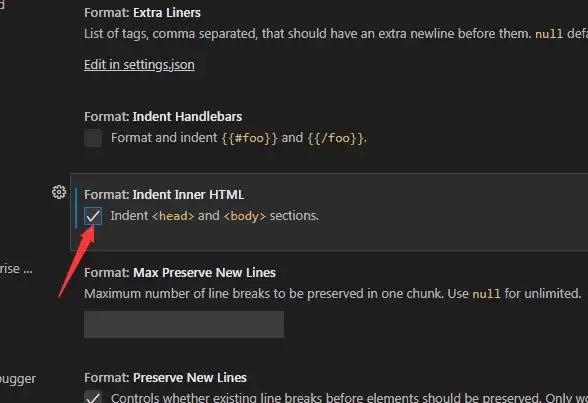
在Git相关的设置项里,仔细找找,会发现一个名为“Format: Indent Inner Html”的复选框。没错,就是它控制着相关的HTML内容缩进行为。要取消自动缩进,直接点击把这个勾选去掉。
好了,最关键的一步完成。VSCode的设置是自动保存的,所以你一旦去掉那个勾选,设置立刻就生效了,不需要你再手动点击保存按钮。
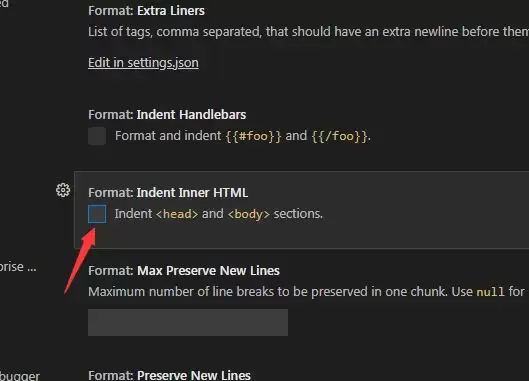
这样一来,之前令人困扰的自动缩进问题就解决了。整个流程清晰直接,调整的就是一个具体的配置开关,试试看吧。
VS Code 高效技巧:一键开启 Alt + 单击光标快速定位 用 Visual Studio Code (VS Code) 写代码,如果还靠方向键一点点挪动光标,效率可就大打折扣了。其实,一个隐藏的“神技”能让你指哪打哪——那就是启用 Alt + 单击快速定位光标。这个功能在处理长文件或多处编辑
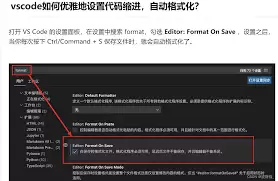
在使用visual studio code(vscode)编写html代码时,缩进代码是一项基本且重要的操作,它能让代码结构更清晰,便于阅读和维护。以下是缩进html格式代码的方法。首先,打开vscode并创建或打开一个html文件。当你输入html标签时,vscode会根据默认设置自动进行一些缩进

说实话,VSCode 的代码检测功能如果用好,确实能让代码质量蹭蹭往上涨——提前揪出潜在问题,省去不少调试的麻烦。下面就把这一套完整的流程拆开来讲讲,从插件安装到实时检测,再到手动修复,一步步说清楚。 安装相关插件 打开 VSCode,左侧栏找到“扩展”图标(就是那个方块拼图),点进去。在搜索框里输

VSCode不保存历史冲突记录,仅在合并时实时标记冲突文件。冲突文件位于源代码管理面板的MERGECHANGES分组,带红色感叹号和冲突数量。点击文件以三栏合并编辑器显示当前分支、传入分支和结果区,供用户编辑解决冲突。
远程开发卡顿多因VSCodeRemote-SSH文件监视器扫描node_modules等目录占用CPU和磁盘IO,需设置files.watcherExclude并禁用自动端口转发。SSH连接延迟可通过关闭GSSAPI认证、启用保活优化。调试断点卡顿需检查路径映射,本地扩展如GitLens、ESLint过度索引也应限制。

用ghcup管理GHC、Cabal和HLS,中科大镜像加速安装勾选HLS。VSCode手动指定HLS-wrapper路径,项目含.cabal或stack.yaml文件获类型提示代码分析。

VSCode翻译插件安装需注意CPU架构兼容性,ARM64设备建议选用CommentTranslate;注释翻译需光标置于注释内;翻译变量名应关闭实时翻译并手动触发;乱码问题需强制指定源语言和文件编码,避免自动检测。
VSCode无浏览器式历史栈快捷键。Ctrl+Tab为MRU面板,顺序受预览模式等干扰。真正跳转历史由workbench.action.navigateBack/Forward记录,但只含F12等跳转。快速切换刚打开文件可用Ctrl+KCtrl+P恢复最近文件,或禁用预览模式实现标签页物理切换。
在VSCode中配置Ansible需依次完成:将文件语言模式设为精确匹配的“Ansible”、在设置中指定正确的ansible.path路径、安装ansible-lint并选择同一Python解释器、启用YAMLSchema以加载模块字段定义,任何环节缺失均会导致补全和提示失效。
Emmet在VSCode中可靠展开需语言模式设为HTML、避免Tab键被插件劫持。Vue/JSX需添加映射配置。!默认输出精简模板,缺少charset声明,可通过emmet.variables自定义。花括号内空格会导致缩写失效,$计数符必须置于花括号中。




Adobe Acrobat Pro 是面向办公、法务、财务、教育及出版用户的专业PDF处理软件,可在Mac上创建、编辑、转换、合并和保护文档,并提供OCR文字识别、表单、批注、内容比较、敏感信息遮盖及电子签名功能。

Blender 是一款免费开源、跨平台的专业 3D 创作软件,集建模、动画、渲染、视频编辑与视觉合成等功能于一体,广泛应用于影视动画、游戏设计和建筑可视化等领域。软件支持 Cycles 物理渲染器与 Eevee 实时渲染引擎,并提供多边形建模、骨骼绑定、物理模拟等专业工具。Blender 兼容 Windows、macOS 和 Linux 系统,安装包轻巧、运行流畅,依托活跃的全球开发者社区持续更新,是从初学者到专业创作者都值得选择的正版 3D 创作工具。

Shapr3D是一款面向工业设计、机械工程、建筑概念和三维打印工作流的CAD软件。Mac版采用Parasolid建模内核,支持草图约束、实体建模、工程图、可视化渲染及常见CAD格式交换,并可通过账户在多台设备之间同步项目。


PixTV 是一款在浏览器中使用的 AI 视觉内容创作平台,提供图片、视频、音频、文字生成、AI 分镜、局部重绘、提示词反推和无限画布等工具,适合短剧、漫剧、广告及社交媒体内容制作。

AutoCAD 是 Autodesk 推出的专业计算机辅助设计软件,Windows 版支持精确二维绘图、三维实体与曲面建模、图纸标注、布局发布和任务自动化,并包含多套行业专业化工具组合,适用于建筑、机械、电气、工程建设及制造设计人员。