

VS2019默认颜色主题责怎么换
VS2019默认颜色主题怎么换 想给Visual Studio 2019换个工作界面的颜色主题?这事儿其实很简单,跟着下面几步走,一分钟就能搞定。 首先,当然是启动VS2019,进入软件的主界面。新版本在启动时会贴心地提示你选择主题,不过我们这次的目标是修改现有的,所以直接点击进入就好。 现在,你已
VS2019默认颜色主题怎么换
想给Visual Studio 2019换个工作界面的颜色主题?这事儿其实很简单,跟着下面几步走,一分钟就能搞定。
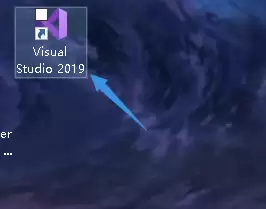
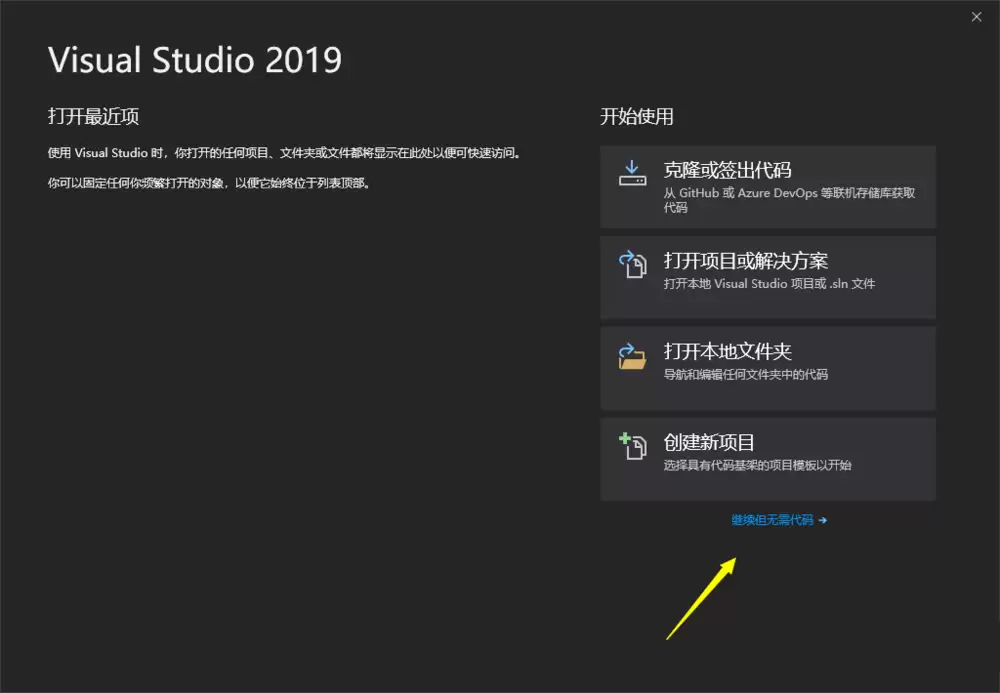
首先,当然是启动VS2019,进入软件的主界面。新版本在启动时会贴心地提示你选择主题,不过我们这次的目标是修改现有的,所以直接点击进入就好。
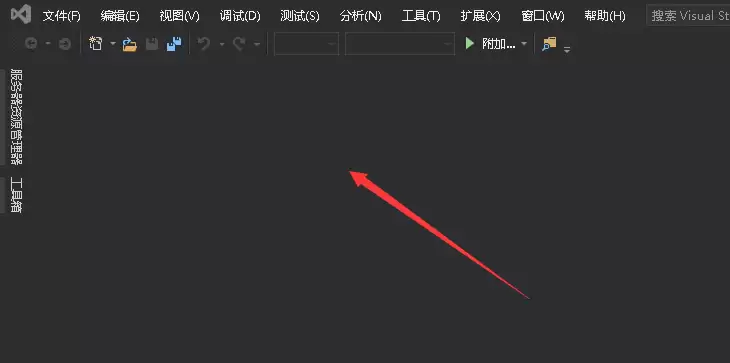
现在,你已经来到了软件的主战场。所有的主题修改操作,都将在这里完成。
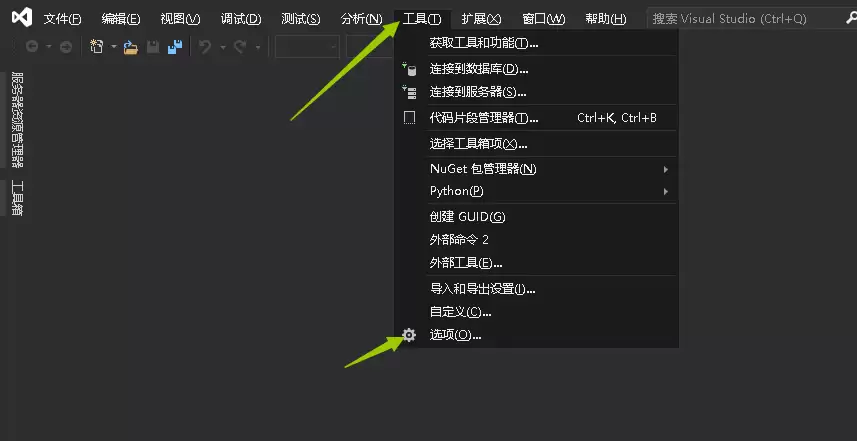
接下来,把目光移到屏幕顶部的菜单栏。找到并点击“工具”菜单,然后在弹出的下拉列表中,选择“选项”。
点击之后,会弹出一个名为“选项”的设置窗口。这个窗口里包含了VS2019所有的核心配置。我们需要在左侧的导航栏里,找到并点击“环境”分类下的“常规”选项。
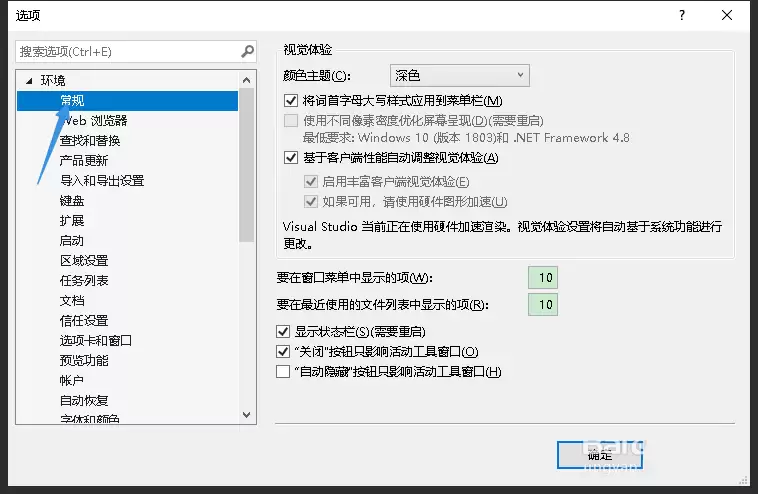
最后一步,也是最关键的一步。在右侧展开的“常规”设置页面中,你会看到“视觉体验”这一栏。里面有一个“颜色主题”的下拉选择框。点击它,从列表里挑选你心仪的主题,比如“深色”、“浅色”或者“蓝色”。选好之后,别忘了点击右下角的“确定”按钮。看,就这么简单,整个IDE的视觉风格立刻焕然一新。
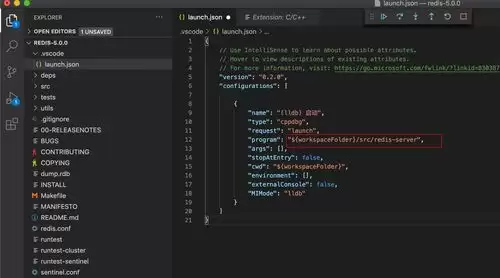
Visual Studio 的代码预览模式,堪称开发效率提升利器。它允许你在不离开当前编辑窗口的前提下,快速扫一眼代码的其他部分,或者关联文件。那么,这个功能到底藏在哪儿呢? 首先,打开 Visual Studio,在菜单栏中找到“视图”选项。 1. 切换到代码预览模式 在“视图”菜单里往下翻,找到
Visual Studio Code 安装后打开时出现黑屏,界面完全无法正常显示,但软件进程可能仍在运行。这种情况通常与显卡驱动、软件冲突、配置文件损坏或系统环境有关。以下排查方案按风险从低到高排列,你可以逐一尝试。 适用软件和版本 本文适用于 Visual Studio Code 所有桌面版本(W
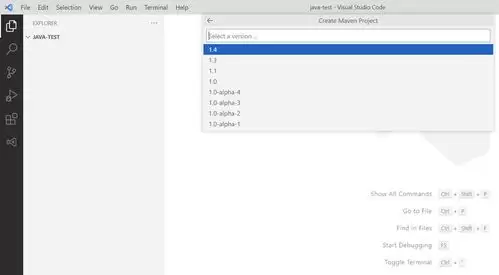
在VSCode中,撤销操作可用Ctrl+Z(Win/Linux)或Command+Z(Mac),或通过“编辑”菜单点击“撤销”。支持多次撤销与重做(Ctrl+Y或Command+Shift+Z),覆盖代码编辑、文件管理等操作,每个文件拥有独立撤销历史。
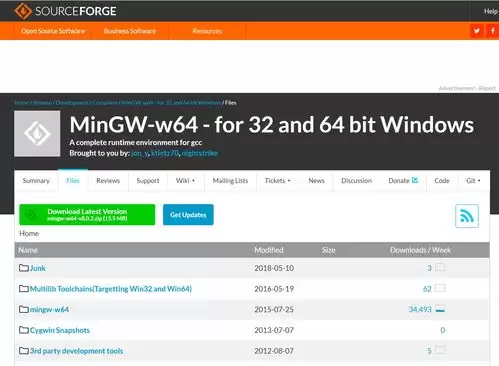
在 Visual Studio Code 里捣鼓 C 项目、还要引用 DLL,这事儿听起来挺技术,但上手其实就那几步。下面咱们把流程拆开,一步步说清楚。 先聊两句 DLL 是干啥的。动态链接库,说白了就是一堆现成的代码和数据,多个程序能共享着用。这样一来,你写的程序模块化程度更高,改起来也方便,不用
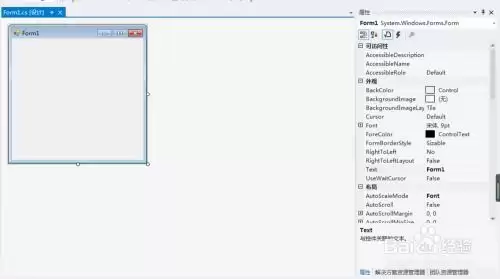
创建空白 SharePoint 项目其实并不复杂,但有几个关键步骤值得先捋清楚。下面直接进入正题。 首先,确保你的电脑上已经安装了 Visual Studio,并且安装了 SharePoint 开发相关的组件(这一步很多人会忽略,但少了它后面根本跑不起来)。打开 Visual Studio 后,在起
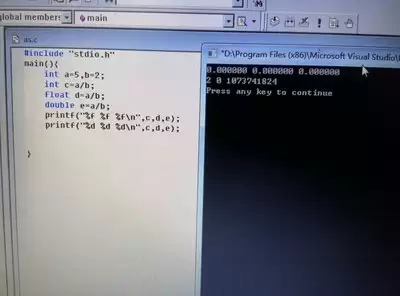
在VisualStudio中,浮点数精度丢失可通过使用double类型、避免中间结果累积、合理选择舍入模式、自定义高精度计算及提前进行数值范围与误差分析等方法有效降低,从而提升计算准确性。
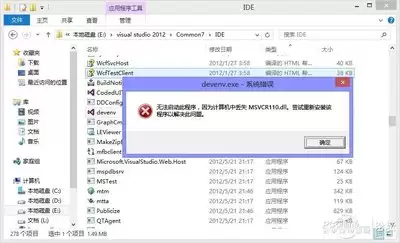
在用 Visual Studio Code 写代码时,经常需要在某个特定目录里搜东西,比如只搜 src 文件夹下的文件,而不是在整个项目里翻来翻去。怎么做到呢?其实方法很简单,而且 VSCode 本身就支持,不需要装额外插件。 先打开搜索框。在编辑器右上角,有个放大镜图标,点一下就能打开搜索面板。快
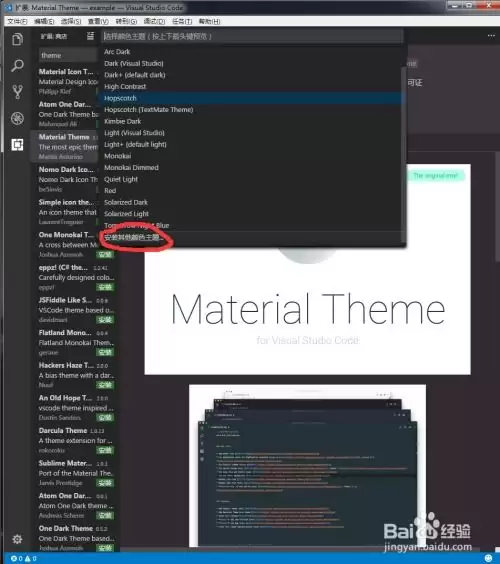
在Visual Studio Code(简称VS Code)中设置账号同步,能让你在不同设备间便捷地同步扩展、设置等,极大提升开发效率。以下是详细步骤,手把手教你完成配置,并附上实用技巧和常见问题解答。 前提条件 已安装VS Code(建议使用最新版本) 拥有一个Microsoft账号(如果没有,可
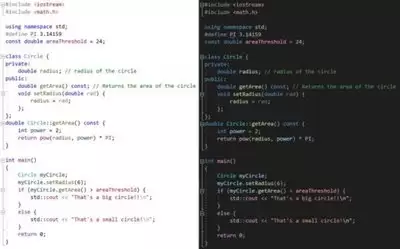
在VisualStudio中,依次进入“工具”→“选项”→“文本编辑器”→选择编程语言→“高级”,勾选“突出显示同类项”,即可高亮同名变量或函数,帮助识别命名冲突,提升代码可读性。
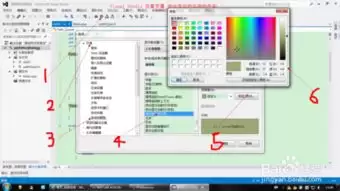
Visual Studio 里那个变量自动连接时的背景色,其实是可以自定义的。很多人可能没注意到这个细节,但改过后,确实能让代码看着更顺眼,也更容易区分不同类型的连接关系。具体怎么操作?跟着下面几步来就行。 首先,打开 Visual Studio,进入顶部菜单栏的“工具”,然后选择“选项”。 在弹出




Ollama 可在自己的电脑上下载和运行语言模型,并通过聊天界面、命令行或本地 API 使用。支持 macOS、Windows 与 Linux,模型大小、内存和上下文设置会影响运行体验,也提供独立的云模型入口。

GitHub Desktop 把 Git 仓库的改动对比、提交、分支切换和同步放进桌面窗口,适合不想频繁输入命令的开发者。支持 Windows 与 macOS,可连接 GitHub 仓库并配合编辑器完成日常协作。

Antinote 是 Mac 上的轻量草稿板,支持快捷唤出、清单、计算、单位换算和图片文字识别,也能把内容转到其他笔记工具。要求 macOS 14 以上,适合临时记事和桌面工作中的快速整理。
Ollama 可在自己的电脑上下载和运行语言模型,并通过聊天界面、命令行或本地 API 使用。支持 macOS、Windows 与 Linux,模型大小、内存和上下文设置会影响运行体验,也提供独立的云模型入口。
GitHub Desktop 把 Git 仓库的改动对比、提交、分支切换和同步放进桌面窗口,适合不想频繁输入命令的开发者。支持 Windows 与 macOS,可连接 GitHub 仓库并配合编辑器完成日常协作。

Golden 8 是 Benthic Software 的 Windows Oracle 数据库客户端,提供多标签 SQL 编辑、关联查询辅助、结果表格与导出。连接前需要安装与软件位数一致的 Oracle Client,可先使用 30 天试用版。


