

腾讯文档怎么设置提醒_腾讯文档截止日期管理

一、通过分享链接设置有效期作为截止提醒 想让协作者对截止日期“心里有数”?一个直接的办法,就是给分享链接加上“保质期”。一旦链接过期自动失效,就等于在视觉和功能上,给所有人划下了一道明确的时间红线。这个方法尤其适合那些需要对外分发、并要求对方限时响应的文档。 操作起来并不复杂:首先,在网页版打开你的
一、通过分享链接设置有效期作为截止提醒
想让协作者对截止日期“心里有数”?一个直接的办法,就是给分享链接加上“保质期”。一旦链接过期自动失效,就等于在视觉和功能上,给所有人划下了一道明确的时间红线。这个方法尤其适合那些需要对外分发、并要求对方限时响应的文档。
操作起来并不复杂:首先,在网页版打开你的腾讯文档。找到目标文件后,点击右上角那个醒目的“分享”按钮。这时,会弹出一个设置窗口,关键一步来了——记得勾选“链接有效期”这个选项。
接着,从下拉菜单里选择一个预设的时间,比如7天、30天或90天。如果你的账户开通了高级权限,还可以自定义输入具体的天数。最后点击“确定”,这个链接就被赋予了“生命倒计时”。一旦设定的天数用完,链接就会自动失效,再也无法打开,提醒的作用也就达成了。

说到底,在腾讯文档里设置时间提醒,核心思路就是利用工具本身的功能,为协作加上一层时间约束。无论是设置链接自动失效,还是动态调整人员权限,都能有效地推动任务在指定日期前完成。下面,我们就来详细拆解几种不同的实现路径。
二、通过移动端App设置文档链接有效期
如果你习惯用手机处理文档,同样可以轻松搞定链接有效期。腾讯文档App的设计逻辑和网页版一脉相承,都是为了在移动场景下,也能便捷地实现截止日期的管理。
具体操作路径稍有不同:打开手机上的腾讯文档App,进入你需要设置的文档。然后,留意右上角的“更多”选项(通常是三个点的图标)。
点击后选择“分享文档”,你会看到“复制链接”旁边有一个“设置”按钮,点进去。接下来,开启“链接有效期”的开关,并通过滑动选择器来设定天数,最短可以设1天,最长支持90天。
设置完成后,点击右上角的“完成”即可。新生成的链接就会严格按照你设定的时限生效,时间一到,协作者就无法再通过这个链接访问文档了。整个过程在手机上就能流畅完成,非常适合随时随地需要管理协作进度的场景。
三、通过协作成员权限动态调整模拟截止提醒
那么,如果文档已经共享出去,但当初没有设置链接有效期,或者你需要针对某个特定的协作者设定独立的处理时限,该怎么办?这时候,手动调整协作权限就成了一个非常灵活的替代方案。
你可以通过主动回收或降级权限,来模拟出一个“截止”的效果。操作方法是:在文档界面,点击右上角的“协作成员”图标(通常是两个人头的形状)。
在展开的成员列表里,找到目标协作者,点击其姓名右侧的“⋯”按钮。在弹出的菜单中,选择“取消访问权限”,或者将其编辑权限降级为“仅查看”。
你可以对多个成员重复这个操作。这样一来,在指定的时间点后,那些非必要的访问者权限就被切断了,从而从实质上阻断了协作的延续,达到了提醒和约束的目的。
四、通过企业微信后台统一配置默认有效期策略
对于已经开通了腾讯文档企业版的团队来说,还有一个更高效、更统一的管理方式。管理员可以直接在后台制定全局策略,为所有对外分享的文档链接强制加上一个“截止日期”。
企业微信管理员登录管理后台后,依次进入应用管理 -> 腾讯文档。在“安全与权限”设置页面,找到“外部链接有效期策略”这个模块。
启用该策略,并设定一个全局默认值,例如15天。为了确保策略被执行,还可以勾选“强制启用”选项,这样就能禁止成员单独关闭这个设置。
保存配置之后,效果立竿见影:团队内所有成员新生成的对外分享链接,都会自动套用这个有效期规则,完全不需要再一个一个手动去设置。这对于需要批量、规范化管理文档安全与时效的企业而言,无疑是最高效的解决方案。
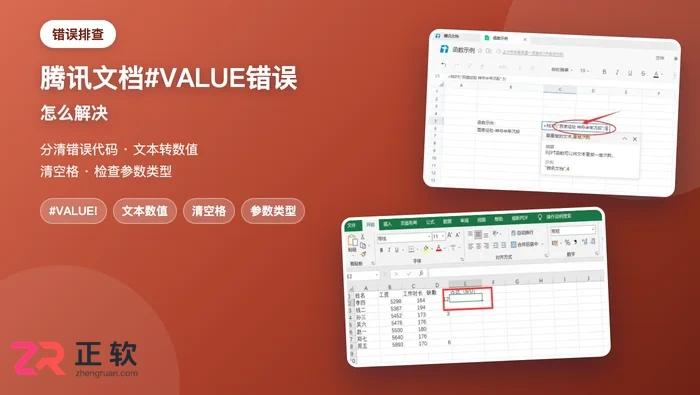
腾讯文档表格出现 #VALUE! 错误,说明公式引用的参数类型不兼容,需要先分清它与 #DIV/0!、#N/A、#NAME? 的区别,再用 VALUE 转换文本数字、TRIM 清除不可见空格并检查中文标点。全文覆盖常见成因、逐步排查顺序与函数参数类型提示的处理,适用于腾讯文档网页版与手机端。
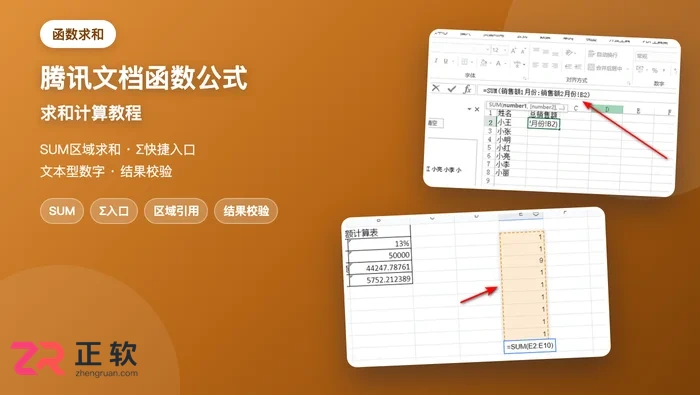
腾讯文档表格求和用 =SUM(A1:A10),工具栏∑下拉也提供 SUM、AVERAGE、COUNT 等常用函数;结果偏小多半是文本型数字被忽略,先转换为数字再回车重算。全文覆盖函数入口、区域引用、结果验证与常见求和错误的排查。
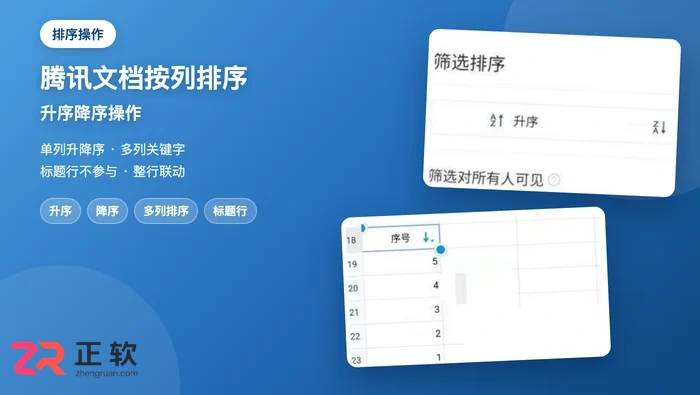
腾讯文档表格点表头筛选箭头选升序/降序即可对整行数据排序,多列排序用「数据 → 排序」设置主要与次要关键字,并勾选数据包含标题避免表头参与排序。全文覆盖单列排序、多列排序、结果验证和文本型数字排错的排查。
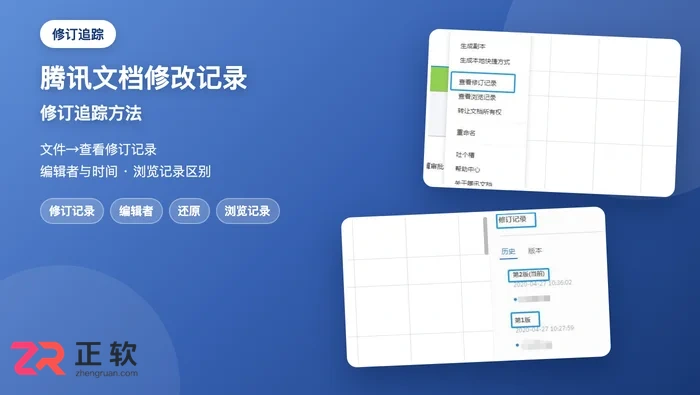
腾讯文档通过「文件 → 查看修订记录」打开右侧面板,按时间和编辑者定位每次修改,选中版本可预览并还原;浏览记录只反映谁打开过文档,并非内容修改。全文覆盖入口、定位修改、记录区别及权限限制。

腾讯文档分享面板可设置链接有效期与访问密码,过期后对方无法再打开,接收者需输入密码才能查看;配合指定人权限可进一步限制链接转发。全文覆盖有效期选项、密码设置、过期表现与权限区别。
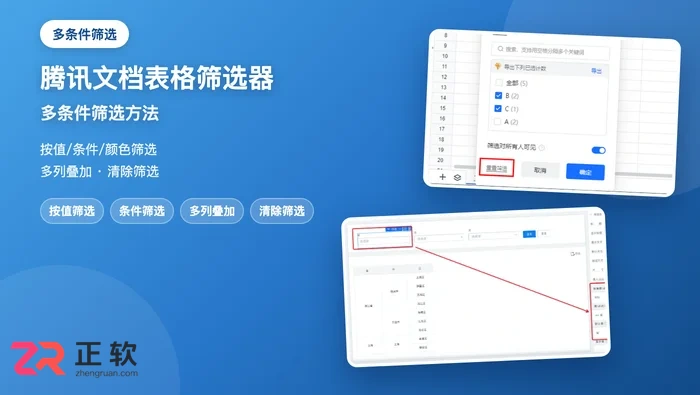
腾讯文档表格点「数据 → 筛选」后表头出现下拉箭头,可按值、按条件、按颜色筛选,多列条件叠加同时生效,清除筛选即恢复全部数据。全文覆盖筛选入口、多条件设置、筛选对求和复制的影响及手机端操作。
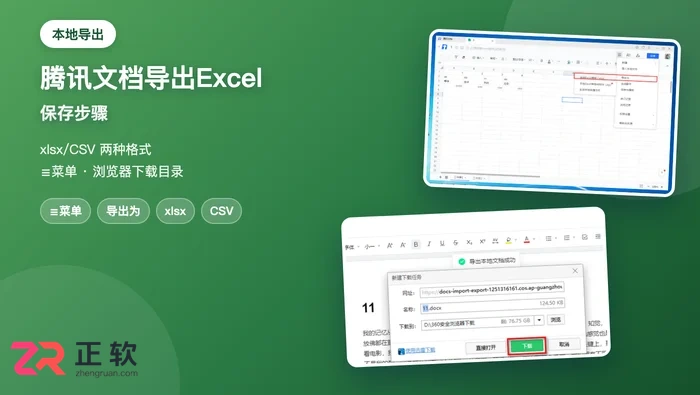
打开文档点右上角「☰ → 导出为 → 本地Excel表格(.xlsx)」,浏览器下载完成后到下载目录打开文件;需要纯数据时也可选本地CSV。全文覆盖导出步骤、xlsx与CSV区别、保存位置及导出后格式异常的排查。
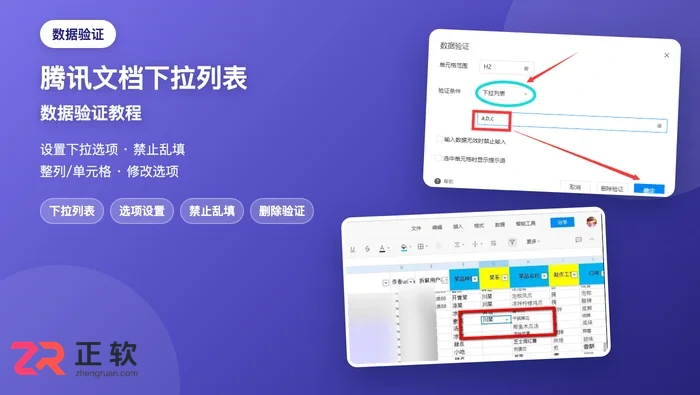
腾讯文档表格通过工具栏「更多 → 数据 → 数据验证」或右键单元格进入设置,验证条件选「下拉列表」并逐项添加选项即可生成可选菜单。全文覆盖整列与单元格两种设置入口、禁止输入非法值、修改选项和下拉箭头不显示的排查。

腾讯文档幻灯片点右上角「演示 → 开始远程演示」,生成二维码或分享链接发给他人,对方打开后即可实时观看翻页,无需安装客户端。全文覆盖演示入口、邀请方式、观看权限、语音交流与远程演示和本机播放的区别。
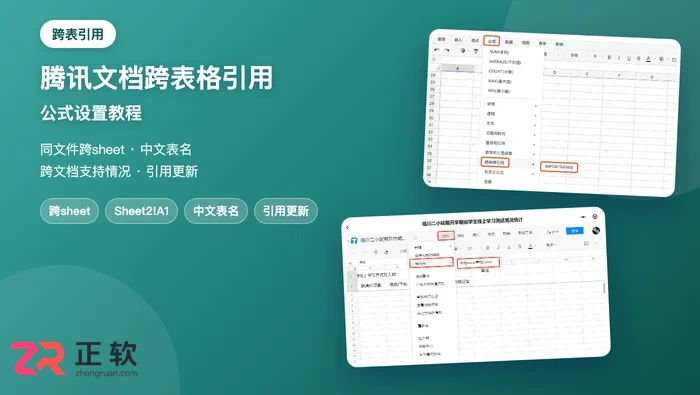
同一在线表格文件跨工作表引用写作 =Sheet2!A1,区域求和写作 =SUM(销售表!C2:C100),表名含空格时用英文单引号包裹;源数据变化后引用结果会同步更新。全文覆盖跨表语法、中文表名、跨文档支持情况与引用异常的排查。




Ollama 可在自己的电脑上下载和运行语言模型,并通过聊天界面、命令行或本地 API 使用。支持 macOS、Windows 与 Linux,模型大小、内存和上下文设置会影响运行体验,也提供独立的云模型入口。

GitHub Desktop 把 Git 仓库的改动对比、提交、分支切换和同步放进桌面窗口,适合不想频繁输入命令的开发者。支持 Windows 与 macOS,可连接 GitHub 仓库并配合编辑器完成日常协作。

Antinote 是 Mac 上的轻量草稿板,支持快捷唤出、清单、计算、单位换算和图片文字识别,也能把内容转到其他笔记工具。要求 macOS 14 以上,适合临时记事和桌面工作中的快速整理。
Ollama 可在自己的电脑上下载和运行语言模型,并通过聊天界面、命令行或本地 API 使用。支持 macOS、Windows 与 Linux,模型大小、内存和上下文设置会影响运行体验,也提供独立的云模型入口。
GitHub Desktop 把 Git 仓库的改动对比、提交、分支切换和同步放进桌面窗口,适合不想频繁输入命令的开发者。支持 Windows 与 macOS,可连接 GitHub 仓库并配合编辑器完成日常协作。

Golden 8 是 Benthic Software 的 Windows Oracle 数据库客户端,提供多标签 SQL 编辑、关联查询辅助、结果表格与导出。连接前需要安装与软件位数一致的 Oracle Client,可先使用 30 天试用版。


