

OnlyOffice怎么保护文档_设置OnlyOffice访问权限策略
一、基于角色的文档权限配置 想让不同的人只能做特定的事?基于角色的权限配置就是为此而生。它通过预设角色来绑定操作权限,确保每个人只能在其职责范围内行动,从根本上杜绝越权操作。这套方法尤其适合组织内部有多层级、多职能人员需要管理的场景。 具体操作起来,路径很清晰:首先,登录ONLYOFFICE协作空间
一、基于角色的文档权限配置
想让不同的人只能做特定的事?基于角色的权限配置就是为此而生。它通过预设角色来绑定操作权限,确保每个人只能在其职责范围内行动,从根本上杜绝越权操作。这套方法尤其适合组织内部有多层级、多职能人员需要管理的场景。
具体操作起来,路径很清晰:首先,登录ONLYOFFICE协作空间的后台管理界面,找到“安全性”板块下的“协作空间访问权限”。接着,点击“添加角色”按钮,在弹出的窗口里为角色命名,比如“财务专员”或“法务审阅员”。然后,在权限矩阵中勾选对应的功能——例如,允许对文本文档进行“审阅”,允许对电子表格使用“自定义筛选”,但坚决禁用“下载”和“打印”选项。最后,保存角色配置,并在相应的房间设置中,将角色分配给指定用户。这样一来,权限就即时生效了。

如果您在使用ONLYOFFICE时希望防止未授权用户查看、修改或下载文档,则需通过系统化配置访问权限策略来实现精准控制。以下是实施该策略的具体操作路径:
二、密码保护与编辑限制组合应用
单靠一把锁可能不够安全?那就再加一道门禁。密码保护与编辑限制的组合,就是在文档的打开和编辑两个关键环节分别设卡,实现双重验证。这既能控制谁有资格看到内容,又能防止文档的关键部分被意外修改或删除,可谓双保险。
操作上,只需在文档编辑界面的顶部菜单栏,依次选择“文件”→“属性”→“保护文档”。第一步,勾选“启用密码保护”,设置并确认主密码。第二步,勾选“限制编辑”,并点击“更多选项”展开高级设置。这里有个技巧:可以在“例外情况”区域,单独勾选“允许评论”。这样一来,没有密码的用户虽然无法直接修改正文,但依然可以在侧边栏发表意见,兼顾了安全与协作。最后,点击“应用”,设置即刻生效。
三、JWT令牌动态权限签发
静态权限不够灵活?那就试试动态签发的JWT令牌。它就像一张有时效、有明确活动范围的数字通行证,由后端服务在每次需要时生成。ONLYOFFICE Docs服务在加载文档时会校验这张“通行证”,根据其声明的权限范围实时裁决用户能做什么,实现了运行时级别的细粒度控制。
技术实现上,首先需要在后端服务(例如Ja va)中调用JwtGenerator类,构造一个包含关键声明的payload。这些声明通常包括documentId(文档标识)、role(角色),以及最重要的allowedActions(如["view","comment"])。然后,使用配置文件中预定义的密钥进行签名,并设置一个较短的过期时间(比如30分钟),同时启用密钥轮换机制以提升安全性。接下来,将生成的JWT令牌嵌入到加载文档的iframe URL的token参数中。当ONLYOFFICE Docs服务收到带有token的请求时,会自动解析并校验,一旦发现当前操作不在令牌允许的范围内,便会直接拒绝。
四、房间级访问控制隔离
如何防止权限“串门”?房间级的访问控制提供了完美的隔离方案。你可以把“房间”想象成一个个独立的、上锁的资料室。通过将文档归入特定的房间,并对房间成员进行明确的角色指派,就能有效切断跨房间的越权访问路径。
实施步骤分四步走:第一步,在协作空间中创建一个新房间,记得选择“自定义房间”模板,这样才能启用所有权限选项。第二步,进入该房间的设置页面,在“成员”标签下添加目标用户,并为他们指定“可审阅”、“可评论”或“仅查看”等具体角色。第三步,为了杜绝信息外泄,务必关闭“允许外部链接共享”开关,确保文档无法通过公开链接被非成员访问。第四步,对于房间内特别敏感的文档,可以右键选择“权限设置”,取消“继承房间权限”的勾选,然后单独为其启用“禁止复制”和“禁止下载”等更严格的限制。
五、审计追踪与权限变更监控
权限配置好了就一劳永逸了吗?当然不是。完整的安防体系离不开事后审计与监控。启用操作日志记录功能,就像安装了一套全方位的监控摄像头,持续捕获所有与权限相关的事件,为安全事件的追溯与分析提供铁证。
要开启这项功能,请进入“安全性”板块,切换到“审计追踪”子项。在这里,强烈建议同时开启“记录权限变更”和“记录文档访问”两项日志采集。接下来,设置一个合理的日志保留周期(例如90天),并将存储位置指向内部加密的日志服务器,以确保日志本身的安全。当需要调查时,你可以在审计列表中筛选“permission”或“access_denied”等关键词,快速定位异常时间点的操作记录。最后,将日志以CSV格式导出,仔细检查userId(用户ID)、targetDocumentId(目标文档ID)、actionType(操作类型)和resultStatus(结果状态)等关键字段,验证所有操作是否符合既定的安全策略。
说到底,保护文档安全绝非单一措施所能达成,它需要一套环环相扣的组合拳。从基于角色的基础权限划分,到密码与编辑限制的双重防护,再到动态的JWT令牌验证、房间级的物理隔离,最后辅以严谨的审计追踪,这五种方式系统化地配置权限,才能构建起从访问到操作、从静态到动态、从预防到追溯的全方位防御体系。

OnlyOffice语言设置需按部署形态分别处理:桌面版通过设置界面选择简体中文并重启;Document Server需修改default.js中defaultLanguage为"zh-CN"并重启服务;Web集成应在editorConfig中添加lang:"zh-CN";深度汉化可手动替换zh-C

ONLYOFFICE批注功能:如何在不修改原文的前提下发起讨论 在文档协作中,直接修改原文有时并非最佳选择。当你需要对特定内容提出疑问、给出建议,或是希望与团队成员展开讨论时,一个清晰、可追溯的批注系统就显得至关重要。ONLYOFFICE的批注功能正是为此而生,它允许你将反馈“贴”在文档的特定位置,

一、使用官方 Docker 镜像直接运行 想快速体验一下 ONLYOFFICE 文档服务?这个方法最适合你。它省去了繁琐的配置,直接拉取官方社区版镜像并运行,相当于一个开箱即用的测试环境。你只需要把容器的80端口映射到主机上,几分钟后就能在浏览器里看到编辑器界面了。 首先,确认你的 Docker 服

OnlyOffice共享文档禁止下载需服务端与前端双重控制:一、工作区界面勾选“禁止下载”并设为只读;二、API配置editorConfig.permissions.download=false;三、管理员在通用设置中启用默认禁止下载;四、Windows下通过NTFS权限限制存储目录读取。 想让团队

一、通过顶部切换器启用编辑模式 当你和同事已经在ONLYOFFICE里打开了同一份文档,却发现彼此修改的内容无法实时同步,或者屏幕上时不时弹出“段落已被锁定”的提示——别急,这多半是因为共同编辑的“开关”还没打开。最直接的启动方式,就在文档界面的右上角。 操作起来很简单:首先,留意用户头像旁边那个不
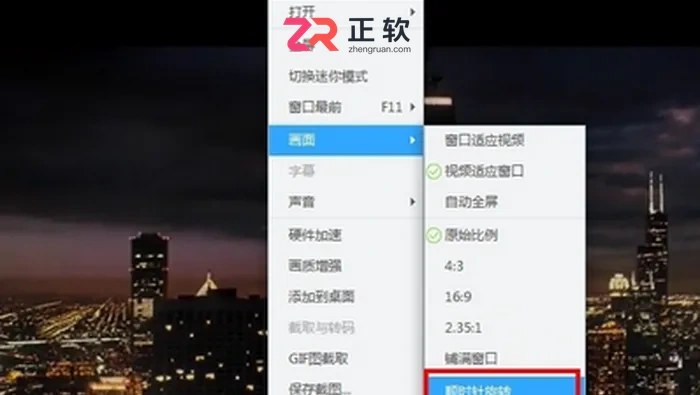
播放卡顿先分清解码还是渲染:进右键画面菜单或设置画面页切渲染模式,Win10 优先用增强型 EVR,视频模式降到流畅可明显改善音画不同步。





火山引擎是字节跳动旗下企业级云与AI服务平台。聚焦大模型核心能力,依托字节自研豆包多模态大模型,凭借火山方舟一站式平台,提供模型精调、推理部署、智能应用搭建等全链路服务,结合高性能AI算力,助力各行业快速落地大模型数字化与智能化应用。



