

vscode怎么使用
vscode怎么使用 初次打开Visual Studio Code,界面布局其实非常清晰。整个窗口可以大致分为三个区域:最上方是功能齐全的菜单栏,左侧是垂直排列的快捷工具栏,而设置入口,就巧妙地藏在左侧工具栏的最底部。 咱们先从上往下看。顶部的菜单栏是功能的总指挥部。File(文件)菜单主要负责一切
vscode怎么使用
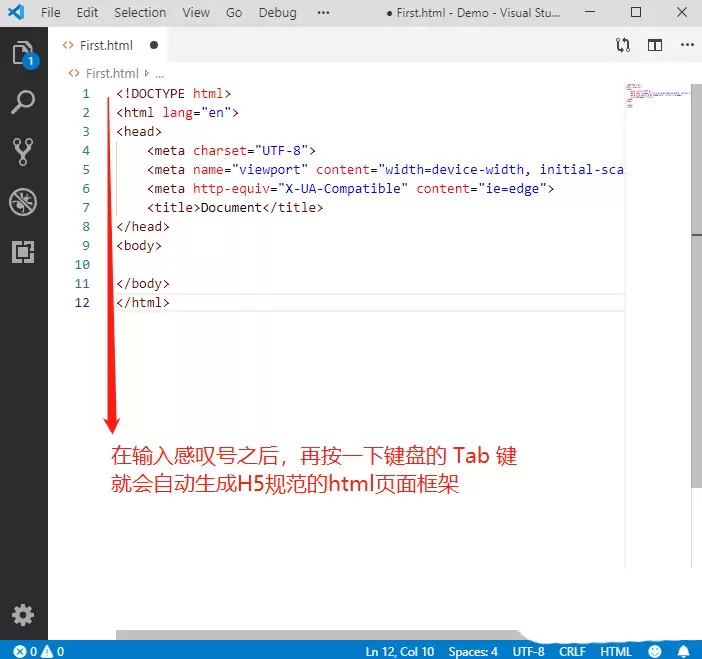
初次打开Visual Studio Code,界面布局其实非常清晰。整个窗口可以大致分为三个区域:最上方是功能齐全的菜单栏,左侧是垂直排列的快捷工具栏,而设置入口,就巧妙地藏在左侧工具栏的最底部。
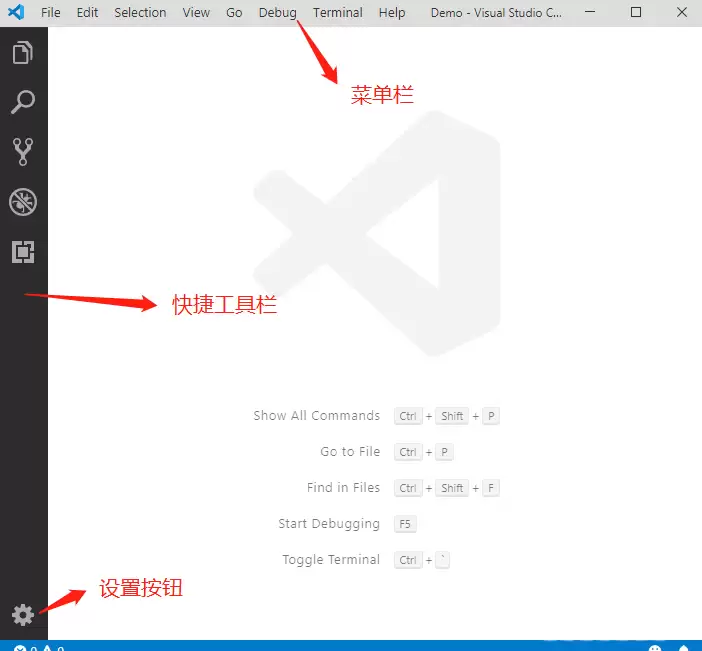
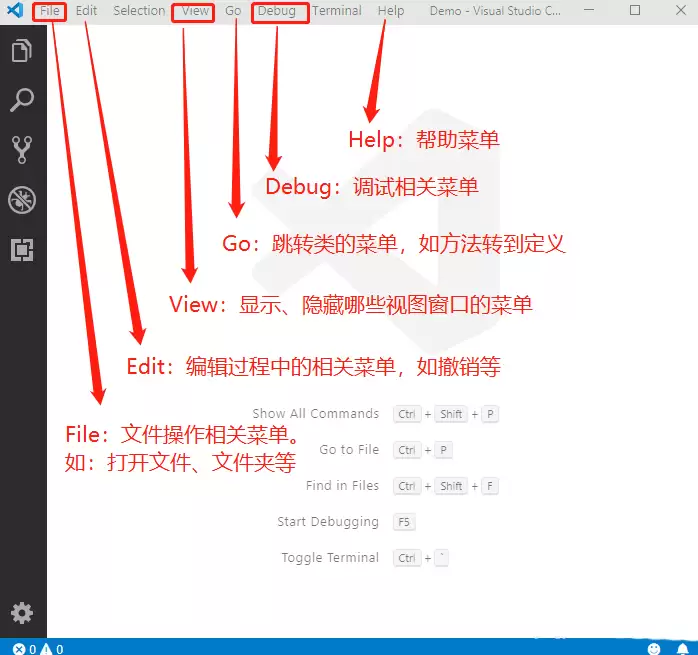
咱们先从上往下看。顶部的菜单栏是功能的总指挥部。File(文件)菜单主要负责一切与文件相关的操作,比如新建、打开或保存项目。Edit(编辑)菜单则掌管编辑过程中的常用命令,撤销重做都归它管。如果你想控制界面布局,显示或隐藏某些面板,那就得找View(查看)菜单。代码跳转、快速定位函数定义这类导航功能,集中在Go(跳转)菜单里。至于Debug(调试)和Help(帮助)菜单,顾名思义,一个是调试代码的利器,一个是寻求官方支持的入口。
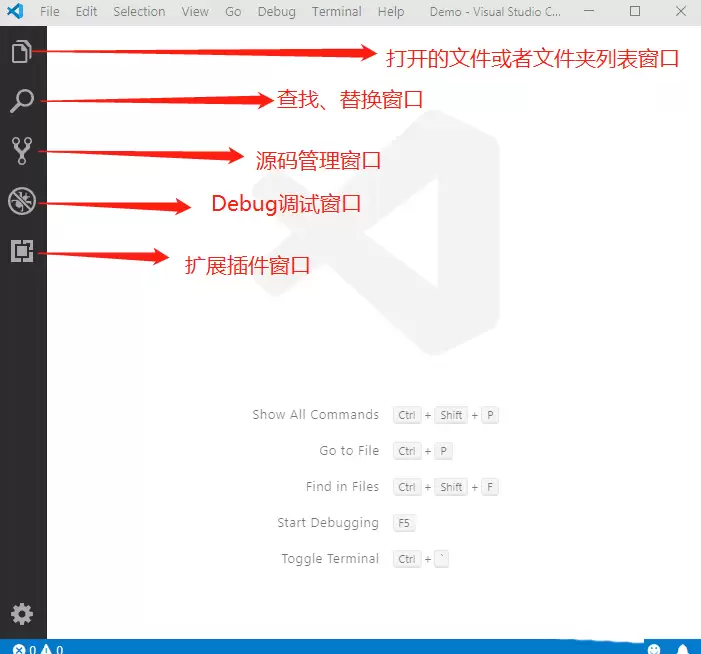
视线移到左侧,这一排图标就是你的核心工作区快捷入口。从上到下依次是:
Explorer(资源管理器):这里会动态显示当前打开的所有文件和文件夹,是你管理项目结构的控制台。
Search(搜索):全局查找和替换功能都在这里,搜索代码片段非常高效。
Source Control(源代码管理):这是集成版本控制系统的窗口,无论是Git还是SVN,都能在这里直观操作。
Debug(调试):启动调试、查看变量、管理断点,这是调试功能的专属面板。
Extensions(扩展):VS Code的强大之处就在于海量插件,这个窗口就是浏览、安装和管理扩展的市场。
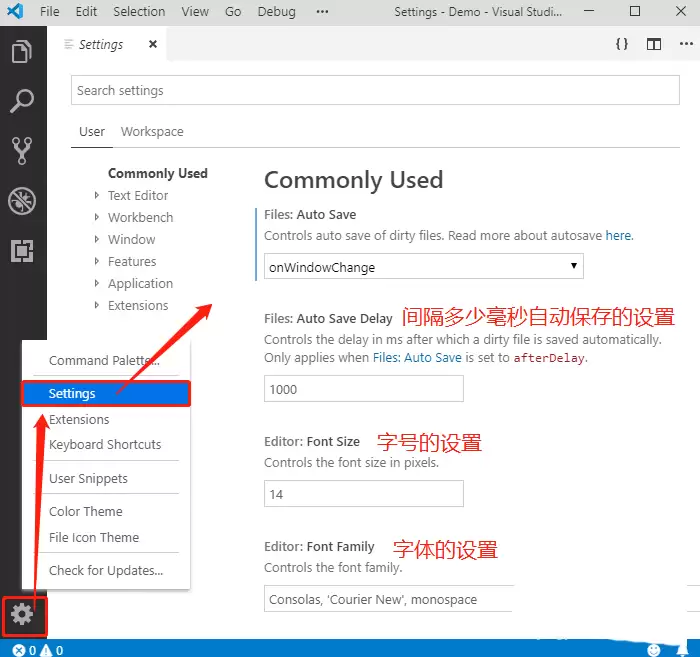
看到左侧工具栏最下方那个齿轮图标了吗?那就是设置按钮。点击它,在弹出的菜单中选择“Settings”,右侧主编辑区就会立刻变身成详细的设置页面。打开后,你首先会看到像“Auto Sa ve”(自动保存间隔)这类常用设置,紧接着就是调整编辑器外观的“Font Size”(字号)和“Font Family”(字体)选项。从这里开始,你可以深度定制属于你自己的开发环境。
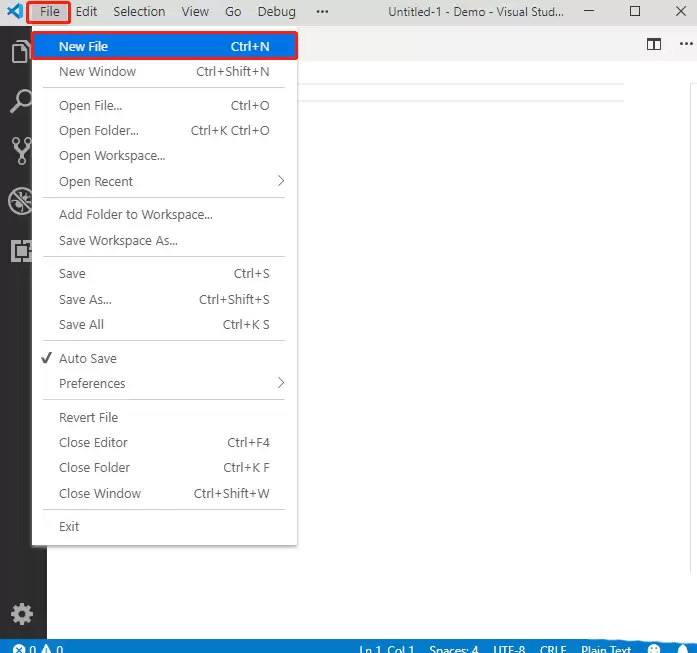
了解了界面,我们来动手创建一个HTML文件试试。点击左上角的【File】菜单,选择【New File】,一个新的空白标签页就出现了。不过请注意,此时它只是一个临时的编辑缓冲区,还没有关联到磁盘上的物理文件。所以你会发现,写代码时可能没有语法高亮或智能提示,这很正常。
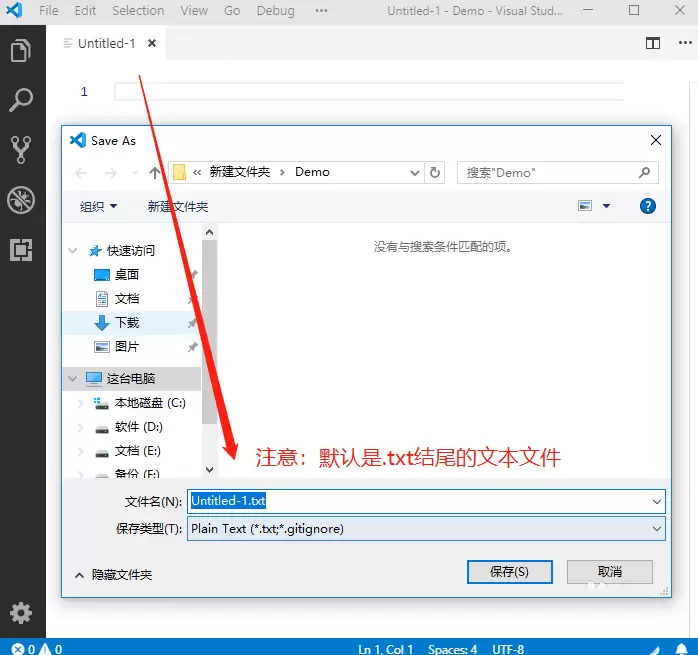
接下来是关键一步:保存文件。按下键盘上的【Ctrl + S】组合键,或者从【File】菜单里选择【Sa ve】,会弹出系统保存对话框。这里有个细节需要特别注意:默认保存类型往往是文本文件(.txt)。为了创建网页文件,你必须手动将文件名后缀改为.html,然后保存到指定位置。
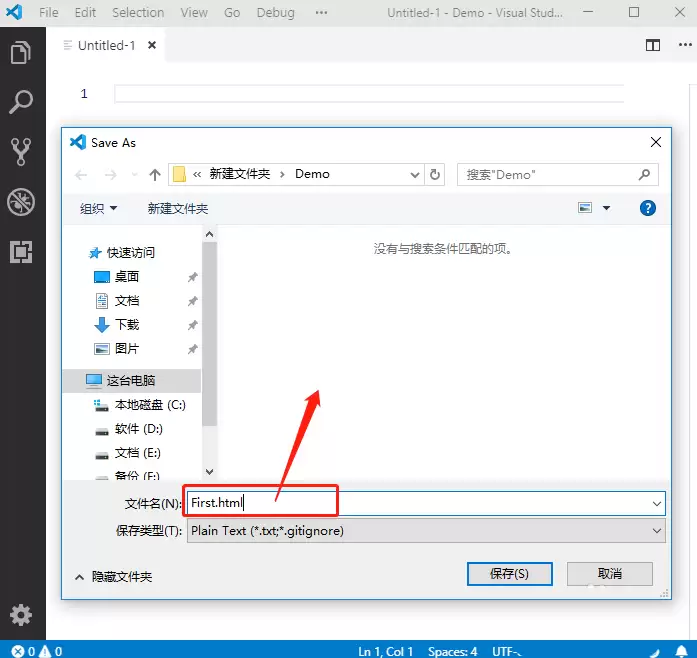
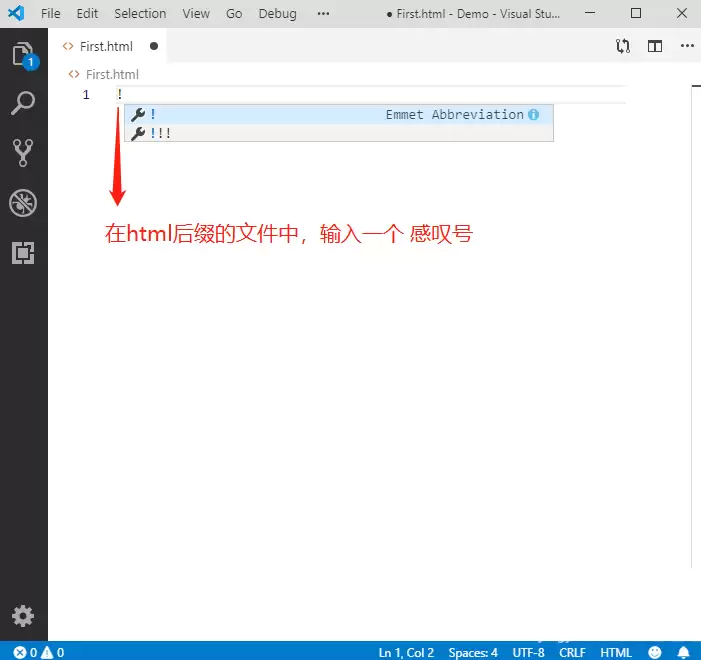
文件保存为HTML格式后,编辑器就能识别文件类型并提供对应支持了。这时,你可以体验一个非常高效的小技巧:在文件开头,仅仅输入一个英文感叹号(!),然后按下Tab键。一瞬间,一个符合HTML5标准的完整网页基础框架代码就会自动生成,这能帮你省去大量重复输入的时间。
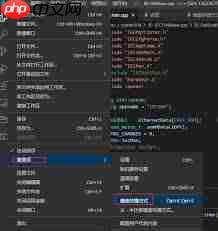
VS Code 高效技巧:一键开启 Alt + 单击光标快速定位 用 Visual Studio Code (VS Code) 写代码,如果还靠方向键一点点挪动光标,效率可就大打折扣了。其实,一个隐藏的“神技”能让你指哪打哪——那就是启用 Alt + 单击快速定位光标。这个功能在处理长文件或多处编辑
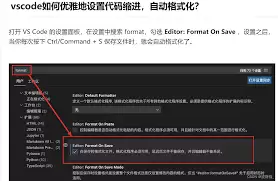
在使用visual studio code(vscode)编写html代码时,缩进代码是一项基本且重要的操作,它能让代码结构更清晰,便于阅读和维护。以下是缩进html格式代码的方法。首先,打开vscode并创建或打开一个html文件。当你输入html标签时,vscode会根据默认设置自动进行一些缩进

说实话,VSCode 的代码检测功能如果用好,确实能让代码质量蹭蹭往上涨——提前揪出潜在问题,省去不少调试的麻烦。下面就把这一套完整的流程拆开来讲讲,从插件安装到实时检测,再到手动修复,一步步说清楚。 安装相关插件 打开 VSCode,左侧栏找到“扩展”图标(就是那个方块拼图),点进去。在搜索框里输

VSCode不保存历史冲突记录,仅在合并时实时标记冲突文件。冲突文件位于源代码管理面板的MERGECHANGES分组,带红色感叹号和冲突数量。点击文件以三栏合并编辑器显示当前分支、传入分支和结果区,供用户编辑解决冲突。
远程开发卡顿多因VSCodeRemote-SSH文件监视器扫描node_modules等目录占用CPU和磁盘IO,需设置files.watcherExclude并禁用自动端口转发。SSH连接延迟可通过关闭GSSAPI认证、启用保活优化。调试断点卡顿需检查路径映射,本地扩展如GitLens、ESLint过度索引也应限制。

用ghcup管理GHC、Cabal和HLS,中科大镜像加速安装勾选HLS。VSCode手动指定HLS-wrapper路径,项目含.cabal或stack.yaml文件获类型提示代码分析。

VSCode翻译插件安装需注意CPU架构兼容性,ARM64设备建议选用CommentTranslate;注释翻译需光标置于注释内;翻译变量名应关闭实时翻译并手动触发;乱码问题需强制指定源语言和文件编码,避免自动检测。
VSCode无浏览器式历史栈快捷键。Ctrl+Tab为MRU面板,顺序受预览模式等干扰。真正跳转历史由workbench.action.navigateBack/Forward记录,但只含F12等跳转。快速切换刚打开文件可用Ctrl+KCtrl+P恢复最近文件,或禁用预览模式实现标签页物理切换。

在VSCode中配置Ansible需依次完成:将文件语言模式设为精确匹配的“Ansible”、在设置中指定正确的ansible.path路径、安装ansible-lint并选择同一Python解释器、启用YAMLSchema以加载模块字段定义,任何环节缺失均会导致补全和提示失效。
Emmet在VSCode中可靠展开需语言模式设为HTML、避免Tab键被插件劫持。Vue/JSX需添加映射配置。!默认输出精简模板,缺少charset声明,可通过emmet.variables自定义。花括号内空格会导致缩写失效,$计数符必须置于花括号中。





火山引擎是字节跳动旗下企业级云与AI服务平台。聚焦大模型核心能力,依托字节自研豆包多模态大模型,凭借火山方舟一站式平台,提供模型精调、推理部署、智能应用搭建等全链路服务,结合高性能AI算力,助力各行业快速落地大模型数字化与智能化应用。


Autodesk Maya 是面向影视、电视、动画和游戏行业的专业三维制作软件,集多边形与 NURBS 建模、角色绑定、关键帧和动作捕捉动画、Bifrost 特效模拟、材质开发及 Arnold 渲染于一体,
火山引擎是字节跳动旗下企业级云与AI服务平台。聚焦大模型核心能力,依托字节自研豆包多模态大模型,凭借火山方舟一站式平台,提供模型精调、推理部署、智能应用搭建等全链路服务,结合高性能AI算力,助力各行业快速落地大模型数字化与智能化应用。


