

在Docker中构建长时间运行的脚本的一些方法
Docker Desktop 是 Docker 官方为 Mac 提供的容器开发环境,集成 Docker Engine、命令行工具、Compose、Build、Kubernetes 与图形化管理界面。
文件系统作为持久数据结构:一个被低估的Docker实战技巧 今天要分享的,是一个关于Docker相当实用的应用场景。先别急着认为这又是一篇泛泛而谈Docker优点的文章,咱们的重点其实在于,如何把文件系统本身当作一个可持久化的数据结构来用。 所以,这篇文章的核心思路,并不仅限于Docker或AUFS
文件系统作为持久数据结构:一个被低估的Docker实战技巧
今天要分享的,是一个关于Docker相当实用的应用场景。先别急着认为这又是一篇泛泛而谈Docker优点的文章,咱们的重点其实在于,如何把文件系统本身当作一个可持久化的数据结构来用。
所以,这篇文章的核心思路,并不仅限于Docker或AUFS。它同样适用于其他具有写时复制特性的文件系统,比如BTRFS和ZFS。
问题:痛点在哪儿?
让我们从一个具体的痛点开始。我遇到一个需要长时间运行的构建脚本,里面步骤繁多:
- 完整跑一遍,得花上一到两个小时。
- 过程中需要从网络下载数百兆的大型文件。
- 后期的构建步骤,又严重依赖于前期生成的库文件。
最让人头疼的,莫过于那漫长的等待时间。一次失败,就意味着要推倒重来,这成本太高了。
文件系统:被忽视的状态机
我们平时和文件系统打交道,基本是一种“有状态”的交互模式:添加、删除、修改文件或权限。大多数独立操作确实可以撤销,比如把移走的文件移回来。但想要将整个工作环境精准地回退到几小时前的某个时间点?这就不是常规操作能轻松解决的了。而这,恰恰是快照技术可以大显身手的地方。
联合文件系统的快照魔法
Docker底层使用的AUFS(或类似的联合文件系统),实现了一种叫做Union Mount的技术。简单来说,它能把多个文件系统的目录像叠罗汉一样,“叠加”成一个统一的视图。底层文件是只读的,任何修改都发生在最上层的可写层。在Docker里,每一层文件系统都被称为一个“层”。
这种分层结构,天然就适合做快照。每一次提交,本质上就是创建了一个包含之前所有层的、新的联合挂载点。
用快照重构构建流程
那么,如何利用快照来“拯救”冗长的构建脚本呢?核心思路是:化整为零。
与其让一个庞大的脚本一跑到底,不如把它拆分成多个独立的小脚本单元。每成功运行完一个单元,就拍下一张文件系统的“快照”(Docker在构建镜像时会自动完成这一步)。如果下一个单元运行失败,你完全可以立刻回滚到上一个成功的快照点,调整后重试,而无需从头开始。
想象一下:在没有快照的传统模式下,苦等一个半小时后构建报错,除了极有耐心的人,谁还想从头再来?你当然可以尝试手动清理,比如删除目录或执行make clean,但对于复杂的构建过程,谁能保证完全清楚它把文件散落到了系统的哪个角落?真正可靠的“后悔药”,只有快照。
实战:用Docker快照构建GHC交叉编译器
接下来,就以我构建GHC 7.8.3 ARM交叉编译器的实际经历为例,看看Docker如何具体应用。必须承认,Docker非常适合这项任务,但实践过程中也遇到一些需要变通之处。为了将总开发时间降到最低,有些做法看起来可能不那么“优雅”,却很必要。完整的构建脚本可以在[此处找到]。
用Dockerfile构建
Docker通过读取Dockerfile中的指令来构建镜像。我的脚本主要用到WORKDIR、ADD和RUN。ADD指令特别有用,它允许你在运行命令前,将宿主机的文件添加到镜像的文件系统中。你可以看到,整个构建流程就是由一系列这样的小脚本单元组成的。
关键设计点
1. 在RUN之前,才ADD对应的脚本
如果你一开始就把所有小脚本都ADD进Dockerfile,可能会遇到麻烦:当某个脚本出错,你修改后重新运行docker build,却发现Docker从第一次添加这个脚本的地方就开始重建了!这会浪费大量时间,完全违背了使用快照的初衷。
问题出在Docker的构建缓存机制。Docker会对比当前指令和已存在的中间镜像。对于ADD指令,它不仅检查指令本身,还会检查被添加文件的内容哈希。只要文件内容有变动,Docker就必须从这里重新构建,因为它无法预知这个改动会带来什么影响。
另外,对于RUN指令,要确保它每次执行对文件系统的更改是可预期的、一致的。我采取的做法是,在脚本里下载文件时,总是指定确定的版本和MD5校验值。
2. 慎用ENV设置变量,优先使用脚本文件
用ENV指令来设置环境变量看起来很方便,但它不支持变量替换。例如,ENV BASE=$HOME/base最终会把BASE的值设为字面字符串“$HOME/base”,这通常不是我们想要的。
我的替代方案是:使用ADD命令添加一个如set-env.sh的环境变量设置文件,然后在后续的每个脚本单元里引用它。
THIS_DIR="$( cd "$( dirname "${BASH_SOURCE[0]}" )" && pwd )"
source $THIS_DIR/set-env-1.sh你可能会问:如果set-env.sh需要修改怎么办?它不是早就被ADD了吗?修改它会不会导致后面的快照失效?
问得好,这确实是个实际问题。在开发中,我就遇到过需要往环境变量文件里添加新变量的情况。我的解决方法是:创建一个新的文件set-env-1.sh,其内容包含:
THIS_DIR="$( cd "$( dirname "${BASH_SOURCE[0]}" )" && pwd )"
source $THIS_DIR/set-env.sh
# 添加新的环境变量或逻辑
if ! [ -e "$CONFIG_SUB_SRC/config.sub" ] ; then
  CONFIG_SUB_SRC=${CONFIG_SUB_SRC:-$NCURSES_SRC}
fi
然后让之后的所有脚本单元改为包含这个新文件。当然,在脚本最终定型后,完全可以回头重构,但这么做在开发阶段确实能避免从头开始的噩梦。
需要注意的缺点
这种方法一个明显的缺点是,最终生成的镜像体积会比实际需要的大。尤其如果构建过程后期删除了大量中间文件,这些被删除的文件其实仍然存在于联合文件系统的底层中,只是被上层“遮盖”了,导致整个镜像体积虚胖。
不过,有一个折中的办法:
- 先使用
docker export命令将最终成功的容器导出为一个tar包。 - 然后,基于一个精简的基础镜像,创建一个新的Dockerfile,只用
ADD指令将这个tar包的内容添加进去。
这样一来,就能得到一个尽可能小的、干净的交付镜像。
总结
这种基于快照的增量式构建方法,优点主要体现在两个方面:
- 极大缩短开发周期:你不需要为已经成功的构建步骤反复等待。注意力可以完全聚焦在出问题的环节,实现快速迭代。
- 显著提升脚本可维护性:构建总会因为各种原因失败,但只要Dockerfile的逻辑是逐层递进的,你至少永远拥有一个可以回退的“安全层”,而不必每次都从零开始。
说到底,这不仅仅是在用Docker,更是在有策略地运用文件系统快照这一思想,来应对复杂、耗时的自动化流程。对于任何需要长时间运行且步骤间存在依赖的脚本任务,这都是一项值得掌握的技巧。
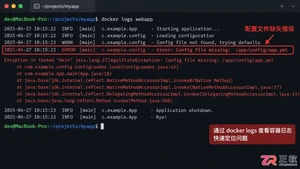
Docker容器创建后无法启动或立即退出?本文详解如何通过docker logs查看报错、检查端口占用及修正配置文件,助你快速解决容器启动难题。
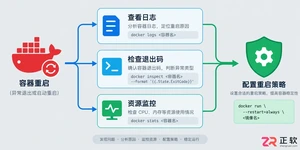
遇到Docker容器频繁自动重启?本文提供从查看容器日志、解读退出代码到配置Restart Policy的完整排查与修复方案,确保服务稳定性。
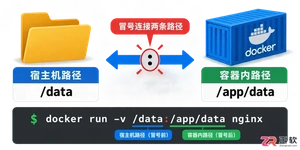
遇到Docker容器重启后数据丢失?本文手把手教你如何使用-v参数将本地目录映射到容器内部,解决数据持久化难题,并附带权限错误排查技巧。
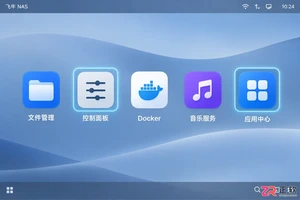
遇到飞牛NAS音乐服务无法连接?本文提供详细的界面操作指引,涵盖服务启用检查、端口与防火墙设置、媒体库索引状态确认及客户端配置修正,助你快速恢复音乐播放。
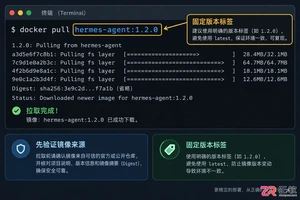
本文详细介绍如何使用 Docker 部署 Hermes Agent,涵盖镜像获取、配置文件挂载、网络设置及常见故障排查,帮助开发者实现快速、干净的服务接入。
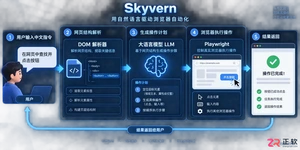
Skyvern是一款基于大语言模型的开源浏览器自动化框架,目前仅提供英文界面且无官方中文版。本文指导用户通过GitHub获取源码,使用Docker快速部署本地环境,并解释其如何通过DOM树解析与自然语言指令实现网页自动操作,同时提供针对中文用户的配置建议与替代方案。
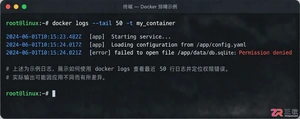
当 Docker 容器启动后立即退出时,不要盲目重启。本文详解如何通过 docker logs 查看标准输出错误,利用 docker inspect 检查挂载与网络配置,并修正入口点脚本权限问题,提供一套高效的因果排查流程。
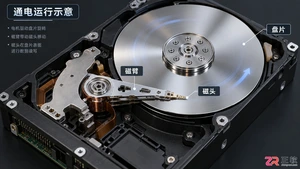
NAS硬盘一直转动是否正常?本文深入分析导致硬盘无法进入休眠状态的四大核心原因,包括系统索引、第三方应用干扰及网络协议机制,提供可操作的排查与优化方案。
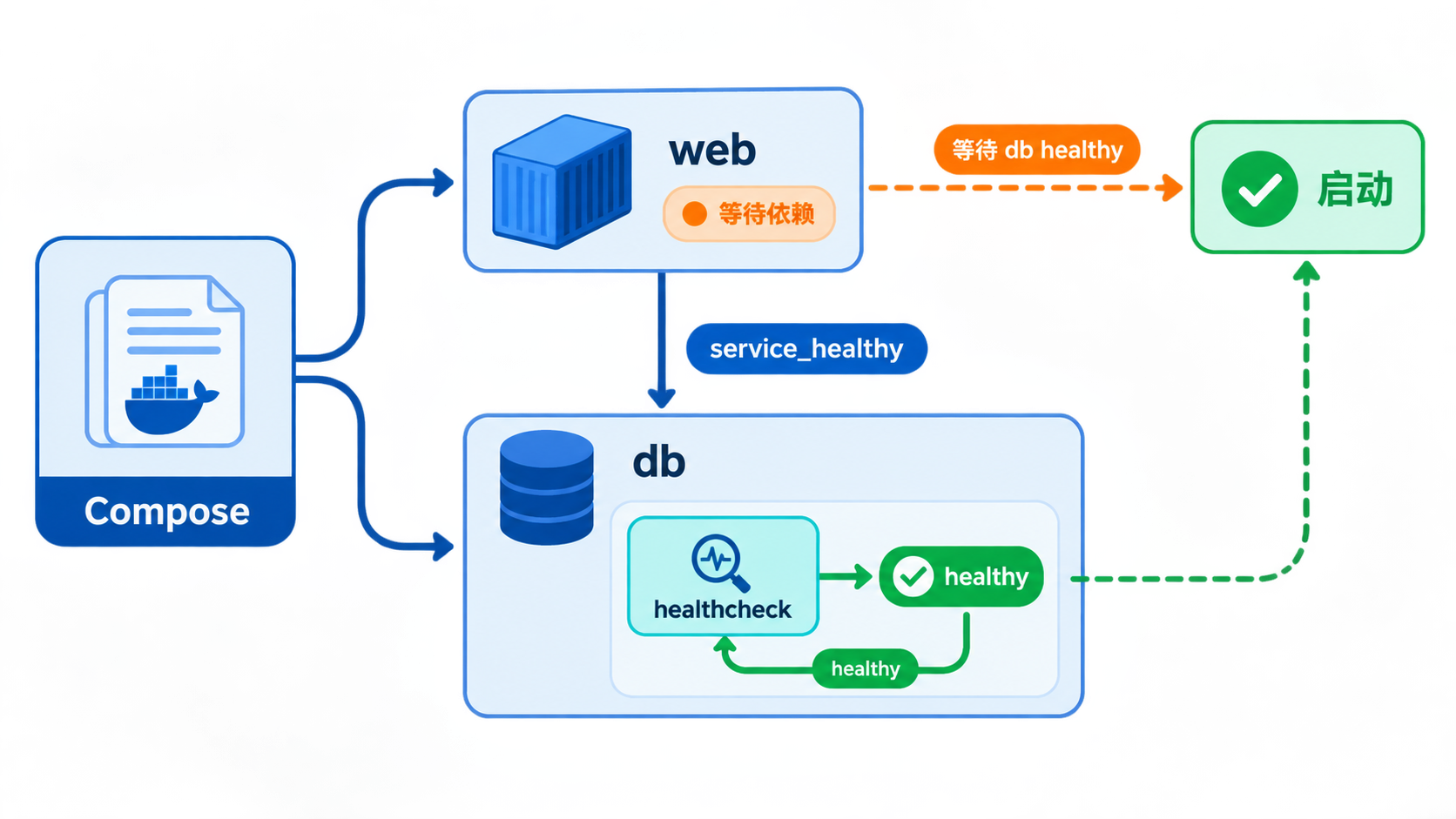
解决容器已运行但应用不可用的问题。通过配置 healthcheck 探针和 depends_on service_healthy 条件,确保服务在依赖真正就绪后才启动。包含参数详解、YAML 配置示例及故障排查步骤。




Ollama 可在自己的电脑上下载和运行语言模型,并通过聊天界面、命令行或本地 API 使用。支持 macOS、Windows 与 Linux,模型大小、内存和上下文设置会影响运行体验,也提供独立的云模型入口。

GitHub Desktop 把 Git 仓库的改动对比、提交、分支切换和同步放进桌面窗口,适合不想频繁输入命令的开发者。支持 Windows 与 macOS,可连接 GitHub 仓库并配合编辑器完成日常协作。

Antinote 是 Mac 上的轻量草稿板,支持快捷唤出、清单、计算、单位换算和图片文字识别,也能把内容转到其他笔记工具。要求 macOS 14 以上,适合临时记事和桌面工作中的快速整理。
Ollama 可在自己的电脑上下载和运行语言模型,并通过聊天界面、命令行或本地 API 使用。支持 macOS、Windows 与 Linux,模型大小、内存和上下文设置会影响运行体验,也提供独立的云模型入口。
GitHub Desktop 把 Git 仓库的改动对比、提交、分支切换和同步放进桌面窗口,适合不想频繁输入命令的开发者。支持 Windows 与 macOS,可连接 GitHub 仓库并配合编辑器完成日常协作。

Golden 8 是 Benthic Software 的 Windows Oracle 数据库客户端,提供多标签 SQL 编辑、关联查询辅助、结果表格与导出。连接前需要安装与软件位数一致的 Oracle Client,可先使用 30 天试用版。


