iOS 设备“隔空投送”功能的常见问题及解决方法
 发布于2026-04-21 阅读(0)
扫一扫,手机访问
iOS 设备“隔空投送”功能无法正常使用?这份排查指南请收好
从iOS 11.2系统开始,隔空投送(AirDrop)就成了苹果用户分享照片、文件的神器。它不仅在iPhone、iPad之间无缝衔接,还能轻松实现与Mac电脑的跨平台传输,确实方便。不过,最近有不少朋友反馈,在将系统升级到iOS 17或iOS 16后,这个好用的功能突然“罢工”了。别着急,这并非无解。下面我们就来系统性地梳理一下,当隔空投送失灵时,你可以按照哪些步骤来排查和解决。
第一部分. 解决iOS设备隔空投送功能无法正常使用的方法
遇到隔空投送无法开启或使用,确实让人头疼,尤其是在需要快速分享内容的时候。其实,大部分问题都出在设置或连接环节。按照以下顺序逐一检查,大概率能帮你找回这个便捷的功能。
情况一:功能完全无法开启或找不到选项
如果你在控制中心点击隔空投送图标毫无反应,甚至在“设置”-“通用”里压根找不到“隔空投送”这个选项,那首先要怀疑:是不是这个功能被意外禁用了?
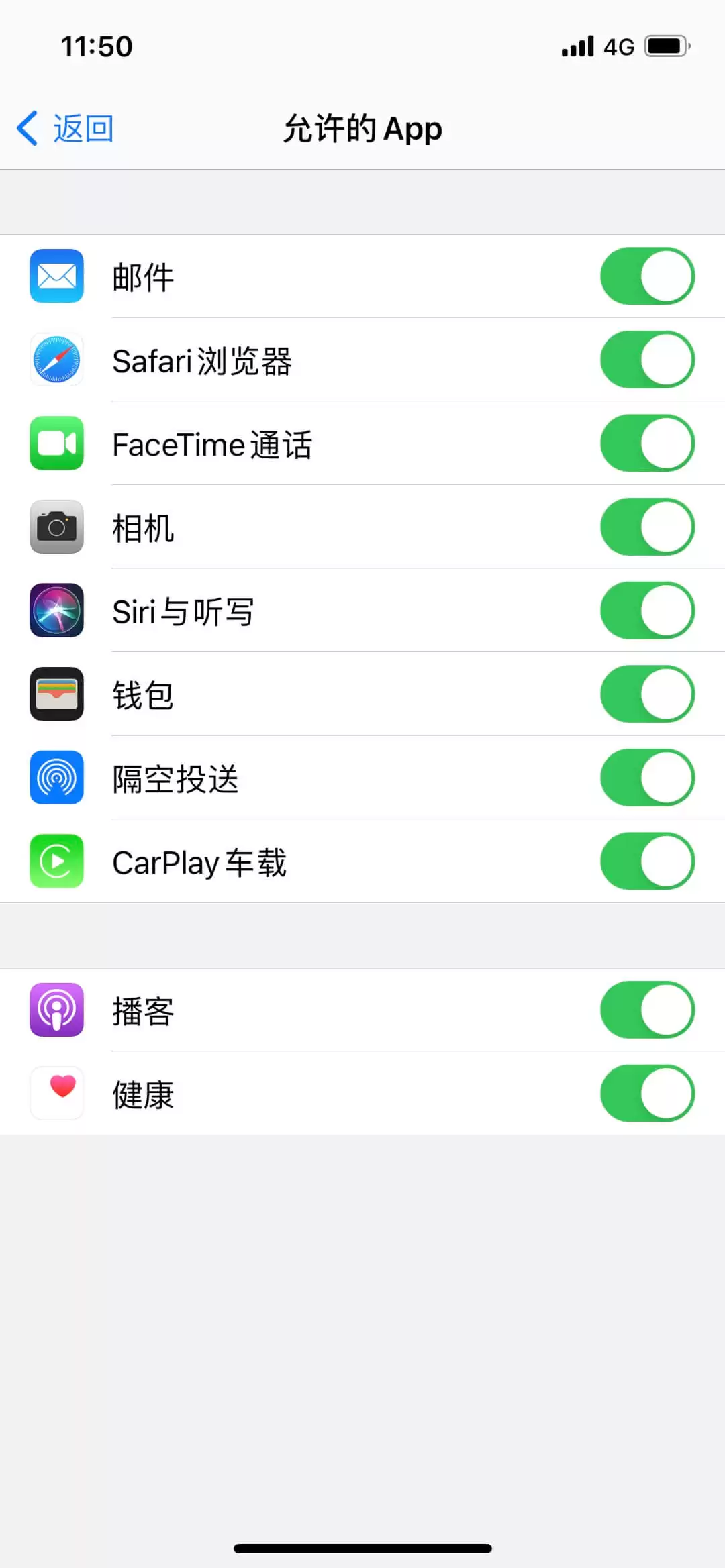
尤其是在启用了“屏幕使用时间”的设备上,这种情况很常见。你需要进入iPhone的“设置”,找到“屏幕使用时间”,然后进入“内容和隐私访问限制”。接着,在“允许的App”列表中,找到“隔空投送”并确保其开关是打开状态。完成这一步,再回头看看功能是否已经恢复。
情况二:在分享列表中找不到附近的设备
能打开功能,却搜不到想投送的对象?这可能是几个原因造成的:
首先,最基础也最容易被忽略的:请确保两台设备彼此靠近,并且都在蓝牙和Wi-Fi的有效范围内。这两种无线技术是隔空投送实现发现和传输的基础。
其次,检查双方的无线设置:确保Wi-Fi和蓝牙都已开启。另外,如果任何一方开启了“个人热点”,请务必先将其关闭,因为个人热点可能会干扰正常的发现机制。
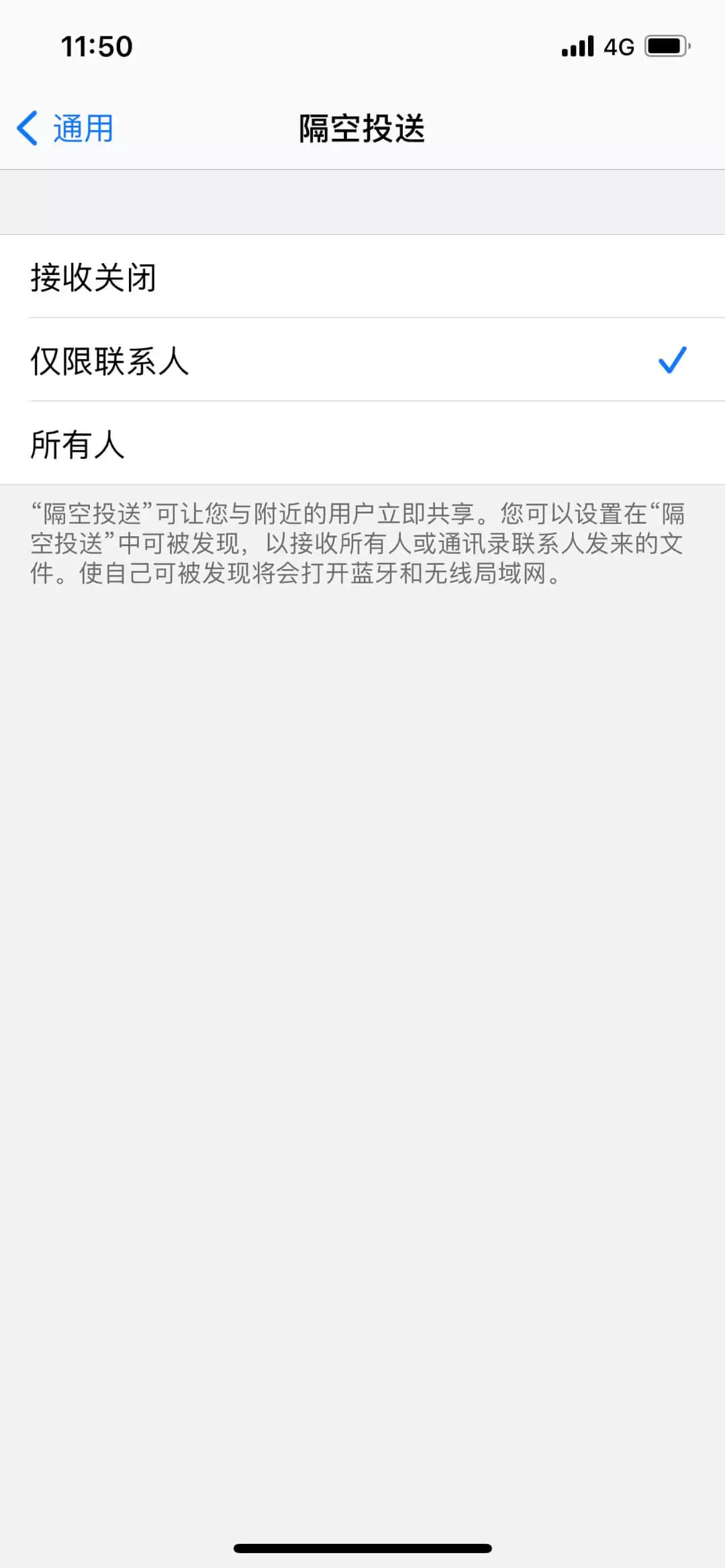
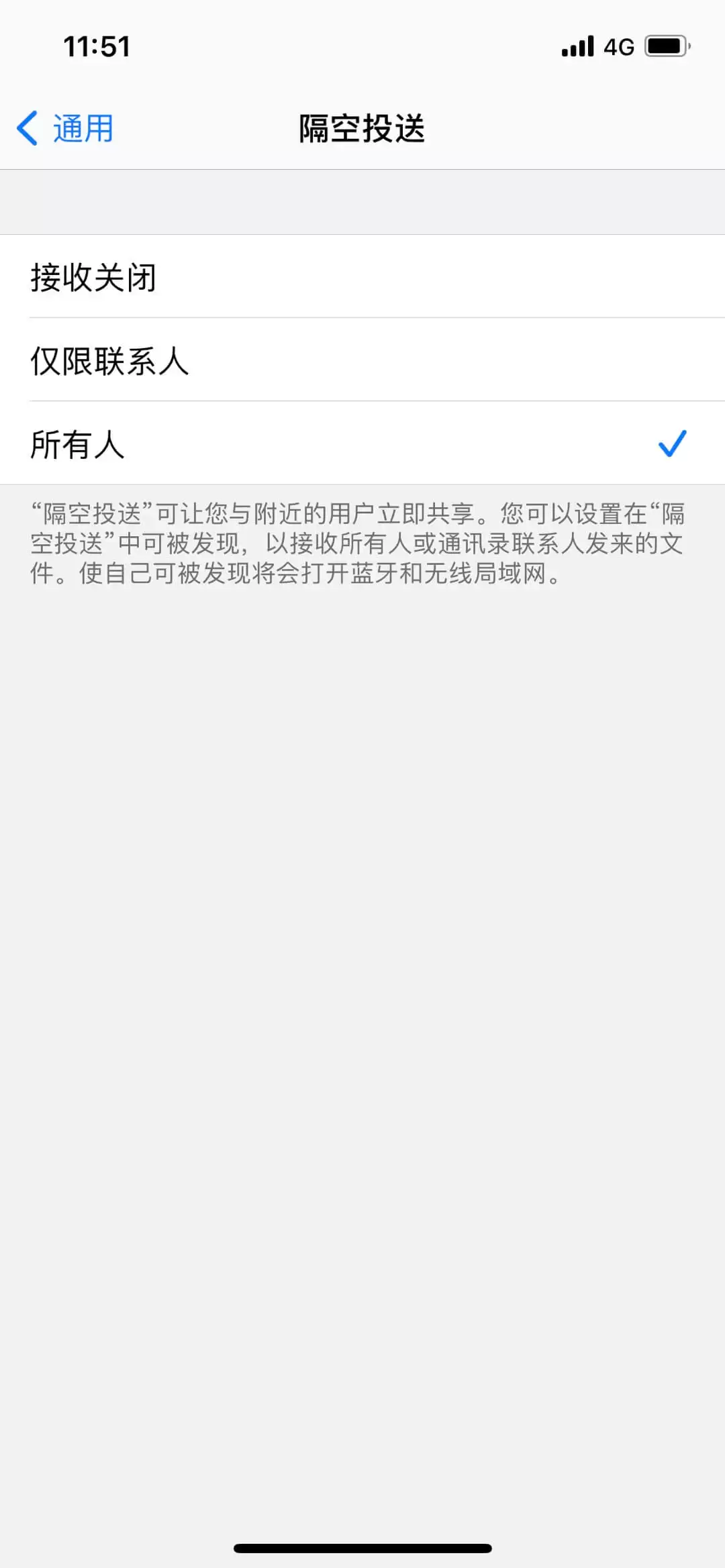
最后,也是最关键的一点:检查对方的接收设置。如果对方将隔空投送设置为“仅限联系人”,而你的电话号码或邮箱又不在他的通讯录里,那么他的设备自然不会出现在你的列表中。这时,你可以请对方将设置临时改为“所有人”,或者请他先将你的联系方式存入通讯录。
情况三:文件发送失败,对方设备收不到
找到了设备,发送却失败?除了上述的网络和设置问题,这里还有一个常见陷阱:接收方设备可能正处于锁定(黑屏)状态。为了安全起见,当iPhone或iPad锁屏时,可能无法接收来自“所有人”的隔空投送请求。请让对方点亮并解锁屏幕,再尝试发送一次。
如果问题依旧,一个“万能”但常常有效的方法是:重启你的设备,同时也请对方重启他的设备。这能清除一些临时性的软件故障,让无线模块重新开始工作。
第二部分. 通过苹果数据管理工具进行文件传输
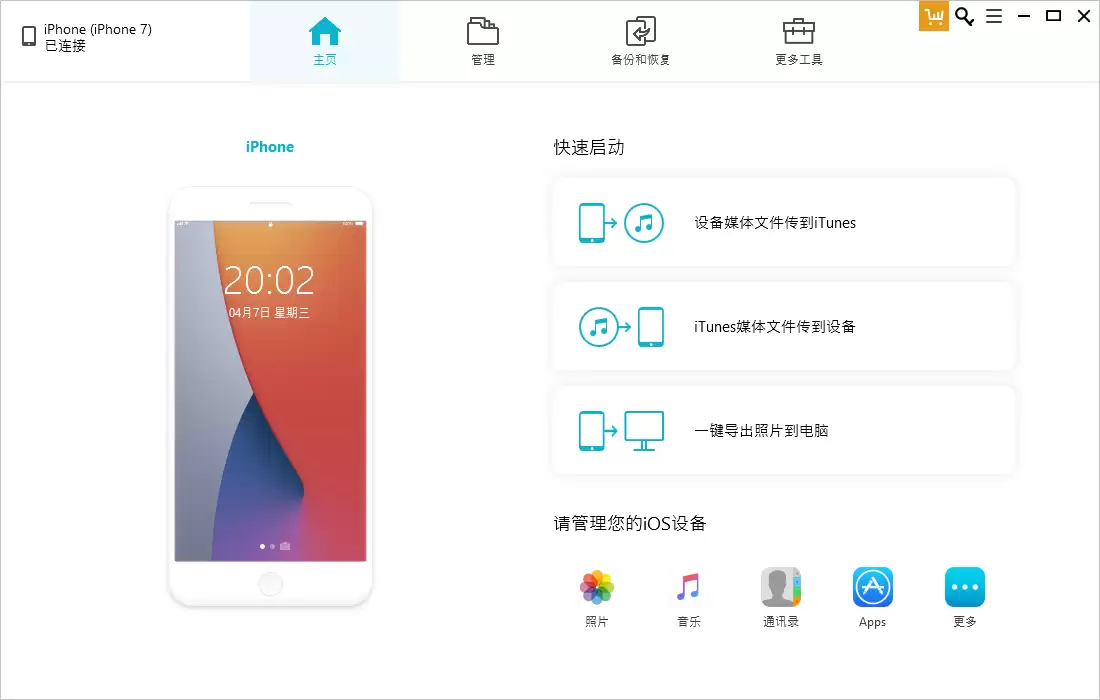
如果以上所有方法都尝试过后,隔空投送依然无法正常工作,或者你急需一种更稳定、管理功能更全面的传输方式,那么不妨将目光投向专业的第三方工具。市面上一些优秀的苹果数据管理工具,能提供不亚于甚至超越隔空投送的传输体验。
这类工具通常具备以下优势,正好可以弥补隔空投送的某些局限:
• 高效稳定的有线传输: 通过USB连接,传输速度极快且不受网络环境干扰,特别适合传输大量照片、视频等大文件。
• 精细化的数据管理: 你可以自由地在电脑上浏览、添加、删除设备中的音乐、照片、视频、联系人、信息等,管理起来一目了然。
• 突破部分限制: 例如,传输音乐、视频等内容时不受Apple ID限制,方便在不同账号的设备间同步资料。
• 完整的数据备份与恢复: 支持整机或有选择性地备份数据到电脑,并在需要时精准恢复,是设备换新或数据迁移的好帮手。
• 广泛的兼容性: 通常支持包括最新iOS 17/iPadOS 17系统和iPhone 15系列在内的所有主流iOS设备和版本。
可以说,当无线传输遇到瓶颈时,一款可靠的桌面端管理工具无疑是解决问题的“Plan B”,它能让你对设备数据拥有更强的掌控力。
以上就是针对iOS设备“隔空投送”功能常见问题的系统性解决方法。从基础设置排查到连接环境确认,再到最后的备选方案,一步步下来,绝大多数使用障碍都能被扫清。希望这份指南能帮助你重新畅享无线分享的便捷。
免责声明:正软商城发布此文仅为传递信息,不代表正软商城认同其观点或证实其描述。
产品推荐
-

售后无忧
立即购买>- DAEMON Tools Lite 10【序列号终身授权 + 中文版 + Win】
-
¥150.00
office旗舰店
-

售后无忧
立即购买>- DAEMON Tools Ultra 5【序列号终身授权 + 中文版 + Win】
-
¥198.00
office旗舰店
-

售后无忧
立即购买>- DAEMON Tools Pro 8【序列号终身授权 + 中文版 + Win】
-
¥189.00
office旗舰店
-

售后无忧
立即购买>- CorelDRAW X8 简体中文【标准版 + Win】
-
¥1788.00
office旗舰店
-
 正版软件
正版软件
- vivo手机蓝屏出现英文Press any key怎么办
- 当vivo手机出现蓝屏并显示“Press any key to shutdown”时,这表明手机处于fastboot或recovery异常状态。此时,我们需要先确认具体模式,再采取针对性的操作。如果是fastboot异常,可长按电源键+音量下键12秒来断电重启;若手机通过USB连接,需先拔掉数据线,
- 7小时前 16:57 0
-
 正版软件
正版软件
- vivo手机怎么查看别人发来的定位
- vivo手机想查看微信、信息、QQ的定位,得手动来操作哦。微信呢,点击位置气泡就会自动跳到地图啦;信息的话,要点击链接或者把链接复制粘贴到浏览器里去访问;QQ则是先点击位置卡片,然后选择“在地图中查看”。不过要注意哈,必须得确保地图权限是开启的,相关应用也都安装好了,而且QQ得是最新版才行。您有没有
- 7小时前 16:56 0
-
 正版软件
正版软件
- 每日记手机版设置启用日记云同步的方法
- 每日记APP功能简洁实用,深受不少用户喜爱。在这款应用里,用户既能轻松记录日常生活中的点滴趣事,又能整理归档工作安排、学习计划等重要事项。为确保多设备间数据的一致性,软件内置云同步机制,可有效避免因更换手机或平板登录同一账号时,笔记内容出现不同步、重复或丢失等问题。用户只需进入设置界面,开启“日记云
- 7小时前 16:56 0
-
 正版软件
正版软件
- 有道云笔记手机版设置关闭仅在WiFi连接时下载的方法
- 有道云笔记APP是一款超高效实用的笔记工具,界面简洁直观,功能那叫一个丰富,PDF格式转换、录音笔记、待办事项创建等统统不在话下。而且,用户还能把常用文档离线下载到本地,没网也能随时查阅。不过呢,有些用户反映在移动数据网络下没法下载文件夹内容,这多半是因为系统默认开启了“仅在WiFi连接时下载”的限
- 7小时前 16:56 0
-
 正版软件
正版软件
- 葫芦侠下载安装最新版本 葫芦侠安卓版官方下载
- 截至2026年8月12日,葫芦侠官网安卓正式版为v4.94.99.86(143.75MB,8月3日发布),需从huluxia.com直链下载APK,开启“未知来源”安装权限,并校验package值为com.huluxia.gametools方可安全安装使用。想在安卓手机上安装最新版葫芦侠最新正式版,
- 7小时前 16:55 0
最新发布
-
 1
1
- 动漫共和国官网入口在线看
- 345天前
-
 2
2
-
 3
3
- 51漫画高清入口及最新章节更新
- 5天前
-
 4
4
- 拷贝漫画最新官网入口2025
- 4天前
-
 5
5
- 高德地图是哪个国家开发的?
- 420天前
-
 6
6
- 如何找到192.168.0.1登录入口
- 10小时前 13:45
-
 7
7
- yy漫画下拉式免费阅读官网入口
- 昨天 08-17 19:17
-
 8
8
- 天堂漫画网页版登录入口及访问指南
- 5天前
-
 9
9
- ACfun回家官网入口-acfun网页版免费入口
- 221天前
相关推荐
热门关注
-

- Nero AI Video Upscaler
- ¥27.30-¥39.00
-

- DockFlow
- ¥45.00-¥45.00
-

- 远离手机
- ¥10.00-¥10.00
-

- Trym
- ¥19.00-¥19.00
-

- Scherlokk
- ¥99.00-¥99.00