vs添加ASP.Net文件夹中各选项是什么意思
 发布于2026-04-21 阅读(0)
扫一扫,手机访问
vs添加ASP.Net文件夹中各选项是什么意思
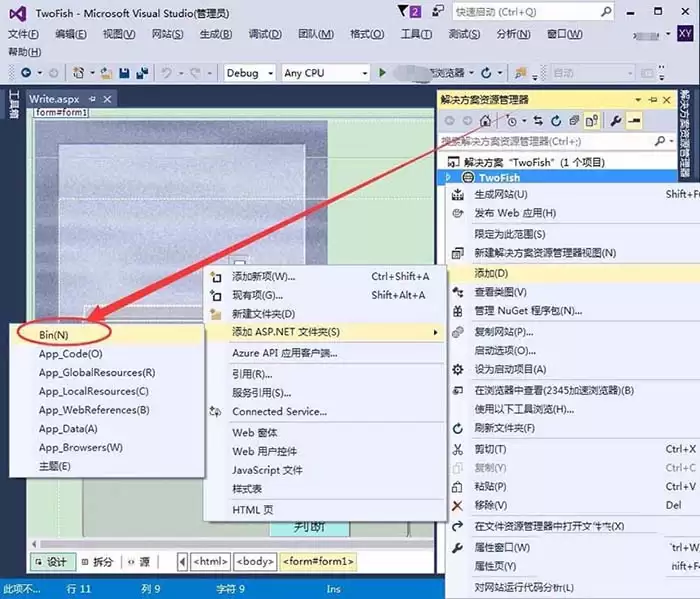
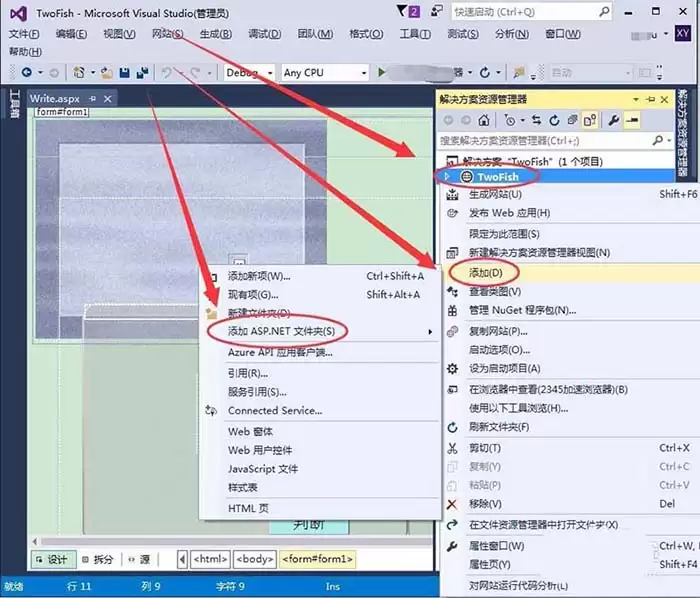
在Visual Studio里新建一个网站项目,这通常是第一步。接下来,你可能会注意到一个非常实用的功能:在项目上右键,选择“添加” -> “添加ASP.NET文件夹”。这个菜单里列出的选项,是不是有点让人眼花缭乱?它们各自是干什么用的呢?今天,我们就来把这些文件夹的职责一一拆解清楚。
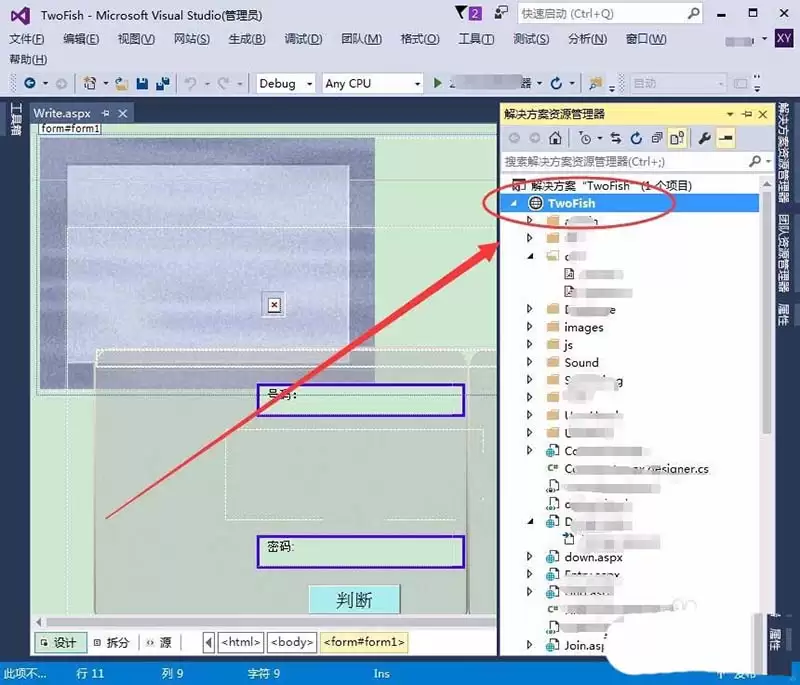
没错,就是通过这个简单的右键菜单,你可以为项目引入一系列具有特殊功能的专用文件夹。
首先来看 Bin。这个文件夹你可以把它理解为项目的“武器库”。它里面存放的是所有已编译好的程序集(DLL文件)。无论是你引用的第三方类库,还是自己项目编译后的成果,最终都会被部署在这里。运行时,ASP.NET应用程序就是从这里加载它需要的所有“装备”。
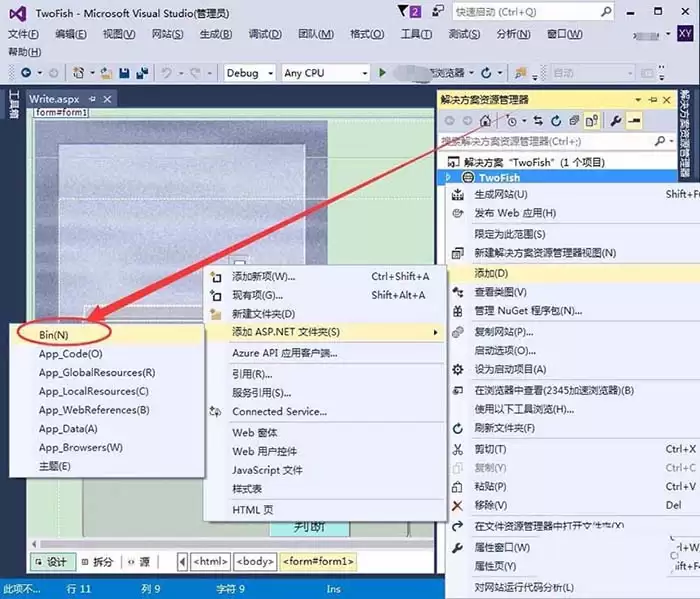
接着是 App_Code。这个文件夹特别有用,它像一个“源代码保险箱”。你放在这里的类文件(比如.cs或.vb文件),无需手动编译成DLL,ASP.NET运行时会自动识别并动态编译它们。这意味着,你可以直接在这里修改业务逻辑代码,刷新页面就能看到效果,非常适合存放辅助类、工具类或者数据访问层代码。
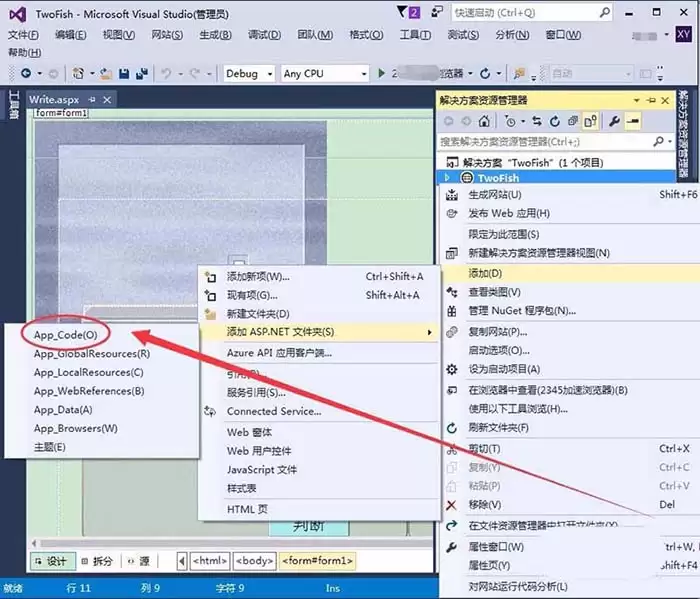
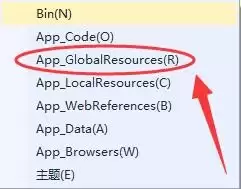
第三个选项是 App_GlobalResources。当你的网站需要支持多语言时,这个文件夹就派上大用场了。它用于存放全局资源文件(.resx),里面可以定义各种语言的字符串、图片路径等。这些资源会被编译到具有全局访问权限的程序集中,方便你在整个应用程序的任何地方调用,是实现国际化的关键所在。
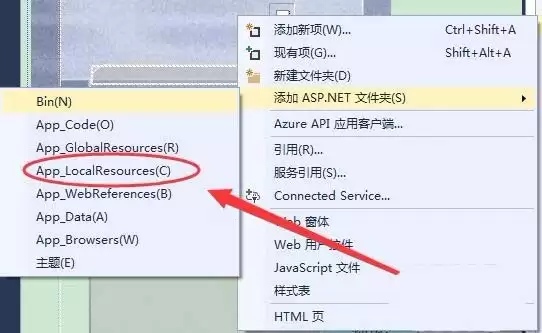
与全局资源相对应的是 App_LocalResources。顾名思义,它是用来管理局部资源的。这个文件夹里的资源文件通常与某个特定的页面(.aspx)、用户控件(.ascx)或母版页(.master)一一对应,只服务于这个特定的文件。这种方式让页面级的文本替换和多语言支持变得非常清晰和易于管理。
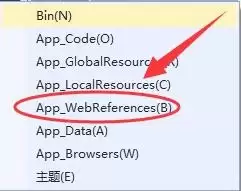
再来看 App_WebReferences。如果你需要调用外部的Web Service(网络服务),这个文件夹就是为此而生的。添加Web引用后,VS会自动在这里生成相关的袋里类代码、服务协定文件(WSDL)和发现文档。有了它,你就能像调用本地方法一样方便地调用远程服务了。
接下来这个 App_Data,可能是最常用的文件夹之一。它是ASP.NET为应用程序数据预留的“安全屋”,通常用于存放SQL Server Express数据库文件(.mdf)、XML文件、Excel表格或其他数据文件。ASP.NET运行时对该文件夹有默认的访问权限设置,安全性相对更高。
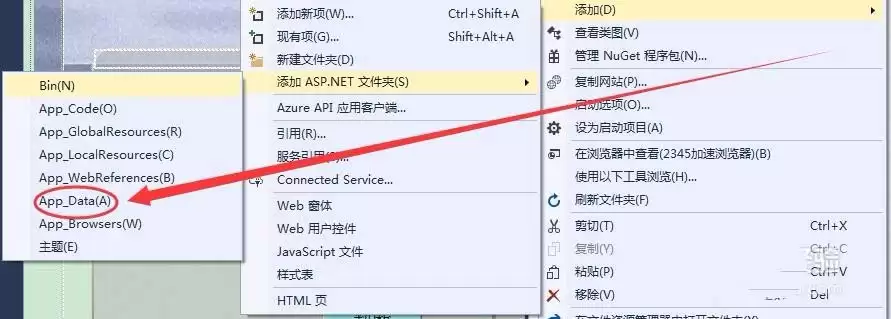
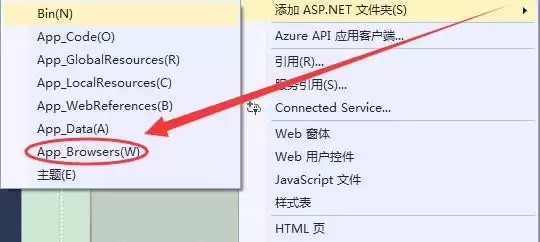
然后是 App_Browsers。这个文件夹比较“幕后”,但功能很独特。它里面存放的是浏览器定义文件(.browser)。这些文件的作用是告诉ASP.NET,不同的浏览器(或设备)有什么样的能力或限制。框架根据这些信息,可能会为不同的浏览器生成差异化的HTML输出,从而更好地处理兼容性问题。
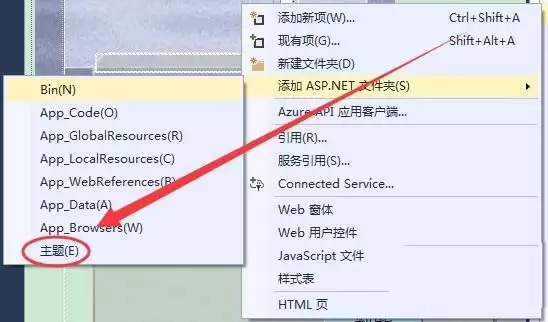
最后,也是美化界面的利器——主题(Theme)。添加这个选项,实际上会创建一个以主题命名的文件夹。在这个文件夹里,你可以放置皮肤文件(.skin)、样式表(.css)以及图片等资源,用来统一定义整个网站或部分页面的控件外观和样式。一套好的主题,能让网站换肤变得轻而易举。
好了,以上就是Visual Studio中“添加ASP.NET文件夹”菜单里各个选项的详细解读。每个文件夹都承担着特定的职责,了解它们的作用,能让你在构建ASP.NET应用程序时更加得心应手,结构也更加清晰规范。下次再看到它们,你应该就知道如何选择了。
免责声明:正软商城发布此文仅为传递信息,不代表正软商城认同其观点或证实其描述。
产品推荐
-

售后无忧
立即购买>- DAEMON Tools Lite 10【序列号终身授权 + 中文版 + Win】
-
¥150.00
office旗舰店
-

售后无忧
立即购买>- DAEMON Tools Ultra 5【序列号终身授权 + 中文版 + Win】
-
¥198.00
office旗舰店
-

售后无忧
立即购买>- DAEMON Tools Pro 8【序列号终身授权 + 中文版 + Win】
-
¥189.00
office旗舰店
-

售后无忧
立即购买>- CorelDRAW X8 简体中文【标准版 + Win】
-
¥1788.00
office旗舰店
-
 正版软件
正版软件
- vivo手机蓝屏出现英文Press any key怎么办
- 当vivo手机出现蓝屏并显示“Press any key to shutdown”时,这表明手机处于fastboot或recovery异常状态。此时,我们需要先确认具体模式,再采取针对性的操作。如果是fastboot异常,可长按电源键+音量下键12秒来断电重启;若手机通过USB连接,需先拔掉数据线,
- 9小时前 16:57 0
-
 正版软件
正版软件
- vivo手机怎么查看别人发来的定位
- vivo手机想查看微信、信息、QQ的定位,得手动来操作哦。微信呢,点击位置气泡就会自动跳到地图啦;信息的话,要点击链接或者把链接复制粘贴到浏览器里去访问;QQ则是先点击位置卡片,然后选择“在地图中查看”。不过要注意哈,必须得确保地图权限是开启的,相关应用也都安装好了,而且QQ得是最新版才行。您有没有
- 9小时前 16:56 0
-
 正版软件
正版软件
- 每日记手机版设置启用日记云同步的方法
- 每日记APP功能简洁实用,深受不少用户喜爱。在这款应用里,用户既能轻松记录日常生活中的点滴趣事,又能整理归档工作安排、学习计划等重要事项。为确保多设备间数据的一致性,软件内置云同步机制,可有效避免因更换手机或平板登录同一账号时,笔记内容出现不同步、重复或丢失等问题。用户只需进入设置界面,开启“日记云
- 9小时前 16:56 0
-
 正版软件
正版软件
- 有道云笔记手机版设置关闭仅在WiFi连接时下载的方法
- 有道云笔记APP是一款超高效实用的笔记工具,界面简洁直观,功能那叫一个丰富,PDF格式转换、录音笔记、待办事项创建等统统不在话下。而且,用户还能把常用文档离线下载到本地,没网也能随时查阅。不过呢,有些用户反映在移动数据网络下没法下载文件夹内容,这多半是因为系统默认开启了“仅在WiFi连接时下载”的限
- 9小时前 16:56 0
-
 正版软件
正版软件
- 葫芦侠下载安装最新版本 葫芦侠安卓版官方下载
- 截至2026年8月12日,葫芦侠官网安卓正式版为v4.94.99.86(143.75MB,8月3日发布),需从huluxia.com直链下载APK,开启“未知来源”安装权限,并校验package值为com.huluxia.gametools方可安全安装使用。想在安卓手机上安装最新版葫芦侠最新正式版,
- 9小时前 16:55 0
最新发布
-
 1
1
- 动漫共和国官网入口在线看
- 345天前
-
 2
2
-
 3
3
- 51漫画高清入口及最新章节更新
- 5天前
-
 4
4
- 拷贝漫画最新官网入口2025
- 5天前
-
 5
5
- 高德地图是哪个国家开发的?
- 420天前
-
 6
6
- 如何找到192.168.0.1登录入口
- 12小时前 13:45
-
 7
7
- yy漫画下拉式免费阅读官网入口
- 昨天 08-17 19:17
-
 8
8
- 天堂漫画网页版登录入口及访问指南
- 5天前
-
 9
9
- ACfun回家官网入口-acfun网页版免费入口
- 221天前
相关推荐
热门关注
-

- Nero AI Video Upscaler
- ¥27.30-¥39.00
-

- DockFlow
- ¥45.00-¥45.00
-

- 远离手机
- ¥10.00-¥10.00
-

- Trym
- ¥19.00-¥19.00
-

- Scherlokk
- ¥99.00-¥99.00