

CentOS Node.js依赖如何处理
CentOS 上处理 Node.js 依赖的完整思路 在 CentOS 环境下处理 Node.js 项目依赖,一个清晰的思路能帮你避开不少坑。核心在于区分两类依赖,并采取不同的管理策略。 区分两类依赖: 系统级依赖: 这是编译或运行 Node.js 原生模块(Native Addons)所必需的底层
CentOS 上处理 Node.js 依赖的完整思路
在 CentOS 环境下处理 Node.js 项目依赖,一个清晰的思路能帮你避开不少坑。核心在于区分两类依赖,并采取不同的管理策略。
- 区分两类依赖:
- 系统级依赖: 这是编译或运行 Node.js 原生模块(Native Addons)所必需的底层库和工具链,例如 gcc、g++、make、openssl-devel 等。
- Node 项目依赖: 这是由 npm、yarn 或 pnpm 等包管理器直接管理的 Ja vaScript 模块,通常存放在项目的
node_modules目录,并由package.json及锁文件(如package-lock.json)来定义和锁定版本。
- 建议做法: 优先使用 NVM 来管理 Node.js 运行时版本,这能有效隔离系统库冲突。项目依赖则交给 npm/yarn/pnpm 来管理,务必配合
package.json和锁文件来保证环境一致性。如果项目涉及原生模块,记得提前安装好对应的编译工具链和头文件。
系统级依赖处理
这部分是基础,尤其是当你需要编译原生模块时。
- 安装编译与 SSL 依赖: 无论是 Node.js 本身还是许多 npm 包的构建过程,都可能需要这些工具。
- CentOS 7/8 通用命令:
sudo yum groupinstall -y “Development Tools”sudo yum install -y gcc gcc-c++ make openssl-devel
- CentOS 7/8 通用命令:
- 说明:
- 后续如果需要安装那些带原生插件的包(例如通过 node-gyp 编译的模块),上述工具链是必不可少的。
- 在 CentOS 7 上,如果遇到新版 Node.js 需要更高版本的 glibc 才能运行,请参考下方“版本兼容与安装策略”部分的解决方案。
Node 与包管理器安装
有了系统基础,接下来就是安装 Node.js 运行时和包管理器。
- 使用 NVM 安装与切换 Node(推荐): 这是最灵活的方式,能避免污染系统目录,也便于处理 glibc 版本冲突。
- 安装 NVM:
curl -o- https://raw.githubusercontent.com/nvm-sh/nvm/v0.39.7/install.sh | bash - 重新加载配置:
source ~/.bashrc - 安装与启用特定版本: 例如
nvm install 18.20.4;nvm use 18.20.4
- 安装 NVM:
- 使用 npm / yarn / pnpm 管理依赖(任选其一):
- npm:
npm init -y;npm i 包名;npm i -D 包名;npm update;npm uninstall 包名 - yarn:
npm i -g yarn;yarn init;yarn add 包名;yarn add -D 包名;yarn upgrade;yarn remove 包名 - pnpm:
npm i -g pnpm;pnpm add 包名;pnpm add -D 包名
- npm:
- 建议: 统一使用
package.json与对应的锁文件(package-lock.json/yarn.lock/pnpm-lock.yaml)。在 CI/CD 或生产环境部署时,务必使用相同的包管理器和锁文件来复现依赖树,这是保证环境一致性的关键。
版本兼容与安装策略
在 CentOS 7 上,版本兼容性是个绕不开的话题,主要卡在 glibc 版本上。
- 关键限制: CentOS 7 自带的 glibc 版本是 2.17,而 Node.js 18 及更高版本通常需要 glibc ≥ 2.28。如果直接在 CentOS 7 上安装 Node 18+,大概率会遇到类似 “GLIBC_2.28 not found” 的错误。
- 可选方案(按推荐顺序排列):
- 使用 NVM 安装 Node: 这仍是首选方法,但它安装的是官方二进制包,对 glibc 的要求不变。如果本机 glibc 版本过低,安装依然会失败。
- 使用 Snap 安装 Node 18: Snap 包将运行时依赖一并打包,可以绕过系统 glibc 的限制。
- 先启用 EPEL(CentOS 7 可能需要切换到 vault 源),然后安装 snapd 并启用服务。
sudo snap install node --channel=18/stable --classic- 如果安装后命令找不到,稍等片刻刷新环境,或者手动创建软链接(将
/snap/node/current/bin下的二进制文件链接到 PATH 路径中)。
- 安装 Node.js 16 LTS: 这是最后一个官方支持 CentOS 7 的长期支持版本(已 EOL),仅建议作为过渡方案。
curl -fsSL https://rpm.nodesource.com/setup_16.x | sudo bash -sudo yum install -y nodejs
- 使用 nodejs.org 的 unofficial-builds: 这是为旧系统交叉编译的版本,非官方正式发布,生产环境需谨慎使用。
- 升级操作系统: 长期来看,最根本的解决方案是升级到 AlmaLinux 8/9 或 RHEL 8+ 等新系统,它们原生支持新版 Node.js。
- 安全提醒: 值得注意的是,Node.js 18 已于 2025年4月结束生命周期(EOL);而 CentOS 7 本身也已在 2024年 EOL。对于生产环境,应尽快规划迁移。
常见问题与排查
遇到问题别慌,这里有几个典型的排查方向。
- 运行 Node 报 GLIBC/CXXABI 版本不足: 这明确指向系统 glibc 版本过低。请直接参考上一节的方案,选择 Snap、降级 Node 版本、使用 unofficial-builds 或升级系统。切记,不要强行升级系统 glibc,风险极高,极易导致系统不稳定。
- Snap 安装后 node/npm 找不到: 经典模式下,二进制文件位于
/snap/node/current/bin。可以执行以下命令创建软链接:sudo ln -sfn /snap/node/current/bin/node /usr/local/bin/nodesudo ln -sfn /snap/node/current/bin/npm /usr/local/bin/npm
- 安装原生模块时报 “node-gyp 未找到” 或编译失败: 首先检查是否已安装好系统级依赖(gcc、g++、make、openssl-devel)。安装完毕后,重新运行
npm i即可。 - 多版本并存与切换: 统一使用 NVM 管理,避免多份 Node 共存导致路径混乱。在部署时,固定 Node 版本并配合锁文件是保证环境一致性的最佳实践。
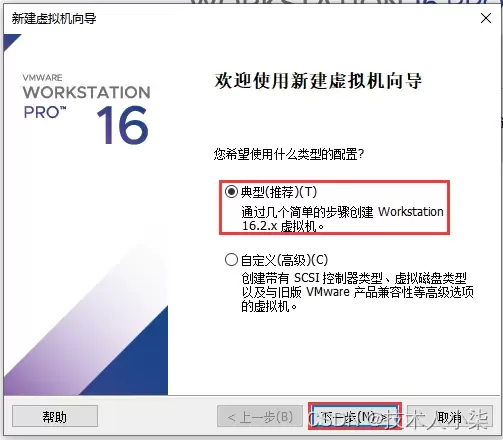
本文详细讲解如何在VMware Workstation中从零开始安装CentOS 7虚拟机。内容涵盖ISO镜像准备、典型配置创建、硬件参数分配(磁盘与内存)、安装器操作及首次启动后的版本与网络验证。通过规范化的步骤指引,帮助读者快速搭建稳定可用的Linux学习环境,并解决常见的启动与网络故障。
在CentOS系统上管理Python依赖库需先更新系统并安装Python3、pip及开发工具。安装方式包括pip(推荐)、yum/dnf(系统级)和conda。通过虚拟环境隔离依赖、用requirements.txt记录版本可避免冲突。卸载通过pip或yum/dnf完成。常见问题涉及权限、缺失系统依赖及版本兼容性。

在CentOS编译Java乱码时,需检查系统编码设为UTF-8,编译用-encodingUTF-8,运行设-Dfile.encoding=UTF-8,确保源文件编码一致,调整IDE编码,中文显示异常则安装中文字体。

通过升级JDK版本、启用增量编译与并行编译、优化JVM参数、利用构建工具高级特性、改进代码结构、进行系统级调优及持续监控分析,可显著提升CentOS环境下Java编译性能,减少重复编译,优化内存使用,从而缩短构建时间,提高开发效率。

在CentOS上编译Java程序时,需安装JDK并正确设置JAVA_HOME环境变量,通过命令查找安装路径并配置到~/.bashrc或/etc/profile中。同时关注编译器错误消息,修复代码语法或逻辑错误,确保Maven或Gradle等构建工具正确安装配置。

在CentOS上编译Golang程序,常见问题包括环境变量配置错误、依赖包管理混乱、glibc版本不兼容、编译器工具链缺失、代码或缓存异常、Go版本不匹配及权限不足,可通过逐一排查对应方法解决。

在CentOS上编译Golang:先安装开发工具包、wget和git;下载Go源码压缩包并解压至/usr/local;配置GOROOT和PATH环境变量(如添加至~/.bashrc),执行source生效;运行goversion验证安装成功。

在CentOS上提升Golang编译速度,可通过优化编译选项(如并行编译、去除调试信息)、将缓存目录指向SSD并定期清理,拆分代码为小包、消除循环依赖、使用vendor本地依赖,升级多核CPU、16GB以上内存和SSD,以及设置GOPROXY、采用PGO优化、升级Go版本等方式实现。
在CentOS编译Go程序时,需正确配置GOROOT、GOPATH等环境变量,使用GoModules管理依赖,注意Glibc版本兼容性,根据需求设置CGO_ENABLED=0实现静态链接,合理配置交叉编译参数,优化二进制文件大小,解决权限问题,并确保Go版本与项目要求一致。




Postman是一套面向API全生命周期的开发与测试平台,可在Mac上发送和调试多种协议请求,管理集合、环境及认证信息,并完成脚本测试、模拟服务、监控、文档发布和团队协作。它适合开发、测试及运维人员使用,提供个人免费方案。

Docker Desktop 是 Docker 官方为 Mac 提供的容器开发环境,集成 Docker Engine、命令行工具、Compose、Build、Kubernetes 与图形化管理界面。

Android Studio 是 Google 面向安卓应用开发提供的官方集成开发环境,基于 IntelliJ IDEA 构建。它整合智能代码编辑、Gradle 构建、界面预览、设备模拟、性能分析、调试测试及 APK 分析等工具。

Postman 是面向 API 全生命周期的开发与协作平台。Windows 桌面版可用于构建和发送 HTTP、GraphQL、gRPC、WebSocket、MQTT 等请求,并提供环境变量、集合、脚本测试、模拟服务、监控、文档及团队工作区等

Docker Desktop 为 Windows 开发者提供集成式容器环境,内置 Docker Engine、命令行工具、Compose、Build 与 Kubernetes 等组件,可在本机完成镜像构建、容器运行、日志查看和资源管理。

Android Studio 是 Google 面向 Android 应用开发提供的官方集成开发环境,以 IntelliJ IDEA 为基础,集成智能代码编辑、Gradle 构建、设备模拟、界面预览、调试测试及性能分析工具,