

Win11怎么开启文件资源管理器的分栏显示_Windows11查看选项个性

在Windows 11中找回经典分栏视图:一份详细的操作指南 你有没有遇到过这种情况?在Windows 11中打开文件资源管理器,想并排对比两个文件夹的内容,却发现界面缺少了熟悉的左右分栏结构,操作起来总感觉差了点效率。别急,这并非系统故障,而是微软在新设计中默认简化甚至隐藏了分栏模式。要找回这种高
在Windows 11中找回经典分栏视图:一份详细的操作指南
你有没有遇到过这种情况?在Windows 11中打开文件资源管理器,想并排对比两个文件夹的内容,却发现界面缺少了熟悉的左右分栏结构,操作起来总感觉差了点效率。别急,这并非系统故障,而是微软在新设计中默认简化甚至隐藏了分栏模式。要找回这种高效的文件浏览方式,得按部就班完成几个关键设置。下面,我们就来一步步拆解整个过程。
一、基础布局:先启用并固定导航窗格与预览窗格
分栏显示的核心,在于左侧的导航窗格与右侧的内容预览窗格能够协同工作。这是所有后续操作的基础,所以首先得确保它们都被“唤醒”并固定在界面上。
1、按下 Win + E,这是打开文件资源管理器的快捷键。
2、将目光投向顶部的菜单栏,点击 “查看” 选项卡。
3、在功能区找到“窗格”组,在这里,你需要勾选 “导航窗格” 和 “预览窗格”。这就构成了最基础的两栏布局。
4、如果你觉得两栏还不够用,想扩展成三栏视图来显示更多详细信息,可以额外勾选同一组内的 “详细信息窗格”。
二、深入核心:通过注册表强制启用经典双栏布局
有时候,即便启用了窗格,Windows 11依然不会提供传统意义上的文件夹并列视图。这是因为系统在底层逻辑上做了精简。这时候,修改注册表就成了一个行之有效的“强制唤醒”手段,它能恢复旧版资源管理器对双栏视图的支持能力。
1、按住 Win + R,输入 regedit 并回车,记得要用管理员权限运行。
2、在注册表编辑器的地址栏,直接粘贴这个路径并回车:HKEY_CURRENT_USER\Software\Classes\Local Settings\Software\Microsoft\Windows\Shell。
3、在右侧的空白区域右键,选择“新建” → “DWORD (32位) 值”,然后将这个新值命名为 BagMRU。
4、双击这个新建的BagMRU值,将“数值数据”修改为 1,确保基数选的是“十进制”,最后点击确定。
5、关闭注册表。按下 Ctrl + Shift + Esc 调出任务管理器,找到 Windows 资源管理器 进程,右键选择 “重新启动”,让设置生效。

聚蜂消防BeesFPD
关注消防领域的智慧云平台
下载
三、解锁控件:启用“始终显示菜单”确保命令可用
即便布局恢复了,如果控制分栏的按钮被隐藏,操作起来还是不便。Windows 11默认会折叠功能区,导致一些关键按钮不可见。启用传统的常驻菜单栏,可以确保所有布局命令随时待命。
1、随便打开一个文件资源管理器窗口,点击右上角的三个点(⋯),选择“选项”,然后切换到 “查看” 选项卡。
2、在“高级设置”的长列表中仔细寻找,找到 “始终显示菜单” 这一项,并勾选它。
3、点击“应用”,再点“确定”保存设置。
4、设置完成后,重启一下文件资源管理器。之后,你只需按下 Alt 键,就能调出完整的传统菜单栏。其中“窗口”菜单下,就藏着像 “平铺”、“层叠”、“并排显示窗口” 这些帮你实现分栏操作的关键命令。
四、终极方案:安装ExplorerPatcher启用原生双栏文件夹视图
如果以上步骤仍不能满足你对分栏操作(比如左右同步滚动、自由拖拽调整分栏宽度)的深度需求,那么安装第三方工具ExplorerPatcher可能是最终的解决方案。它能直接替换系统的渲染模块,唤回接近Windows 10风格的原生双栏界面。
1、首先,需要访问 ExplorerPatcher的官方GitHub发布页面,下载最新的 .exe安装程序(注意不要下载ZIP压缩包)。
2、找到下载好的安装文件,右键点击并选择 “以管理员身份运行”,然后按照安装向导的提示完成安装。
3、安装完毕后,按下 Win + S 调出搜索栏,输入并打开 “ExplorerPatcher 设置”。
4、在设置界面中,切换到“文件资源管理器”选项页,在这里,最关键的是启用 “启用双栏文件夹视图” 和 “同步左右窗格滚动” 这两个选项。
5、点击“应用”保存更改。最后,别忘了再次到任务管理器中,重启一下 Windows 资源管理器 进程,让所有改动完全生效。
完成以上四步,无论是基础的分栏需求,还是追求接近原生体验的深度双栏操作,你应该都能在Windows 11的文件资源管理器中得偿所愿了。整个过程虽然涉及系统设置,但每一步都清晰可循,操作得当,就能大幅提升文件管理的效率。
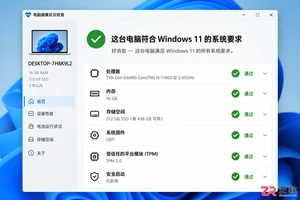
Windows 11 家庭版和专业版在安装步骤上并无本质差异,主要区别在于产品密钥激活和功能解锁。本教程指导你如何检查硬件兼容性、使用官方媒体创建工具制作安装盘,以及在安装过程中正确选择版本。同时解析安装后如何验证激活状态,以及从家庭版升级到专业版的正规路径,确保系统稳定且合规。
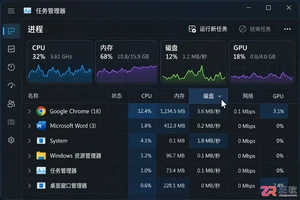
新装 Windows 11 很顺,用一个月却变卡?本文详解如何通过任务管理器、启动项管理、存储清理、驱动更新及散热检查来定位问题,避免盲目重装系统。
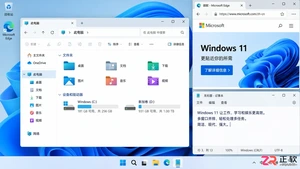
除了开始菜单的变化,Windows 11在TPM 2.0安全要求、窗口贴靠布局、驱动兼容性以及系统更新策略上与Windows 10有显著不同。本文详解两者实质差异,助你判断是否值得升级。
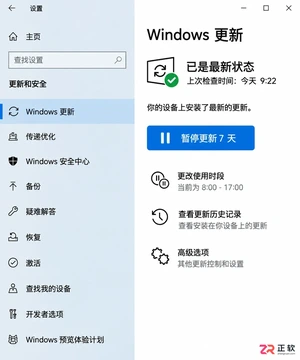
详解Windows 10家庭版和专业版在关闭或暂停自动更新时的操作区别。涵盖通用的暂停更新、活动时间设置,以及专业版独有的组策略管理入口,帮助不同版本用户合理控制更新节奏,避免系统安全风险。
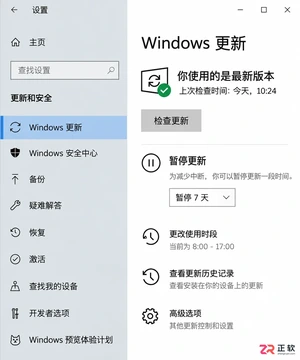
想知道Win10暂停更新最长能设多久?官方支持最长暂停35天。本文图文演示如何在设置中开启暂停、确认生效日期,以及到期后如何恢复更新或调整活动时间以避免打扰。
本教程介绍如何在Windows 10中通过暂停更新、设置活动时间及安排重启时间来减少更新弹窗提醒。包含通知隐藏技巧及更新失败排查步骤,帮助你在保持系统安全的同时减少工作打扰。
Windows 10 更新时 CPU 占用过高怎么办?本教程演示如何通过任务管理器确认更新进程,使用“暂停更新”功能临时停止后台活动,并设置“活动时间”防止自动重启干扰工作。提供安全的故障排查步骤,避免直接禁用系统服务带来的风险。
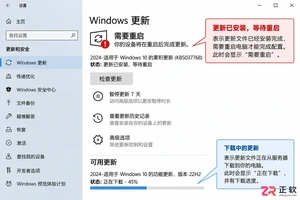
Win10玩游戏时突然弹出更新重启提示?不要强制关机。本文教你如何通过设置“活动时间”避免自动重启,利用“安排重启”规划空闲时间,以及合理使用“暂停更新”功能。区分不同状态下的应对策略,既保护游戏进度又维持系统安全。
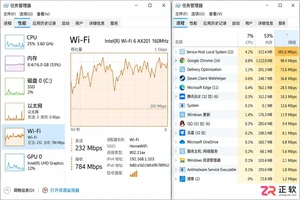
Win10自动更新抢占带宽导致游戏卡顿或网页打不开?本教程教你通过任务管理器确认更新进程,利用暂停更新、按流量计费连接和传递优化带宽限制,精准控制Windows Update下载速度,解决网络拥堵问题。
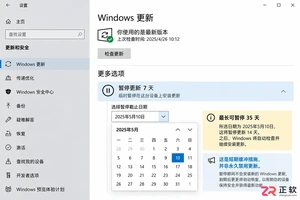
Win10家庭版用户常受强制更新困扰。本文详解如何利用系统自带的暂停更新、活动时间和安排重启功能,在不破坏系统稳定性的前提下减少更新打扰,并分析注册表修改的风险及系统支持现状。




Photoshop 2026 是 Adobe 推出的专业图像处理与视觉设计软件,支持 Windows、macOS 和 iPad 等平台,广泛应用于摄影修图、电商设计、平面海报、数字绘画及视觉合成等创作场景。

Blender 是一款免费开源、跨平台的专业 3D 创作软件,集建模、动画、渲染、视频编辑与视觉合成等功能于一体,广泛应用于影视动画、游戏设计和建筑可视化等领域。软件支持 Cycles 物理渲染器与 Eevee 实时渲染引擎,并提供多边形建模、骨骼绑定、物理模拟等专业工具。Blender 兼容 Windows、macOS 和 Linux 系统,安装包轻巧、运行流畅,依托活跃的全球开发者社区持续更新,是从初学者到专业创作者都值得选择的正版 3D 创作工具。


Photoshop 2026 是 Adobe 推出的专业图像处理与视觉设计软件,支持 Windows、macOS 和 iPad 等平台,广泛应用于摄影修图、电商设计、平面海报、数字绘画及视觉合成等创作场景。
Blender 是一款免费开源、跨平台的专业 3D 创作软件,集建模、动画、渲染、视频编辑与视觉合成等功能于一体,广泛应用于影视动画、游戏设计和建筑可视化等领域。软件支持 Cycles 物理渲染器与 Eevee 实时渲染引擎,并提供多边形建模、骨骼绑定、物理模拟等专业工具。Blender 兼容 Windows、macOS 和 Linux 系统,安装包轻巧、运行流畅,依托活跃的全球开发者社区持续更新,是从初学者到专业创作者都值得选择的正版 3D 创作工具。