

MAC怎么修改时区 MAC电脑时间显示不准【时间】
Macs Fan Control 是一款专为Mac设计的风扇控制工具,有效解决电脑过热问题。了解如何设置和使用,请访问官网。在数码荔枝购买正版序列号、获取下载,避免使用破解。
一、启用自动时区设定 嘿,如果你发现Mac上的日历约会总是对不上,或者收到邮件的时间戳看着不对劲,第一个要检查的,其实就是时区和时间准不准。这事儿可大可小,搞不好连iCloud同步都会出岔子。咱们先从最省力的办法开始——让Mac自己找对地方。 这个方法特别适合那些带定位功能的Mac,比如近些年出的、
一、启用自动时区设定
嘿,如果你发现Mac上的日历约会总是对不上,或者收到邮件的时间戳看着不对劲,第一个要检查的,其实就是时区和时间准不准。这事儿可大可小,搞不好连iCloud同步都会出岔子。咱们先从最省力的办法开始——让Mac自己找对地方。
这个方法特别适合那些带定位功能的Mac,比如近些年出的、有T2芯片或者Apple自家芯片的型号。它相当于让电脑自己“抬头看看天”——哦不,是用地理位置信息来自动匹配时区,你就不用费劲去地图上找城市了。
具体怎么操作呢?我习惯这么一步步来:
1. 首先,点一下屏幕左上角那个熟悉的苹果菜单,找到“系统偏好设置”并打开它。
2. 在里面找到“日期与时间”这个图标,点进去。
3. 注意力放在“时区”这个标签页上,看到那个“使用当前位置自动设定时区”了吗?把它勾选上。
不过,根据我的经验,光勾选这里有时候还不够。你得确保Mac的“定位服务”总开关是开的。这就好比给了电脑一张“出门许可”。你需要:
4. 回到“系统偏好设置”主界面,进入“隐私与安全性”,找到“定位服务”。先确认大开关是开启的,然后往下翻,找到“系统服务”明细,检查一下里面的“设定时区”这一项是不是也打上了勾。这两步都做到位了,自动时区才能真正生效。
二、手动指定时区
当然,不是所有情况都能靠自动定位。比方说,你的Mac可能比较老,没有定位模块;或者你在公司内网,定位服务被限制了;再或者,你人虽然在纽约,但需要把电脑时区固定在伦敦方便处理工作——这时候,就得我们手动出马了。
手动设定其实更直接,就是明确告诉系统:“我就在这儿,按这个城市的时间来。”系统会根据你选的城市来校准所有时间显示。
操作路径和刚才类似:
1. 老样子,打开“系统偏好设置”里的“日期与时间”。
2. 进到“时区”标签页,这次,你得先把“使用当前位置自动设定时区”的勾选取消掉,不然地图是锁定的。
3. 解锁之后,面前会出现一个世界地图。你可以直接在地图上点击你所在的大洲和区域,更省事的办法是点右下角那个“最近的城市”下拉菜单。
4. 从弹出的长长列表里,选一个离你物理位置最近的主要城市,比如“北京”、“东京”、“洛杉矶”或者“伦敦”都行。选好之后,时间瞬间就会变过来。
三、校准网络时间服务器
好了,时区搞对了,时间就一定准吗?未必。我遇到过不少情况,时区没错,但电脑时间就是慢那么一两分钟,或者快了几秒。这种分钟级的偏差,往往是因为系统没有和权威的“时钟”对过表。
这就要请出NTP(网络时间协议)服务器了。你可以把它理解为一个极其精准的云端原子钟。下面这个步骤,就是强制你的Mac去和这个权威时钟对一下时间。
1. 还是在“日期与时间”的设置面板里,这次点开“日期与时间”标签页(注意,不是刚才的“时区”页)。
2. 找到并勾选上“自动设置日期与时间”。

Tago AI
AI生成带货视频,专为电商卖货而生
下载
3. 关键是旁边那个“设定”按钮,点一下它。你会看到服务器地址栏。通常默认是time.apple.com,这个对大多数人都有效。如果你在国内网络环境下觉得同步慢,偶尔可以试试换成cn.pool.ntp.org,这是一个国内的NTP服务器池,有时候响应更快。
4. 设置完后,关掉窗口,默默等上个10到30秒。你会看到菜单栏的时间可能跳了一下,或者没什么明显变化,但系统已经在后台完成了一次时间同步。现在,你的Mac时间就和世界标准时间几乎分秒不差了。
四、禁用时间自动同步后手动调整
不过,总有例外。比如你公司的防火墙特别严格,把NTP端口给封了;又或者你需要把时间锁定在某一刻,做个演示或者跑个测试。这时候,自动同步反而成了麻烦,我们就得手动接管。
这个方法给了你完全的控制权,但也意味着责任——你得记住时间不会自己修正了。
1. 在“日期与时间”的偏好设置里,反其道而行,取消勾选“自动设置日期与时间”。
2. 界面会立刻解锁。这时,你可以直接用鼠标去拖动那个复古的时钟指针,或者在下面的输入框里直接敲入准确到秒的时间——感觉像在调一只老怀表,还挺有仪式感的。
3. 调整好后,别忘了点击“存储”按钮,否则一切白费。
4. 重要提示:一旦用了这招,你的Mac时间就“静止”了。它不会随着真实时间流逝而自动前进,所以记得定期手动复查和调整,不然几天后误差会很大。
五、重置时区数据库缓存
最后这招,算是“重启解决90%问题”在时间领域的一个变种,但针对的是特定情况。macOS为了效率,会把时区规则(包括烦人的夏令时变更日期)缓存在本地。如果电脑好久没重启,或者刚完成一次大的系统升级,这个缓存可能还是旧版的,就会导致时区识别抽风,甚至出现时间突然跳变一小时这种灵异事件。
这时候,一个彻底的重启,往往能强制系统刷新这些缓存。
1. 保存好所有工作,关闭打开的应用,然后从苹果菜单里选择“重新启动”。这比单纯关机再开更彻底。
2. 开机过程中,什么都别按,就耐心等到登录界面出现。
3. 登录进去后,别干别的,第一时间再打开“日期与时间”设置。去看看“时区”标签页,现在是不是正常显示你所在的城市名字,旁边有没有恼人的警告图标。
4. 如果运气不好,发现时区显示还是灰色的,或者提示“时区信息待更新”,别慌。我的经验是,有时候一次不够,那就再来一次——彻底重启,往往第二次就好了。这招听起来简单,但解决过不少奇怪的时区缓存问题。

好了,以上就是我从“自动”到“手动”,再到“底层刷新”的一整套排查和修正流程。通常按这个顺序试下来,Mac时间不准的问题基本都能搞定。你的时间,值得被准确对待。
Windows 11 家庭版和专业版在安装步骤上并无本质差异,主要区别在于产品密钥激活和功能解锁。本教程指导你如何检查硬件兼容性、使用官方媒体创建工具制作安装盘,以及在安装过程中正确选择版本。同时解析安装后如何验证激活状态,以及从家庭版升级到专业版的正规路径,确保系统稳定且合规。
除了开始菜单的变化,Windows 11在TPM 2.0安全要求、窗口贴靠布局、驱动兼容性以及系统更新策略上与Windows 10有显著不同。本文详解两者实质差异,助你判断是否值得升级。
详解Windows 10家庭版和专业版在关闭或暂停自动更新时的操作区别。涵盖通用的暂停更新、活动时间设置,以及专业版独有的组策略管理入口,帮助不同版本用户合理控制更新节奏,避免系统安全风险。
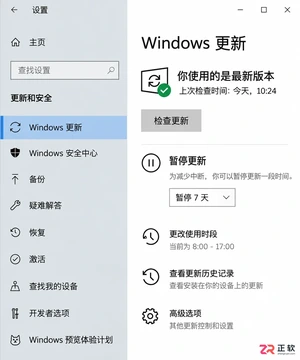
想知道Win10暂停更新最长能设多久?官方支持最长暂停35天。本文图文演示如何在设置中开启暂停、确认生效日期,以及到期后如何恢复更新或调整活动时间以避免打扰。
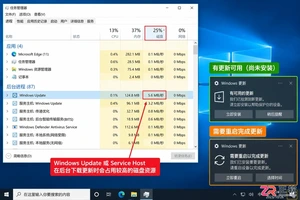
本教程介绍如何在Windows 10中通过暂停更新、设置活动时间及安排重启时间来减少更新弹窗提醒。包含通知隐藏技巧及更新失败排查步骤,帮助你在保持系统安全的同时减少工作打扰。
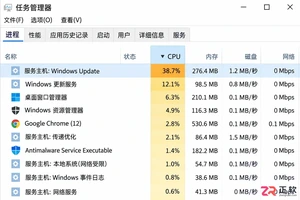
Windows 10 更新时 CPU 占用过高怎么办?本教程演示如何通过任务管理器确认更新进程,使用“暂停更新”功能临时停止后台活动,并设置“活动时间”防止自动重启干扰工作。提供安全的故障排查步骤,避免直接禁用系统服务带来的风险。
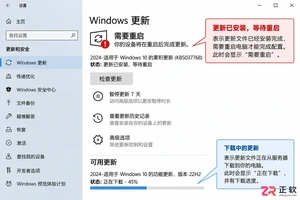
Win10玩游戏时突然弹出更新重启提示?不要强制关机。本文教你如何通过设置“活动时间”避免自动重启,利用“安排重启”规划空闲时间,以及合理使用“暂停更新”功能。区分不同状态下的应对策略,既保护游戏进度又维持系统安全。
Win10自动更新抢占带宽导致游戏卡顿或网页打不开?本教程教你通过任务管理器确认更新进程,利用暂停更新、按流量计费连接和传递优化带宽限制,精准控制Windows Update下载速度,解决网络拥堵问题。
Win10家庭版用户常受强制更新困扰。本文详解如何利用系统自带的暂停更新、活动时间和安排重启功能,在不破坏系统稳定性的前提下减少更新打扰,并分析注册表修改的风险及系统支持现状。
Windows 10更新后开机突然要求输入密码?本文解析自动登录失效的真实原因,提供通过netplwiz重新保存凭据、关闭Windows Hello干扰及排查账户策略的完整步骤,助你恢复免密进入桌面。




Photoshop 2026 是 Adobe 推出的专业图像处理与视觉设计软件,支持 Windows、macOS 和 iPad 等平台,广泛应用于摄影修图、电商设计、平面海报、数字绘画及视觉合成等创作场景。

Blender 是一款免费开源、跨平台的专业 3D 创作软件,集建模、动画、渲染、视频编辑与视觉合成等功能于一体,广泛应用于影视动画、游戏设计和建筑可视化等领域。软件支持 Cycles 物理渲染器与 Eevee 实时渲染引擎,并提供多边形建模、骨骼绑定、物理模拟等专业工具。Blender 兼容 Windows、macOS 和 Linux 系统,安装包轻巧、运行流畅,依托活跃的全球开发者社区持续更新,是从初学者到专业创作者都值得选择的正版 3D 创作工具。


Photoshop 2026 是 Adobe 推出的专业图像处理与视觉设计软件,支持 Windows、macOS 和 iPad 等平台,广泛应用于摄影修图、电商设计、平面海报、数字绘画及视觉合成等创作场景。
Blender 是一款免费开源、跨平台的专业 3D 创作软件,集建模、动画、渲染、视频编辑与视觉合成等功能于一体,广泛应用于影视动画、游戏设计和建筑可视化等领域。软件支持 Cycles 物理渲染器与 Eevee 实时渲染引擎,并提供多边形建模、骨骼绑定、物理模拟等专业工具。Blender 兼容 Windows、macOS 和 Linux 系统,安装包轻巧、运行流畅,依托活跃的全球开发者社区持续更新,是从初学者到专业创作者都值得选择的正版 3D 创作工具。