

VisualStudio安装失败怎么办
VisualStudio安装失败怎么办 不少朋友在安装Visual Studio时,都卡在了同一个地方——系统反复提示“Team Explorer”错误,具体报错界面可以参考下图。 别着急,这个问题其实有清晰的解决路径。下面这几个步骤,是经过大量实践验证的有效方案,咱们一步步来。 一、升级IE浏览器
VisualStudio安装失败怎么办
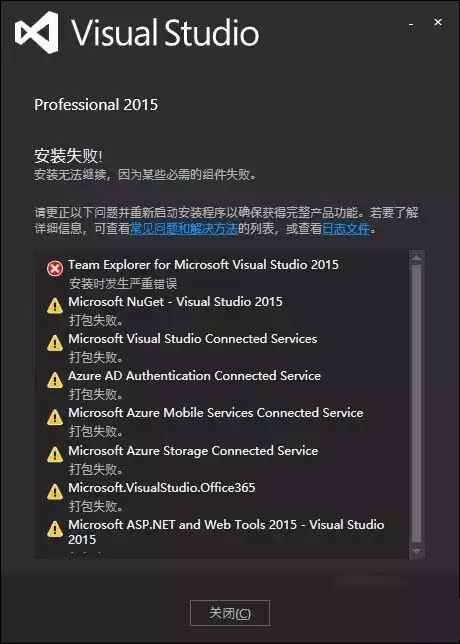
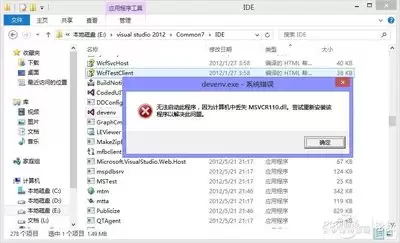
不少朋友在安装Visual Studio时,都卡在了同一个地方——系统反复提示“Team Explorer”错误,具体报错界面可以参考下图。
别着急,这个问题其实有清晰的解决路径。下面这几个步骤,是经过大量实践验证的有效方案,咱们一步步来。
一、升级IE浏览器
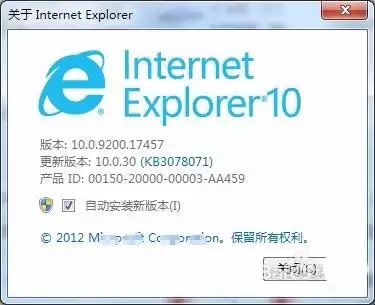
第一步,可能有点出乎意料,但很关键:请确保你的Internet Explorer浏览器版本至少是IE 10或以上。Visual Studio的某些安装组件对IE版本有依赖,版本过低就会引发兼容性问题。
二、删除残留Visual Studio程序
很多时候,安装失败是因为系统里存在旧版本或未完全卸载的Visual Studio残留。彻底清理一下,往往能迎刃而解。
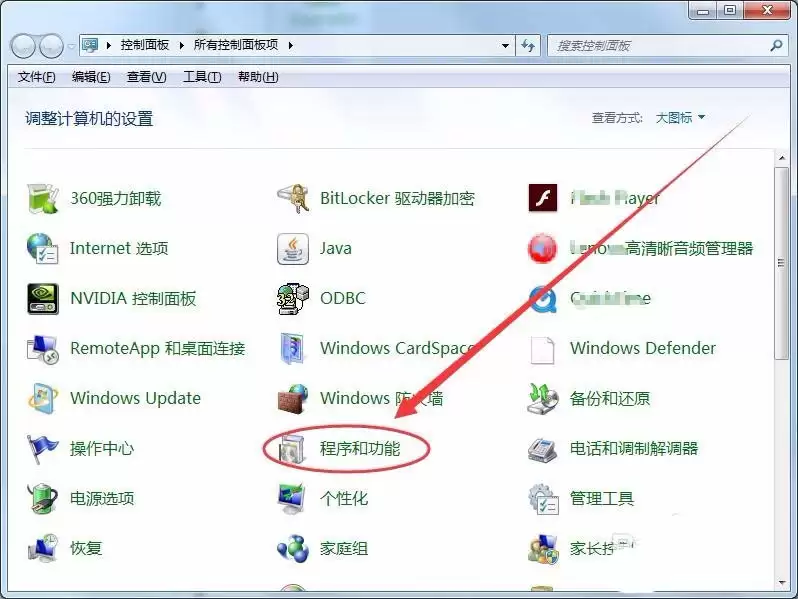
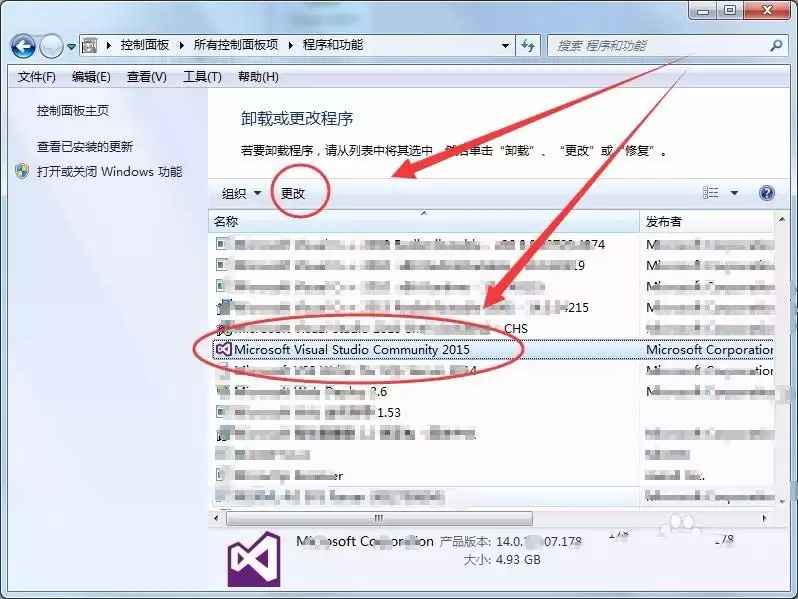
首先,打开系统的控制面板,找到并点击“程序和功能”。
在程序列表里,仔细找找有没有类似“Microsoft Visual Studio Community 2015”这样的条目。一旦找到,选中它,然后点击上方的“更改”按钮。
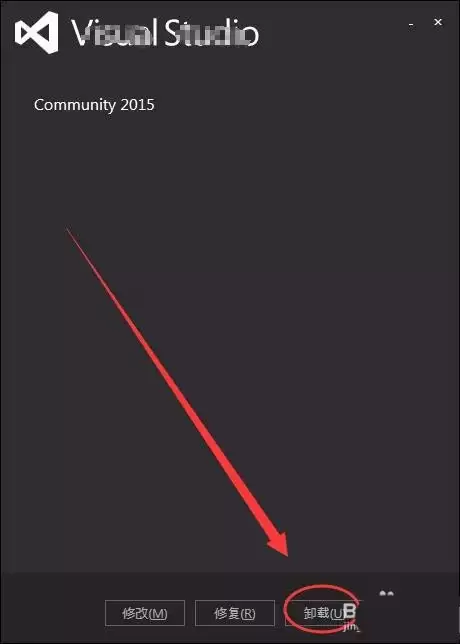
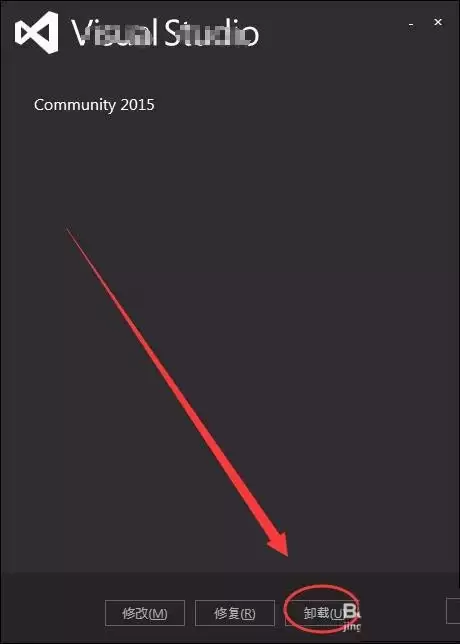
接下来,安装程序界面会再次弹出。这时,我们的目标很明确:选择“卸载”选项,将旧版本彻底从系统中移除。
三、升级所有系统补丁
系统环境不完整也是常见的“罪魁祸首”。确保Windows系统补丁全部更新到位,能解决大量底层依赖问题。
这里以大家熟悉的360安全卫士为例(使用其他安全工具的系统更新功能亦可)。打开后,找到“系统修复”选项。

点击进入后,选择“单项修复”,并在下拉菜单中精准定位到“漏洞修复”。这里有个小提示:漏洞修复过程有时需要反复扫描并操作几次,以确保所有关键补丁都安装成功。

四、删除PackageCache中的文件
最后这招是“清理战场”。Visual Studio安装程序会在本地缓存大量包文件,如果这些缓存文件损坏或冲突,也会导致安装失败。
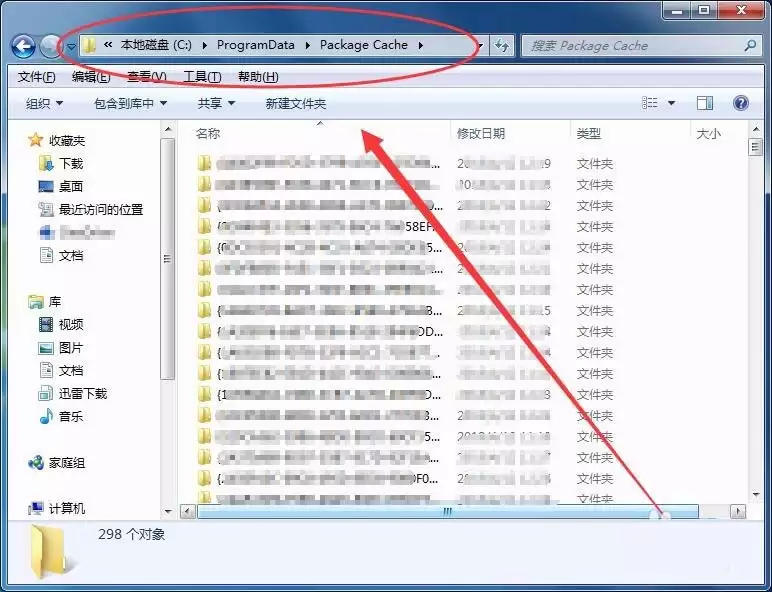
你需要打开系统C盘,注意,这里需要访问一个隐藏文件夹。路径是:C:\ProgramData\Package Cache。如果看不到“ProgramData”文件夹,记得先在文件夹选项中设置显示隐藏的文件和文件夹。
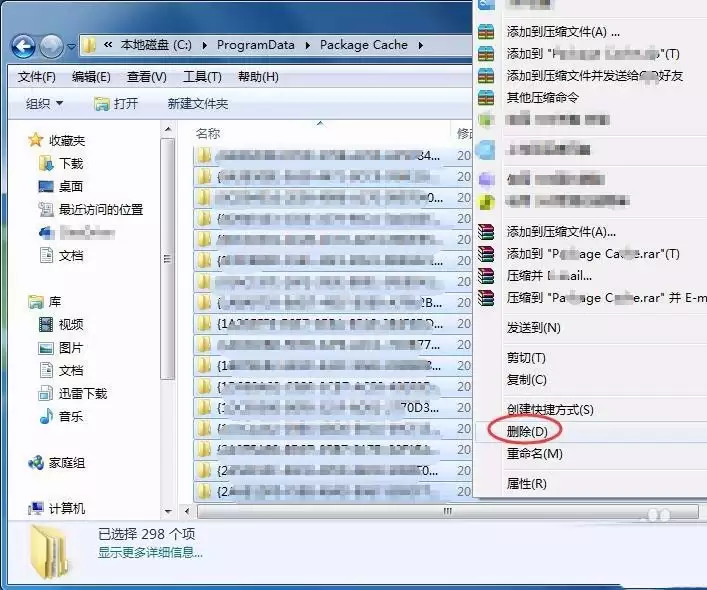
进入“Package Cache”文件夹后,将其中的所有文件和子文件夹全部选中,右键点击并选择“删除”。放心,删除这些缓存文件是安全的,安装程序在需要时会重新下载。
完成以上四步操作后,重启电脑,再次运行Visual Studio安装程序。通常情况下,那个恼人的“Team Explorer”错误就已经被解决了。如果问题依旧,那可能就是更深层次的系统环境问题,需要进一步排查了。
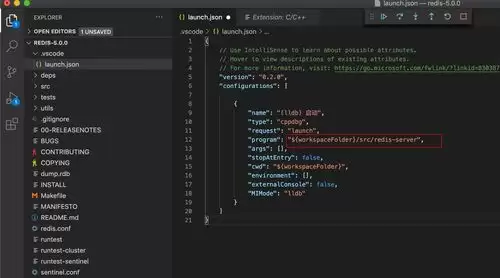
Visual Studio 的代码预览模式,堪称开发效率提升利器。它允许你在不离开当前编辑窗口的前提下,快速扫一眼代码的其他部分,或者关联文件。那么,这个功能到底藏在哪儿呢? 首先,打开 Visual Studio,在菜单栏中找到“视图”选项。 1. 切换到代码预览模式 在“视图”菜单里往下翻,找到
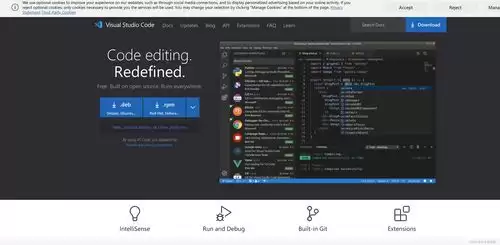
Visual Studio Code 安装后打开时出现黑屏,界面完全无法正常显示,但软件进程可能仍在运行。这种情况通常与显卡驱动、软件冲突、配置文件损坏或系统环境有关。以下排查方案按风险从低到高排列,你可以逐一尝试。 适用软件和版本 本文适用于 Visual Studio Code 所有桌面版本(W
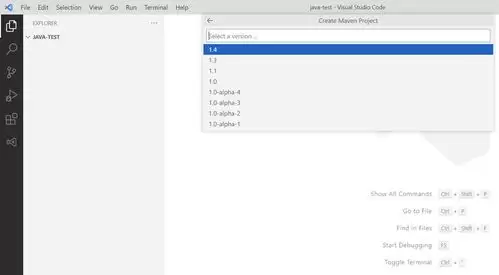
在VSCode中,撤销操作可用Ctrl+Z(Win/Linux)或Command+Z(Mac),或通过“编辑”菜单点击“撤销”。支持多次撤销与重做(Ctrl+Y或Command+Shift+Z),覆盖代码编辑、文件管理等操作,每个文件拥有独立撤销历史。
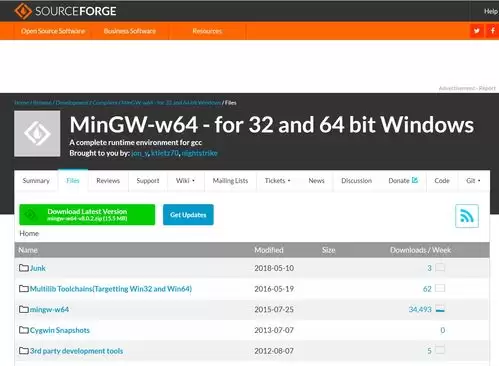
在 Visual Studio Code 里捣鼓 C 项目、还要引用 DLL,这事儿听起来挺技术,但上手其实就那几步。下面咱们把流程拆开,一步步说清楚。 先聊两句 DLL 是干啥的。动态链接库,说白了就是一堆现成的代码和数据,多个程序能共享着用。这样一来,你写的程序模块化程度更高,改起来也方便,不用
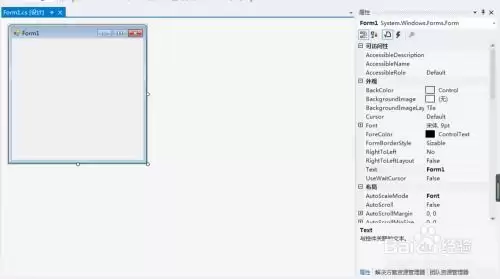
创建空白 SharePoint 项目其实并不复杂,但有几个关键步骤值得先捋清楚。下面直接进入正题。 首先,确保你的电脑上已经安装了 Visual Studio,并且安装了 SharePoint 开发相关的组件(这一步很多人会忽略,但少了它后面根本跑不起来)。打开 Visual Studio 后,在起
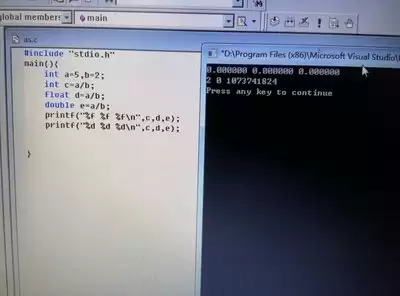
在VisualStudio中,浮点数精度丢失可通过使用double类型、避免中间结果累积、合理选择舍入模式、自定义高精度计算及提前进行数值范围与误差分析等方法有效降低,从而提升计算准确性。
在用 Visual Studio Code 写代码时,经常需要在某个特定目录里搜东西,比如只搜 src 文件夹下的文件,而不是在整个项目里翻来翻去。怎么做到呢?其实方法很简单,而且 VSCode 本身就支持,不需要装额外插件。 先打开搜索框。在编辑器右上角,有个放大镜图标,点一下就能打开搜索面板。快
在Visual Studio Code(简称VS Code)中设置账号同步,能让你在不同设备间便捷地同步扩展、设置等,极大提升开发效率。以下是详细步骤,手把手教你完成配置,并附上实用技巧和常见问题解答。 前提条件 已安装VS Code(建议使用最新版本) 拥有一个Microsoft账号(如果没有,可
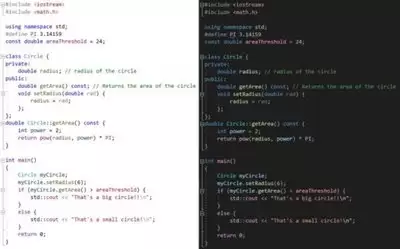
在VisualStudio中,依次进入“工具”→“选项”→“文本编辑器”→选择编程语言→“高级”,勾选“突出显示同类项”,即可高亮同名变量或函数,帮助识别命名冲突,提升代码可读性。
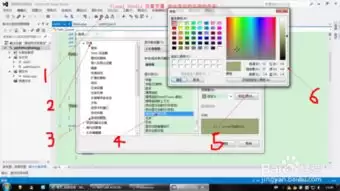
Visual Studio 里那个变量自动连接时的背景色,其实是可以自定义的。很多人可能没注意到这个细节,但改过后,确实能让代码看着更顺眼,也更容易区分不同类型的连接关系。具体怎么操作?跟着下面几步来就行。 首先,打开 Visual Studio,进入顶部菜单栏的“工具”,然后选择“选项”。 在弹出





火山引擎是字节跳动旗下企业级云与AI服务平台。聚焦大模型核心能力,依托字节自研豆包多模态大模型,凭借火山方舟一站式平台,提供模型精调、推理部署、智能应用搭建等全链路服务,结合高性能AI算力,助力各行业快速落地大模型数字化与智能化应用。



