

VisualStudio项目怎么打包成安装程序
VisualStudio项目怎么打包成安装程序 想把辛苦开发好的Visual Studio项目交给用户使用,打包成一个专业的安装程序是必不可少的一步。这个过程其实并不复杂,跟着下面的步骤走,你就能生成一个包含快捷方式、自定义图标甚至卸载功能的标准安装包。 1、首先要创建安装项目 第一步,我们需要在解
VisualStudio项目怎么打包成安装程序
想把辛苦开发好的Visual Studio项目交给用户使用,打包成一个专业的安装程序是必不可少的一步。这个过程其实并不复杂,跟着下面的步骤走,你就能生成一个包含快捷方式、自定义图标甚至卸载功能的标准安装包。
1、首先要创建安装项目
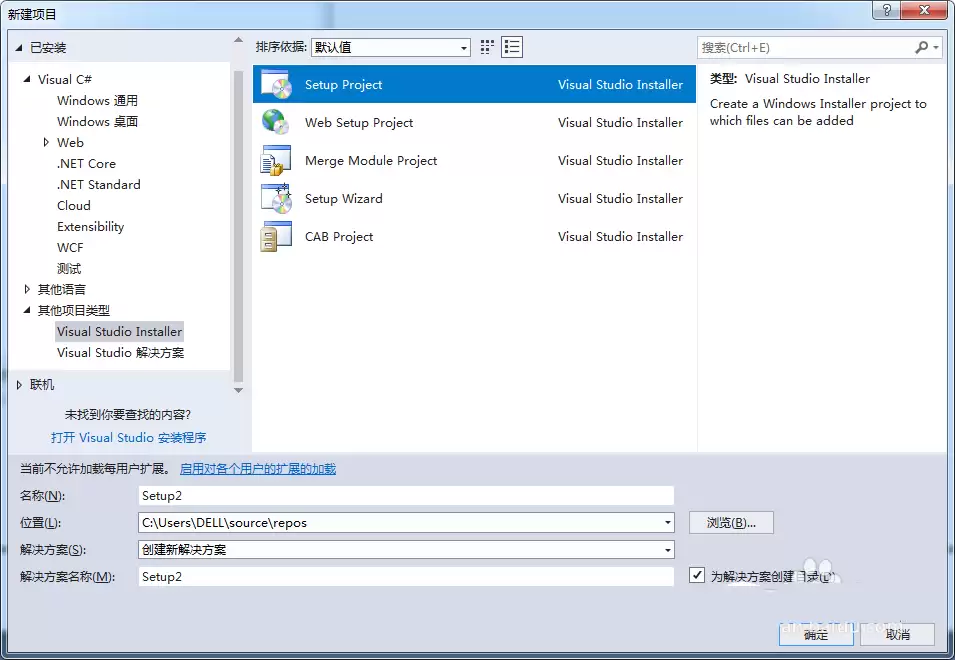
第一步,我们需要在解决方案里创建一个专门的安装项目。打开你的Visual Studio,按照这个顺序来操作:
点击菜单栏的“文件” -> “新建” -> “项目”。
在弹出的新建项目窗口中,别急着找常见的应用类型,先找到并选择“其他项目类型”。
展开后,你会看到“Visual Studio Installer”这个选项,点击它。
在右侧的模板列表里,选择“Setup Project”。
最后,为这个安装项目起个清晰明了的名字,比如“XXX安装程序”,然后点击确定。
2、认识安装项目的结构
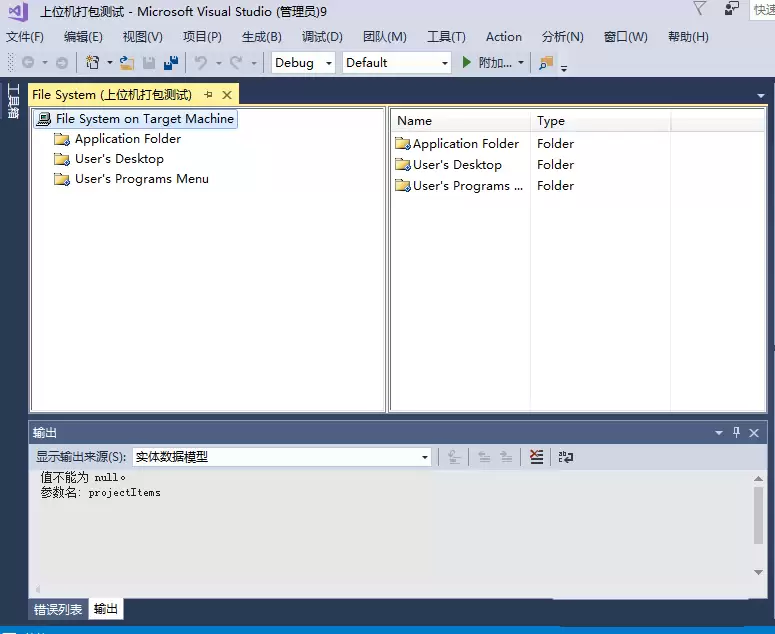
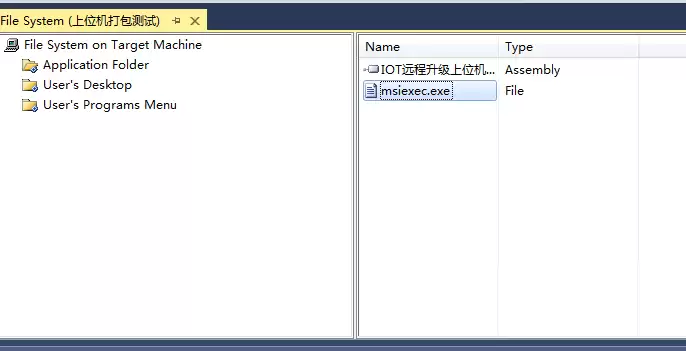
项目创建完成后,主界面会显示一个结构清晰的视图。左侧通常有三个核心的文件夹,它们各自承担着重要的职责:
“Application Folder”:这是安装包的核心,你最终要分发给用户的应用程序文件(比如.exe主程序、依赖的DLL等)都需要放在这里。
“User‘s Programs Menu”:这个文件夹决定了程序安装后,在Windows开始菜单的“所有程序”列表里会出现什么。你可以在这里添加快捷方式。
“User’s Desktop”:顾名思义,这里管理的是用户桌面上的快捷方式。想让用户双击桌面图标就能打开程序?就在这里配置。
3、添加主程序文件
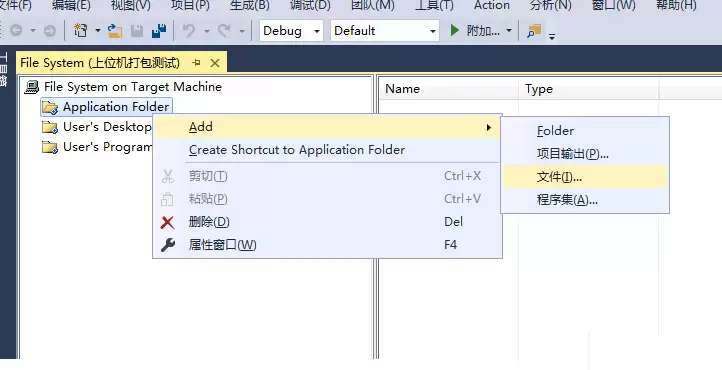
现在,把咱们的主角——编译好的应用程序放进去。右键点击“Application Folder”,选择“添加” -> “文件”。
在弹出的文件选择对话框中,导航到你应用程序项目的输出目录(通常是 ../bin/Debug 或 ../bin/Release),找到主程序的.exe文件并添加进来。这一步相当于告诉安装包:“这就是你要安装的核心程序。”
4、创建快捷方式
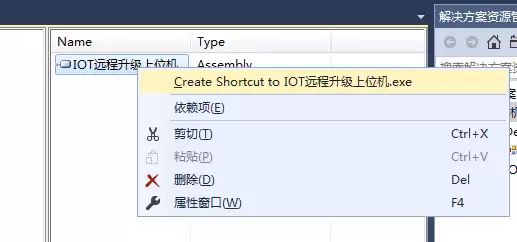
光有程序文件还不够,为了方便用户,我们得创建快捷方式。在“Application Folder”里找到你刚添加的.exe文件,右键点击它,选择“创建快捷方式”。这时会生成一个对应的快捷方式文件。
你需要把这个快捷方式文件“拖拽”或“剪切粘贴”到“User‘s Desktop”文件夹里。这样,安装完成后,用户的桌面上就会出现程序的快捷图标。
同样的操作再来一次:再创建一个快捷方式,这次把它放到“User’s Programs Menu”文件夹里。这样一来,程序也会出现在开始菜单中,给用户多一个启动入口。
5、添加卸载程序
一个负责任的安装包必须提供卸载功能。幸运的是,Windows系统自带了一个卸载工具——Msiexec.exe。
这个文件位于系统目录 C:\Windows\System32\ 下。按照第3步的方法,右键点击“Application Folder”,选择“添加” -> “文件”,找到并添加这个 Msiexec.exe。
添加后,为了更友好,可以右键点击这个文件,选择“重命名”,把它改成用户一看就懂的“卸载.exe”。
6、给桌面快捷方式更换图标
默认的快捷方式图标太普通?我们可以把它换成自己设计的图标,让程序看起来更专业。
首先,准备一个.ico格式的图标文件。
将这个.ico文件也添加到“Application Folder”中,确保它会被打包进安装程序。
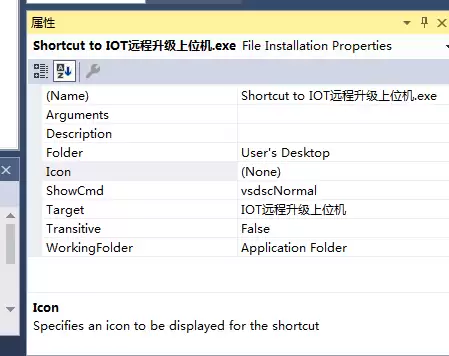
接着,在左侧视图选中“User‘s Desktop”文件夹下的那个快捷方式。
在右侧的属性窗口中,找到“Icon”属性,点击后面的“浏览”(Browse)按钮。在弹出的选择框中,选择你刚刚添加到“Application Folder”里的.ico文件。完成这一步,桌面快捷方式的图标就焕然一新了。
7、生成安装程序
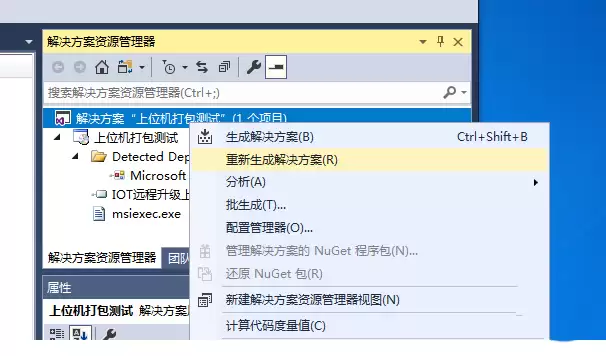
所有配置都完成后,就到了最后一步——生成安装包。在解决方案资源管理器里,右键点击你的安装项目名称。
在弹出的菜单中,选择“重新生成解决方案”。
稍等片刻,Visual Studio会开始编译打包。观察下方的“输出”窗口,当看到提示“全部重新生成: 成功 1 个,失败 0 个,跳过 0 个”时,就大功告成了。
8、找到生成的安装文件
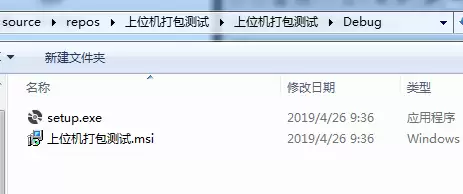
安装程序生成在哪里呢?去你的解决方案文件夹下找找看。打开安装项目所在的目录,进入“Debug”或“Release”子文件夹(这取决于你刚才生成时选择的配置)。
在这里,你会看到生成的安装文件,通常是一个.msi文件和一个.setup.exe文件。这两个文件都可以用来安装,但更推荐运行那个.setup.exe文件。因为它会先自动检测系统环境是否满足安装要求,检查通过后再引导安装.msi文件,整个过程对用户来说更省心。
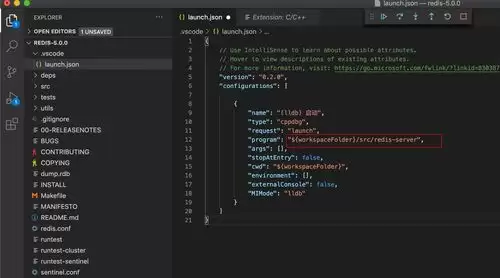
Visual Studio 的代码预览模式,堪称开发效率提升利器。它允许你在不离开当前编辑窗口的前提下,快速扫一眼代码的其他部分,或者关联文件。那么,这个功能到底藏在哪儿呢? 首先,打开 Visual Studio,在菜单栏中找到“视图”选项。 1. 切换到代码预览模式 在“视图”菜单里往下翻,找到
Visual Studio Code 安装后打开时出现黑屏,界面完全无法正常显示,但软件进程可能仍在运行。这种情况通常与显卡驱动、软件冲突、配置文件损坏或系统环境有关。以下排查方案按风险从低到高排列,你可以逐一尝试。 适用软件和版本 本文适用于 Visual Studio Code 所有桌面版本(W
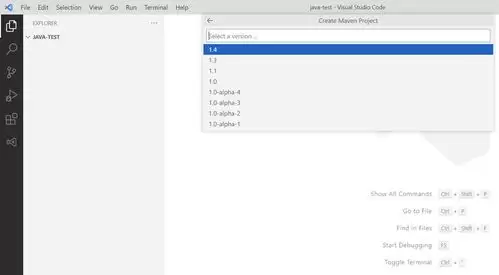
在VSCode中,撤销操作可用Ctrl+Z(Win/Linux)或Command+Z(Mac),或通过“编辑”菜单点击“撤销”。支持多次撤销与重做(Ctrl+Y或Command+Shift+Z),覆盖代码编辑、文件管理等操作,每个文件拥有独立撤销历史。
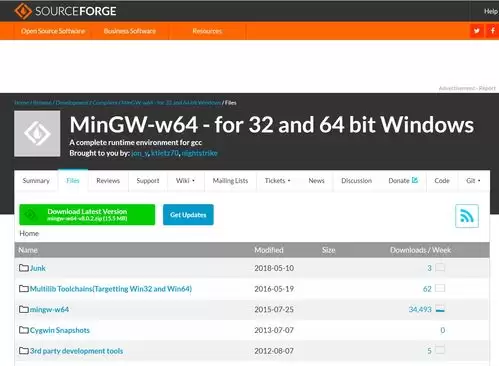
在 Visual Studio Code 里捣鼓 C 项目、还要引用 DLL,这事儿听起来挺技术,但上手其实就那几步。下面咱们把流程拆开,一步步说清楚。 先聊两句 DLL 是干啥的。动态链接库,说白了就是一堆现成的代码和数据,多个程序能共享着用。这样一来,你写的程序模块化程度更高,改起来也方便,不用
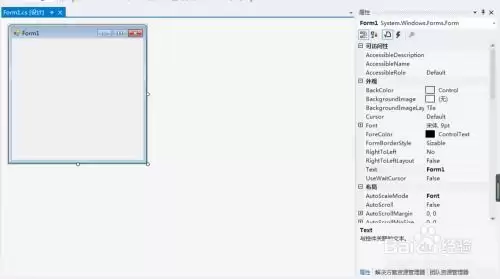
创建空白 SharePoint 项目其实并不复杂,但有几个关键步骤值得先捋清楚。下面直接进入正题。 首先,确保你的电脑上已经安装了 Visual Studio,并且安装了 SharePoint 开发相关的组件(这一步很多人会忽略,但少了它后面根本跑不起来)。打开 Visual Studio 后,在起
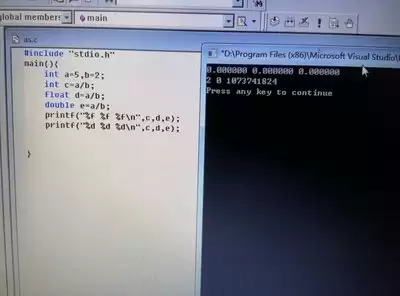
在VisualStudio中,浮点数精度丢失可通过使用double类型、避免中间结果累积、合理选择舍入模式、自定义高精度计算及提前进行数值范围与误差分析等方法有效降低,从而提升计算准确性。
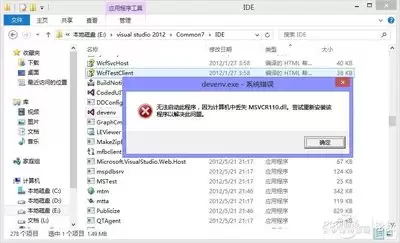
在用 Visual Studio Code 写代码时,经常需要在某个特定目录里搜东西,比如只搜 src 文件夹下的文件,而不是在整个项目里翻来翻去。怎么做到呢?其实方法很简单,而且 VSCode 本身就支持,不需要装额外插件。 先打开搜索框。在编辑器右上角,有个放大镜图标,点一下就能打开搜索面板。快
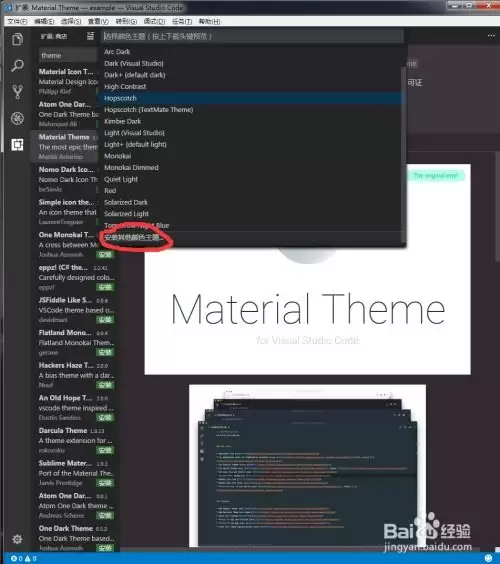
在Visual Studio Code(简称VS Code)中设置账号同步,能让你在不同设备间便捷地同步扩展、设置等,极大提升开发效率。以下是详细步骤,手把手教你完成配置,并附上实用技巧和常见问题解答。 前提条件 已安装VS Code(建议使用最新版本) 拥有一个Microsoft账号(如果没有,可
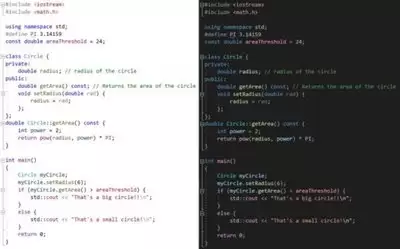
在VisualStudio中,依次进入“工具”→“选项”→“文本编辑器”→选择编程语言→“高级”,勾选“突出显示同类项”,即可高亮同名变量或函数,帮助识别命名冲突,提升代码可读性。
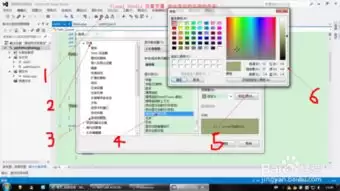
Visual Studio 里那个变量自动连接时的背景色,其实是可以自定义的。很多人可能没注意到这个细节,但改过后,确实能让代码看着更顺眼,也更容易区分不同类型的连接关系。具体怎么操作?跟着下面几步来就行。 首先,打开 Visual Studio,进入顶部菜单栏的“工具”,然后选择“选项”。 在弹出





火山引擎是字节跳动旗下企业级云与AI服务平台。聚焦大模型核心能力,依托字节自研豆包多模态大模型,凭借火山方舟一站式平台,提供模型精调、推理部署、智能应用搭建等全链路服务,结合高性能AI算力,助力各行业快速落地大模型数字化与智能化应用。



