

PS画笔工具如何画直线-PS画笔工具画直线的快捷键是什么
角色与核心任务 你是一位顶级的文章润色专家,擅长将AI生成的文本转化为具有个人风格的专业文章。现在,请对用户提供的文章进行“人性化重写”。 你的核心目标是:在不改动原文任何事实信息、核心观点、逻辑结构、章节标题和所有图片的前提下,彻底改变原文的AI表达腔调,使其读起来像是一位资深人类专家的作品。 特
角色与核心任务
你是一位顶级的文章润色专家,擅长将AI生成的文本转化为具有个人风格的专业文章。现在,请对用户提供的文章进行“人性化重写”。
你的核心目标是:在不改动原文任何事实信息、核心观点、逻辑结构、章节标题和所有图片的前提下,彻底改变原文的AI表达腔调,使其读起来像是一位资深人类专家的作品。
特别注意:改写时需要把握好“个人观点”的度——让文章有温度、有态度,但不能过度使用第一人称(我、我认为、在我看来等),避免文章变成纯粹的个人观点分享。理想的效果是:读起来像行业报告的专业分析,但保留口语化的节奏和生动性。
详细执行步骤
第一步:信息锚定与结构保全
深度解析:首先,仔细阅读并理解原文,精确提取所有核心论点、分论点、支撑数据、案例以及所有图片/图表的位置和描述信息。
结构保全:必须100%保留原文的所有章节标题(H2, H3等)、段落逻辑和信息密度。严禁合并、删减或概括任何段落。
第二步:风格人性化(核心改写任务)
请代入以下人设:你是一位在该领域深耕多年、乐于分享的专家或知名博主。现在,用你的口吻,将原文的“干货”重新讲述给读者听。
2.1 句式活化
将生硬的陈述句,改为更自然的表达。可以适当使用设问、排比、倒装等手法。
✅ 例如:将“A导致了B”改为“你猜怎么着?A这事儿,直接引发了B。”
✅ 例如:将“需要满足三个条件”改为“那么,需要满足哪几个条件?”
2.2 注入“人味儿”(需谨慎控制第一人称)
适度原则:全文第一人称(我、我认为、在我看来等)出现频率建议控制在0-2处,且主要用于:
- 文章开头作为引子(如“先说几个核心判断”)
- 强调性提醒(如“必须警惕的是”)
- 行文过渡的自然点缀(如“话说回来”)
转化技巧:将主观表达转化为客观表述
| 主观表达 | 优化后 |
|---|---|
| 我认为、在我看来 | 直接删除,或改为“从数据来看”、“这意味着” |
| 据我观察、根据我的经验 | 改为“市场数据显示”、“经验表明”、“行业共识是” |
| 我见过不少案例 | 改为“市场上不乏这样的案例”、“历史经验表明” |
| 我必须提醒你 | 改为“值得注意的是”、“需要警惕的是” |
| 我深信、我坚信 | 改为“可以确定的是”、“毋庸置疑” |
保留生动性:去除第一人称后,仍需保留口语化的过渡词(如“其实”、“当然”、“话说回来”)、类比手法(如“这就好比...”)和节奏感,避免文章变得干巴巴。
2.3 文风润色
在保证专业性的前提下,让语言更生动、有节奏感。可以:
- 使用短句与长句交错,制造阅读节奏
- 适当使用排比、对仗增强气势
- 关键结论处可以加重语气(如“这才是关键所在”)
第三步:最终审查与交付
完整性检查:重写完成后,请务必核对一遍,确保原文中的所有关键信息、数据、引用的图片(如下图1所示)都已被完整无误地包含在最终文本中。
第一人称复核:专门检查一遍全文,确保第一人称表达不超过2处,且不影响文章的专业性和客观感。
篇幅控制:最终文章篇幅应与原文大致相当,允许有10%以内的浮动。
格式输出:直接输出重写后的完整文章,并使用HTML标签进行结构化排版:主标题用
,副标题用,段落用
。对于原文中的图片不要做出修改,保证语句通顺。
绝对禁止项(红线规则)
❌ 严禁改动任何核心信息、数据、论点和原文结构。
❌ 严禁概括或简化原文中任何复杂段落的核心内容。
❌ 严禁删除或修改任何关于图片的信息。
❌ 严禁添加例如不包括###,***等一些这种特殊字符。
❌ 严禁为了客观化而把文章改得干巴巴、失去温度和节奏感。
❌ 严禁过度使用第一人称(超过2处),避免文章变成个人观点分享。
在使用Photoshop进行绘图时,直线的绘制是一项基本操作。掌握如何快速准确地画出直线,能大大提高工作效率。今天就来教大家,利用画笔工具配合快捷键,轻松秒出直线!
开启画笔工具
首先,打开PS软件,新建或打开一个需要绘制直线的文档。然后在工具栏中找到画笔工具,快捷键是“B”。点击画笔工具后,在上方的属性栏中可以对画笔的大小、硬度、间距等参数进行设置,以满足不同的绘图需求。
神奇快捷键登场
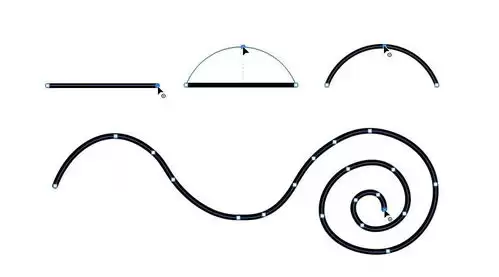
接下来,重点来了!要画出直线,只需按下Shift键。在画布上点击鼠标左键确定直线的起点,然后按住Shift键,再点击鼠标左键确定直线的终点,一条笔直的直线就出现啦!无论你是要画水平直线、垂直直线还是倾斜一定角度的直线,只要在绘制过程中按住Shift键,都能保证直线的绝对笔直。

角度与长度随心控
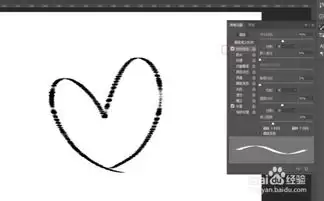
如果想要绘制特定角度的直线,比如45度角的斜线。在按住Shift键的同时,先点击鼠标左键确定起点,然后将鼠标光标向想要的方向移动,此时直线会随着光标的移动而延伸,并且始终保持与水平或垂直方向成45度角(取决于你光标的移动方向)。当达到你想要的长度后,松开鼠标左键,直线就绘制完成了。
多条直线轻松绘
要是需要绘制多条平行或具有特定角度关系的直线,使用Shift键也非常方便。绘制完第一条直线后,不需要重新选择画笔工具,直接按住Shift键继续绘制下一条直线,它们会自动保持平行或特定的角度关系。
灵活运用技巧多
除了直接绘制直线,还可以利用画笔工具的描边功能来绘制直线。比如,先绘制一个选区,然后选择画笔工具,设置好画笔参数后,在菜单栏中选择“编辑”-“描边”,在弹出的对话框中设置描边的宽度、颜色等参数,点击“确定”后,选区的边缘就会被描边成直线。
学会了这个利用Shift键配合画笔工具画直线的技巧,在PS绘图中就能更加得心应手啦!无论是绘制简单的图形、设计海报还是进行插画创作,都能快速准确地画出所需的直线,为你的作品增添更多精彩。赶紧动手试试吧!

彻底清理悟空浏览器的数据,通常有三个路径:通过手机系统设置能一次性清除所有配置和用户信息;利用浏览器内置功能,可以只清理缓存而保留个性化设置;最彻底的则是卸载重装,让应用回到初始状态。 悟空浏览器用久了,是不是偶尔会感觉变慢,或者出现一些难以解释的小毛病?有时候,与其一个个排查问题,不如来一次彻底的

漫蛙漫画首页登录入口https://www.manwamh.top/:一触即达的漫画世界核心枢纽 对于漫画迷而言,找到那个可靠的资源门户至关重要。漫蛙漫画的首页登录入口,正是这样一个核心渠道。通过它,你可以直接跳转到漫蛙2漫画APP的下载页面,轻松几步完成安装,马上就能投入到精彩纷呈的漫画之旅中。 漫蛙漫画首页登录入口: 官方入口地址已经为你备好

漫蛙漫画官方入口与核心功能解析 寻找一个稳定、资源丰富的漫画在线阅读平台,是许多漫画爱好者的共同需求。其中,漫蛙漫画官方入口及其免费全集服务,受到了不少关注。那么,这个平台究竟如何?下面,我们就来深入了解一下它的具体信息与特色功能。 平台的官方访问地址是:https://www.manwa123.c

对于动漫爱好者而言,找到一个资源全、体验佳的追番平台,常常是件头疼事。漫蛙动漫APP的定位很明确:就是要打造一个聚合全球正版动漫资源的专属乐园。无论是当季火爆的日漫新番、值得回味的经典国创,还是那些小众却精彩的优质动画,在这里基本都能一网打尽。平台底层采用了智能缓冲技术,最大程度保证了播放的流畅度,
想要获取正版manwa漫蛙APP?官方指定下载渠道就是漫蛙官网入口。 对于漫画迷而言,找到一款心仪的阅读神器至关重要。漫蛙APP正是这样一款专为全球漫画爱好者打造的平台,它汇聚了从日韩人气连载到本土原创精品的海量资源。说它“应有尽有”毫不为过。更重要的是,其界面设计清爽直观,搭配智能检索功能,能让用
想要畅享海量正版漫画资源?漫蛙漫画平台不容错过 对于漫画迷来说,找到一个资源丰富、体验流畅的正版平台实属幸事。漫蛙漫画凭借其优质的在线阅读服务,已经成为了许多资深读者的心头好。今天,我们就来详细拆解一下平台的访问方法与实用技巧,助你轻松开启漫画之旅。 漫蛙漫画网页入口页面指南 想立刻体验?官方在线观
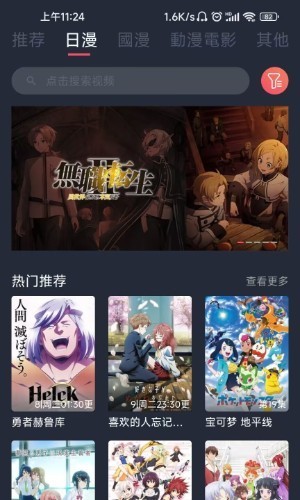
漫蛙漫画网APP官方下载方法全解析 对于资深漫画迷来说,找到一个资源全、更新快、体验佳的阅读平台,就像淘到了宝藏。漫蛙漫画网APP,正是这样一个专为爱好者打造的精品集散地。它汇聚了全球优质的正版漫画,从火爆的日漫连载到崛起的国创佳作,平台都能做到实时同步更新。当然,第一步得先把它装到设备上。接下来,
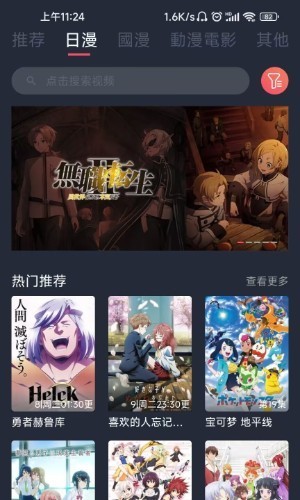
漫蛙漫画APP:专业漫画阅读工具的全面革新 作为一款专业的漫画阅读工具,漫蛙漫画APP整合了全球优质漫画资源,其升级版漫蛙2在功能与体验上可谓全面革新。这款应用不仅囊括日漫经典与国漫新作,更通过简洁直观的界面设计和流畅操作,为用户打造沉浸式阅读环境,充分满足各类漫画爱好者的多样化需求。 漫蛙漫画特色
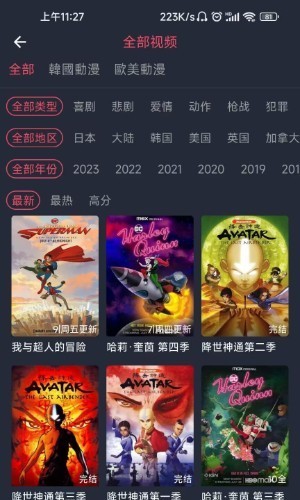
当下动漫圈热议的卖茶叶妈妈3d漫蛙下载,凭借其突破性的3D视觉技术成为焦点 最近动漫爱好者们都在讨论一个现象级产品——卖茶叶妈妈3d漫蛙下载。这款由漫蛙漫画平台倾力打造的3D作品专区,用立体建模与动态分镜彻底颠覆了传统二维漫画的阅读模式。你猜怎么着?现在只需通过专区提供的便捷下载通道,无论是热血冒险
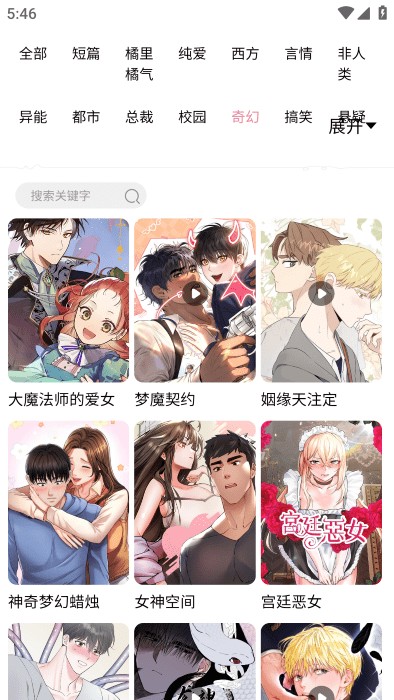
漫蛙APP:资深漫画迷的移动图书馆与阅读利器 对于漫画爱好者来说,找到一个资源全、体验好的阅读平台,从来都不是件容易的事。而漫蛙APP,恰恰就是为这个需求而生的。它凭借海量的正版漫画库和极其便捷的离线下载功能,在圈内积累了相当不错的口碑。更重要的是,从经典的日本热血漫到新兴的国产原创作品,它几乎一网





火山引擎是字节跳动旗下企业级云与AI服务平台。聚焦大模型核心能力,依托字节自研豆包多模态大模型,凭借火山方舟一站式平台,提供模型精调、推理部署、智能应用搭建等全链路服务,结合高性能AI算力,助力各行业快速落地大模型数字化与智能化应用。



