

PhpStorm解决内存设置不生效(权限修复)
PhpStorm 启动时 vmoptions 修改不生效的根本原因是 IDE 未加载用户编辑的文件,而是读取沙盒目录或只读模板中的副本;正确路径是用户缓存目录下的 vmoptions.txt,需确认权限、语法和重启验证。 PhpStorm 启动时 vmoptions 文件修改不生效?先查权限和加载路
PhpStorm 启动时 vmoptions 修改不生效的根本原因是 IDE 未加载用户编辑的文件,而是读取沙盒目录或只读模板中的副本;正确路径是用户缓存目录下的 vmoptions.txt,需确认权限、语法和重启验证。
PhpStorm 启动时 vmoptions 文件修改不生效?先查权限和加载路径
很多开发者遇到内存设置不生效的问题,第一反应是怀疑参数写错了。但实际情况往往更简单:你改的文件,PhpStorm 可能根本没读。它很可能还在读取系统级的只读副本,或者启动时自动覆盖了你的修改。尤其是在 macOS 和 Linux 系统上,vmoptions 文件的实际位置通常藏在沙盒目录或打包资源里,用户直接编辑的安装目录下的文件,反而只是个“摆设”。
那么,正确的操作路径是什么?
立即学习“PHP免费学习笔记(深入)”;
- 首要原则:不要手动编辑安装目录下的模板文件。比如 macOS 上的
/Applications/PhpStorm.app/Contents/bin/phpstorm.vmoptions,或者 Linux/Windows 安装目录下的bin/phpstorm64.vmoptions。这些文件本质上是只读模板,IDE 启动时很可能会用缓存副本覆盖它们。 - 真正起作用的文件,位于用户的配置缓存目录中。具体路径因系统和版本而异:macOS 上通常是
~/Library/Caches/JetBrains/PhpStorm2023.3/vmoptions.txt(注意版本号会随升级变化),Linux 在~/.cache/JetBrains/PhpStorm2023.3/vmoptions.txt,Windows 则在%LOCALAPPDATA%\JetBrains\PhpStorm2023.3\vmoptions.txt。 - 找到文件后,先确认它是否存在且当前用户有写入权限。可以在终端执行
ls -l ~/Library/Caches/JetBrains/PhpStorm*/vmoptions.txt查看。如果文件不存在,就新建一个;如果权限不对,使用chown $USER:$USER vmoptions.txt命令修正属主。
改了 vmoptions 还是 OOM 或卡顿?检查参数语法和值范围
路径找对了,问题就解决了一半。但另一半可能藏在细节里:哪怕文件路径正确,只要其中有一行格式不符合规范,整个文件就可能被 JVM 默默忽略,IDE 则会回退到默认的内存设置(通常只有 2GB 堆内存)。关键是,这个过程通常没有界面提示,错误只记录在后台日志里。
如何确保语法万无一失?
立即学习“PHP免费学习笔记(深入)”;
- 格式必须严格:每行只能包含一个独立的 JVM 参数。像
-Xms2g -Xmx4g这样把两个参数写在一行是无效的。正确的写法是分成两行。 - 单位必须小写:指定内存大小时,单位“g”必须小写。写成
-Xmx4G(大写G)是无效的,JVM 无法识别。 - 数值不宜过高:内存不是越大越好。特别是在 macOS 上,将
-Xmx设置为 8g 或更高,有时反而会因垃圾回收(GC)频繁导致性能下降。一个稳妥的起点是-Xmx4g,并可以配合-XX:+UseG1GC垃圾收集器(PhpStorm 2022.3 及以上版本已默认启用)。 - 修改后必须完全重启:保存文件后,务必完全退出 PhpStorm(包括系统托盘或菜单栏中的后台进程),然后重新启动。否则,旧的 JVM 实例仍在运行,新配置自然不会生效。
如何验证 vmoptions 真的生效了?看运行时参数而非配置文件
配置文件“保存成功”不等于“加载成功”。最可靠的验证方法,是直接检查 JVM 进程实际使用的启动参数。无论是因为路径错误、文件被覆盖,还是语法问题导致配置被跳过,只有运行时参数说了算。
具体怎么查?
立即学习“PHP免费学习笔记(深入)”;
- 方法一:查看IDE日志。在 PhpStorm 中,打开 Help → Diagnostic Tools → Debug Log Settings,输入
idea.vm.options并回车。重启 IDE 后,查看日志中是否出现了该关键词以及其指向的配置文件路径。 - 方法二:使用系统命令。在终端中执行
ps aux | grep phpstorm | grep -o '\-Xmx[0-9a-z]*'。这条命令会直接过滤出 PhpStorm 进程当前生效的堆内存上限参数,一目了然。 - 方法三:使用IDE内置信息。在 PhpStorm 中按下
Ctrl+Shift+A(macOS 是Cmd+Shift+A),搜索“About”并打开关于对话框。点击对话框中的Copy to Clipboard按钮,将信息粘贴到文本编辑器里,查找“JVM options”这一行。这里显示的是所有生效参数的最终合并结果。
权限修复失败?绕过沙盒直接指定 JVM 启动参数
如果以上方法都试过了,用户目录下的 vmoptions.txt 权限也确认正常,但问题依旧,那可能遇到了更深层的系统限制。在某些 macOS M1/M2 设备或受严格企业策略管理的环境中,IDE 可能因应用签名或公证问题,拒绝加载外部配置文件。这时,最直接的办法就是绕过配置机制,硬编码启动参数。
具体操作如下:
立即学习“PHP免费学习笔记(深入)”;
- macOS 方案:编辑 PhpStorm 的启动脚本。首先,可能需要执行
xattr -d com.apple.quarantine /Applications/PhpStorm.app来解除应用的隔离属性。然后,找到并编辑/Applications/PhpStorm.app/Contents/bin/phpstorm.sh文件,在最终的eval启动命令之前,插入一行类似JVM_OPTIONS="-Xms2g -Xmx4g -XX:ReservedCodeCacheSize=512m"的代码。 - Linux/Windows 方案:更通用的方法是修改启动方式。可以在桌面快捷方式或自定义的启动脚本中,直接设置
VM_OPTIONS环境变量。例如:VM_OPTIONS="-Xmx4g" /path/to/phpstorm/bin/phpstorm.sh。 - 需要注意的是,这种方法绕过了 JetBrains IDE 官方的配置管理机制。因此,每次升级 PhpStorm 后,都需要重新检查并设置这些硬编码参数。
说到底,问题的核心往往不在于“参数怎么写”,而在于“IDE 到底从哪个文件读取参数、有没有权限读取、读取时是否因为格式问题而静默失败”。因此,每次修改配置后,养成用 ps 命令或 About 对话框验证参数是否生效的习惯,远比单纯依赖文件的存在感要可靠得多。
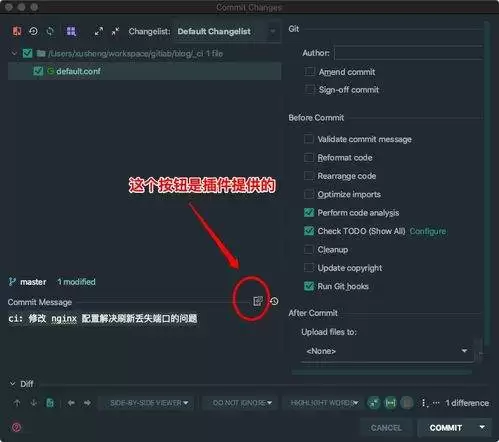
webstorm作为一款强大的ja vascript集成开发环境,搭配丰富实用的插件和合理的设置,能极大提升开发效率。常用插件1. eslint:这是一款非常重要的插件,它能实时检测代码中的语法错误和潜在问题,遵循eslint规则对代码进行检查,确保代码质量,减少低级错误,让代码更加规范。2. pr

WebStorm2025.3持续改进复杂前端工程场景,强化pnpm、Nx工作区等monorepo支持,优化免构建编辑体验;新增远程调试功能,支持WSL、Docker、SSH环境;集成Vitest4测试框架,并优化Angular、Vue等框架工具链,定位为面向大型项目的重型工程IDE。

WebStorm延续非商业用途免费政策,学习、开源开发、内容创作等场景可免费使用完整功能,商业项目需付费许可。用户通过JetBrainsAccount激活,需严格区分项目性质,避免授权混用,降低了学习与开源开发门槛。

WebStorm将AIChat扩展为多Agent协作中心,集成Junie、ClaudeAgent等工具,通过ACPRegistry和Agentskillsmanager降低配置门槛,推动AI编程从代码补全转向任务协作,但开发者仍需审慎审核生成结果。
PhpStorm2026.1扩展了MCP服务器工具集,新增检查修复、搜索和IDE操作功能;支持更多第三方AI智能体;后续编辑建议不再消耗AI配额;JunieCLI进入测试阶段;优化项目索引并改进泛型推断;新增调试非PHP文件、测试导航、管道运算符转换及Laravel框架支持。
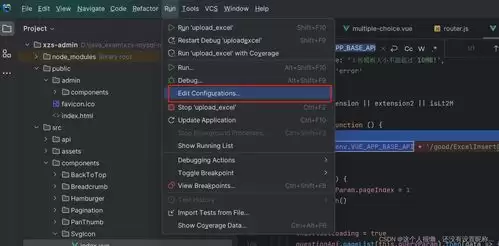
在WebStorm中调试Vue项目需先确保项目支持ES6+语法,然后通过Run配置创建JavaScriptDebug调试环境,在代码中设置断点后启动调试会话,可查看变量、调用栈并单步执行。组件调试推荐在script部分加断点,调试面板能显示组件状态。
WebStorm实现Vue3单文件组件自动补全需满足三个条件:启用Volar插件、禁用旧版Vue.js插件、项目配置正确的tsconfig.json。Volar需手动开启且与旧插件冲突,关键配置需包含types:["vue"]和src/**/*.vue路径。验证方法为Ctrl点击defineProps可跳转类型定义,状态栏显示Volar字样。

WebStorm的Alt+F7无法定位CSS变量引用,因为IDE不将其视为符号。可改用全局搜索var(--配合正则或前缀过滤定位使用位置。确保CSS文件类型关联且版本设为CSS4以上。动态修改场景需借助浏览器开发者工具。

WebStorm控制台无法直接汉化,但可解决中文乱码问题。关键在于确保终端进程使用UTF-8编码及支持中文的等宽字体。需设置JVM编码参数、系统locale或chcp65001,并启用含CJK回退的字体。命令行工具输出语言由自身决定,无需汉化。
WebStorm调试中,F8步过执行整行,F7步入最外层函数,Shift+F7可选进入嵌套调用,Shift+F8步出返回调用者,Ctrl+Shift+F8设置条件断点,有效提升调试效率。





火山引擎是字节跳动旗下企业级云与AI服务平台。聚焦大模型核心能力,依托字节自研豆包多模态大模型,凭借火山方舟一站式平台,提供模型精调、推理部署、智能应用搭建等全链路服务,结合高性能AI算力,助力各行业快速落地大模型数字化与智能化应用。



