

创维B40Q评测:1299元起,办公体验无懈可击
对你来说,购买显示器时最重视的参数是什么?对游戏玩家而言,显示器最重要的参数必然是分辨率、刷新率和响应时间。更高的分辨率意味着更加精细的画面表现,更低的响应时间代表着更低的操作延迟,而无论是FPS游戏、MOBA游戏、吃鸡游戏还是赛车游戏,都需要更高的刷新率来提供更加流畅的画面效果。不过,并不是所有的电脑都是用来玩游戏的。对于那些只有办公需求的职场人士来说,他们普遍只会用显示器来搭建双屏、亦或者是给轻薄本外接一台显示器,这样什么240Hz、1ms响应时间、G-Sync、HDR1000、分区背光、NANO-I
对你来说,购买显示器时最重视的参数是什么?
对游戏玩家而言,显示器最重要的参数必然是分辨率、刷新率和响应时间。更高的分辨率意味着更加精细的画面表现,更低的响应时间代表着更低的操作延迟,而无论是FPS游戏、MOBA游戏、吃鸡游戏还是赛车游戏,都需要更高的刷新率来提供更加流畅的画面效果。
不过,并不是所有的电脑都是用来玩游戏的。对于那些只有办公需求的职场人士来说,他们普遍只会用显示器来搭建双屏、亦或者是给轻薄本外接一台显示器,这样什么240Hz、1ms响应时间、G-Sync、HDR1000、分区背光、NANO-IPS这些参数就没有太大作用了,反而徒增成本。
那么问题来了,一台优秀的办公显示器应该是怎么样的呢?
(图源:雷科技自制)
创维F27B40Q是创维办公显示器系列的全新产品,该机搭载的2K分辨率IPS面板,除了具备优秀的色彩表现之外,还达到了专业级显示器才有的低色差水平,搭配上金属一体中框+艺术玻璃盖板的外观设计,使它不仅能够满足普通用户的办公需求,还能让整个办公环境变得整洁利落。
正巧,目前这款显示器新品已经来到了雷科技办公室,接下来,就让小雷为大家带来这款创维F27B40Q的详细评测。
设计:金属中框+玻璃盖板
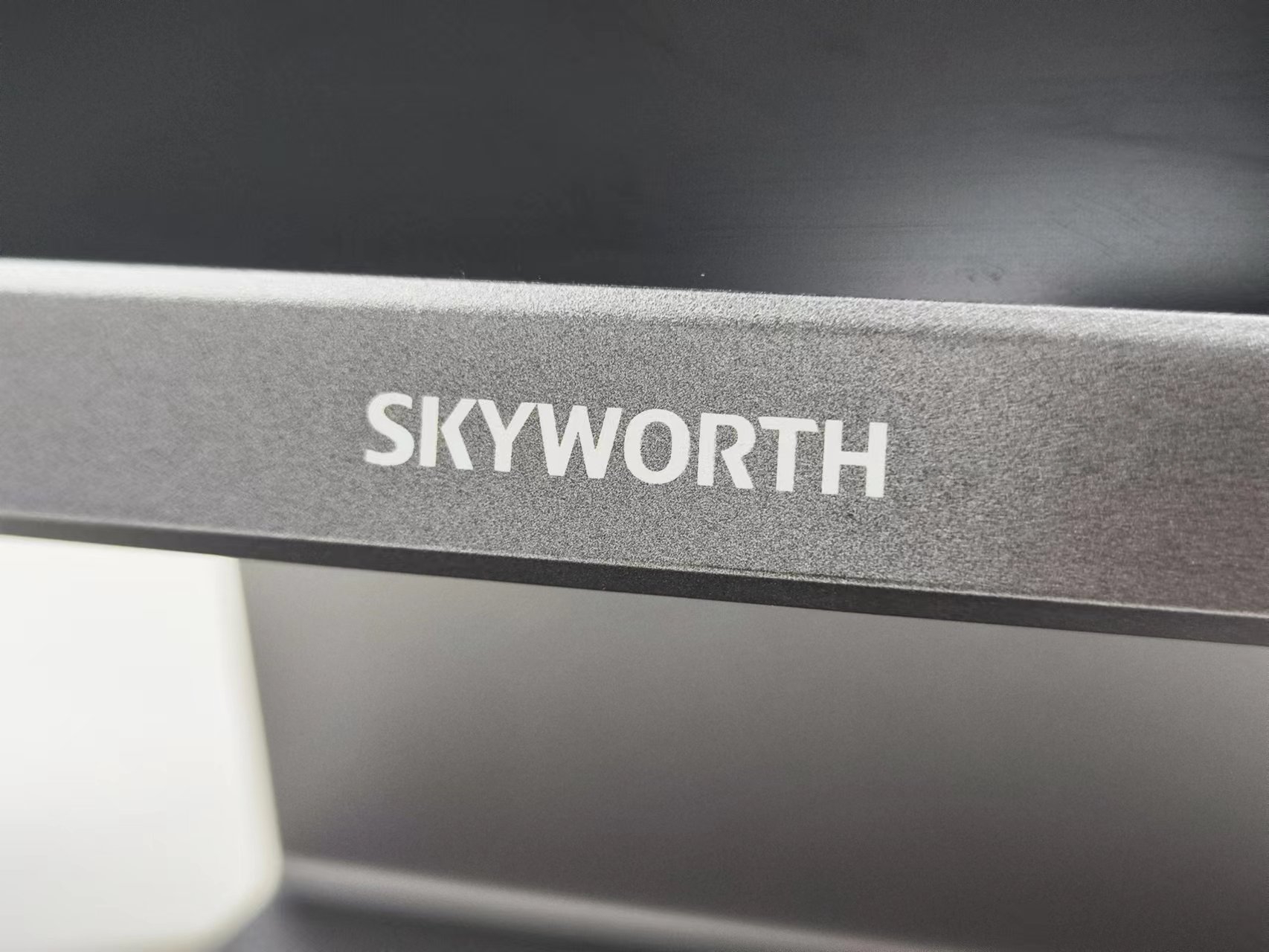
先来看看正面设计,创维F27B40Q采用了三边窄边框的设计,底部边框上印有创维Skyworth的LOGO。这样的正面设计与当下众多的办公显示器类似,低调,流畅的线条搭配深灰色的金属中框,共同构建了经典商务的产品造型。

(图源:雷科技自制)
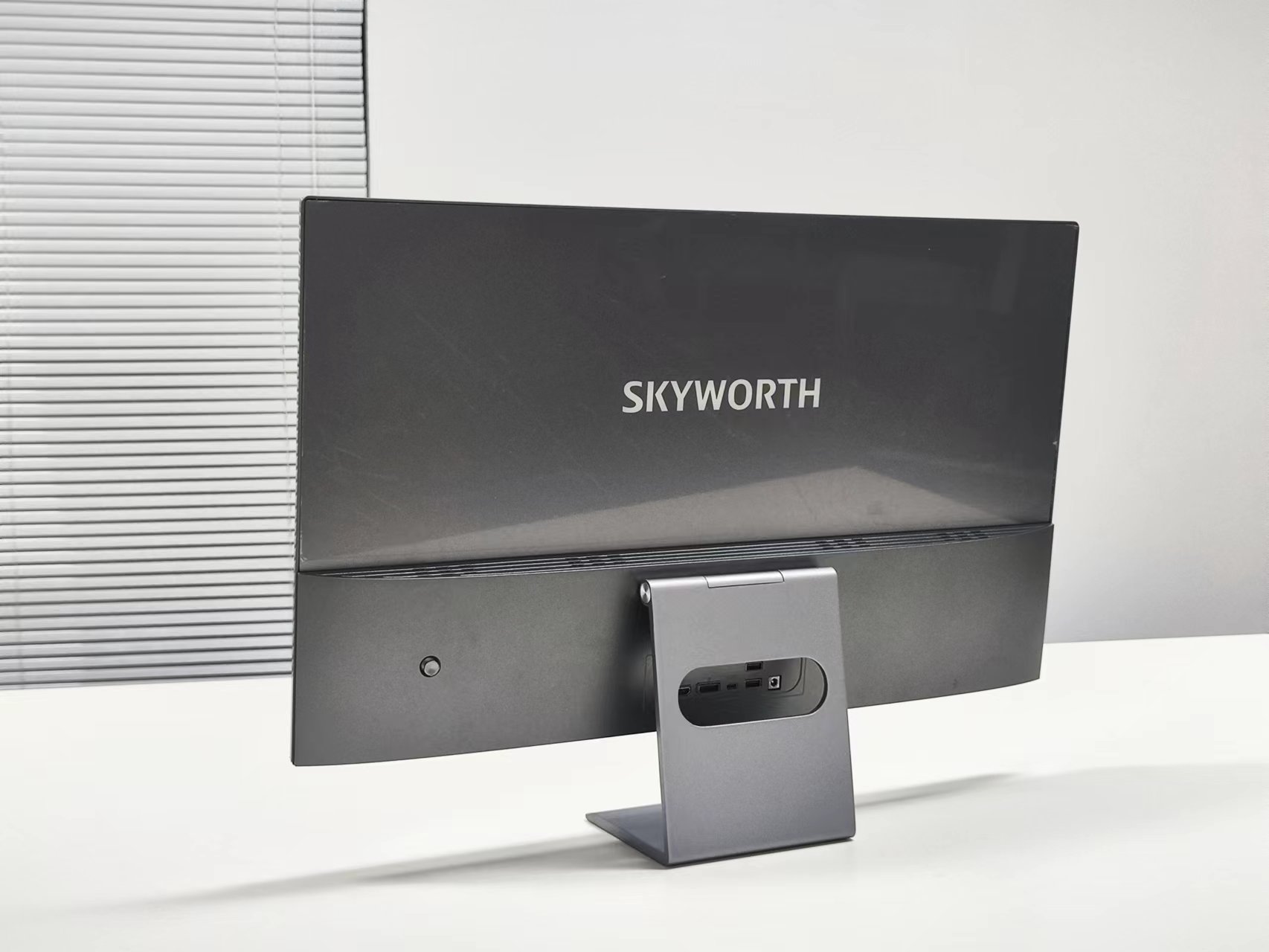
翻到背面,可以看到这款产品采用了少有的玻璃背板设计,背板正中间有一个创维Skyworth的LOGO,在开机的情况下会发光,和亮面玻璃融合后透出了一丝朦胧的氛围感。在我见过的千元级显示器里面,这款产品的设计确实是比较简洁亮眼的。
(图源:雷科技自制)
支架方面,为了保证产品设计的一体性,创维F27B40Q搭载了一体式金属支架。这个支架的好处是在观感上非常统一,而且预留了较大的理线孔位,为用户的走线留下了方便的基础;缺点在于调整能力很差,除了上下(-5°-15°)俯仰调节以外,诸如升降、旋转之类的操作都是做不到的。
对于长期坐在桌前的办公人士而言,一个舒适的屏幕观看角度是良好上班体验的重要组成部分。受到支架的限制,创维F27B40Q的用户只能通过垫高、搬运等方式来调整观看角度,确实会在一定程度上影响用户的办公体验,希望创维在日后的产品中能做出改进。
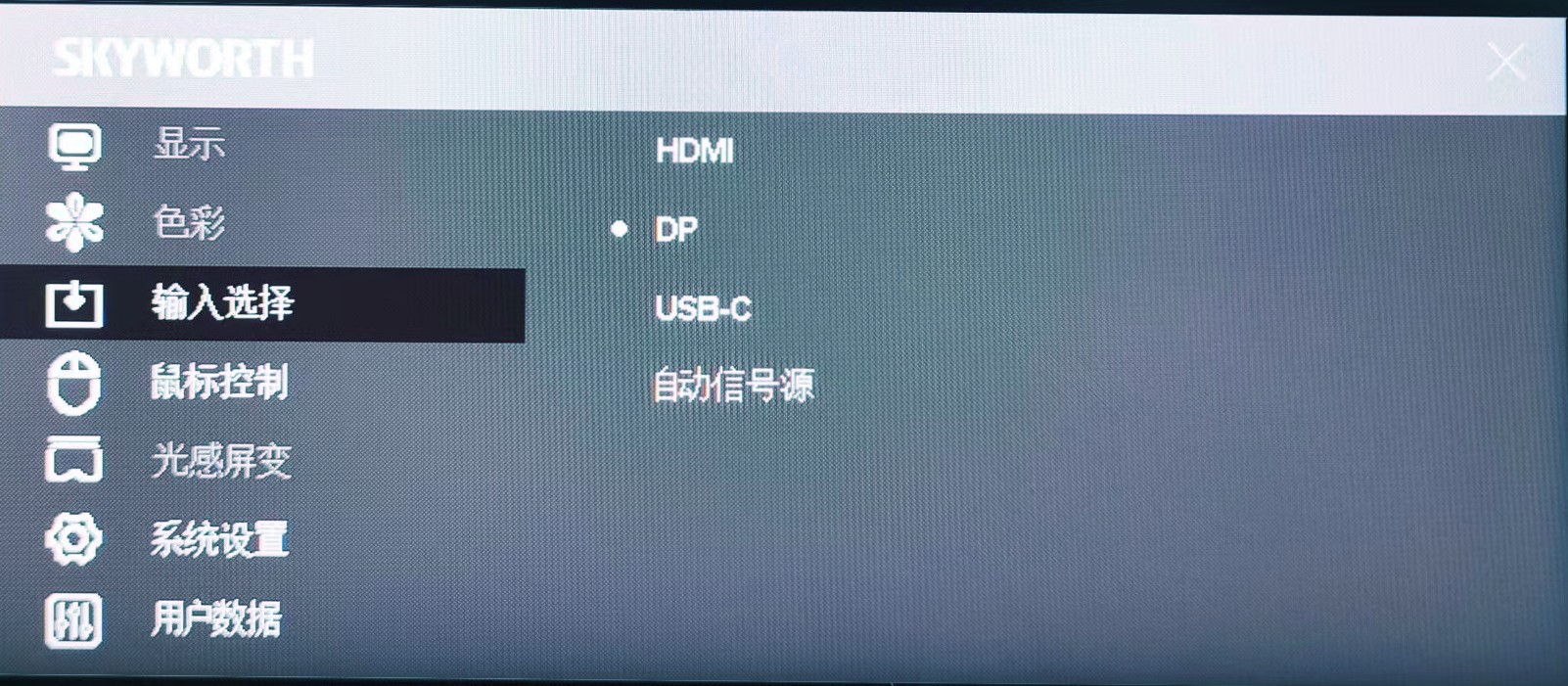
这款产品的OSD操控方式为摇杆式,摇杆设置在显示器的右后方,用户坐在显示器前面伸出右手便可轻松地对这枚按键进行操控。此外,如果用户觉得摇杆式的操作依然不够直观的话,那你还可以在显示器上接个有线鼠标/无线鼠标接收器来操作OSD菜单,操作起来更加简单直接。
(图源:雷科技自制)
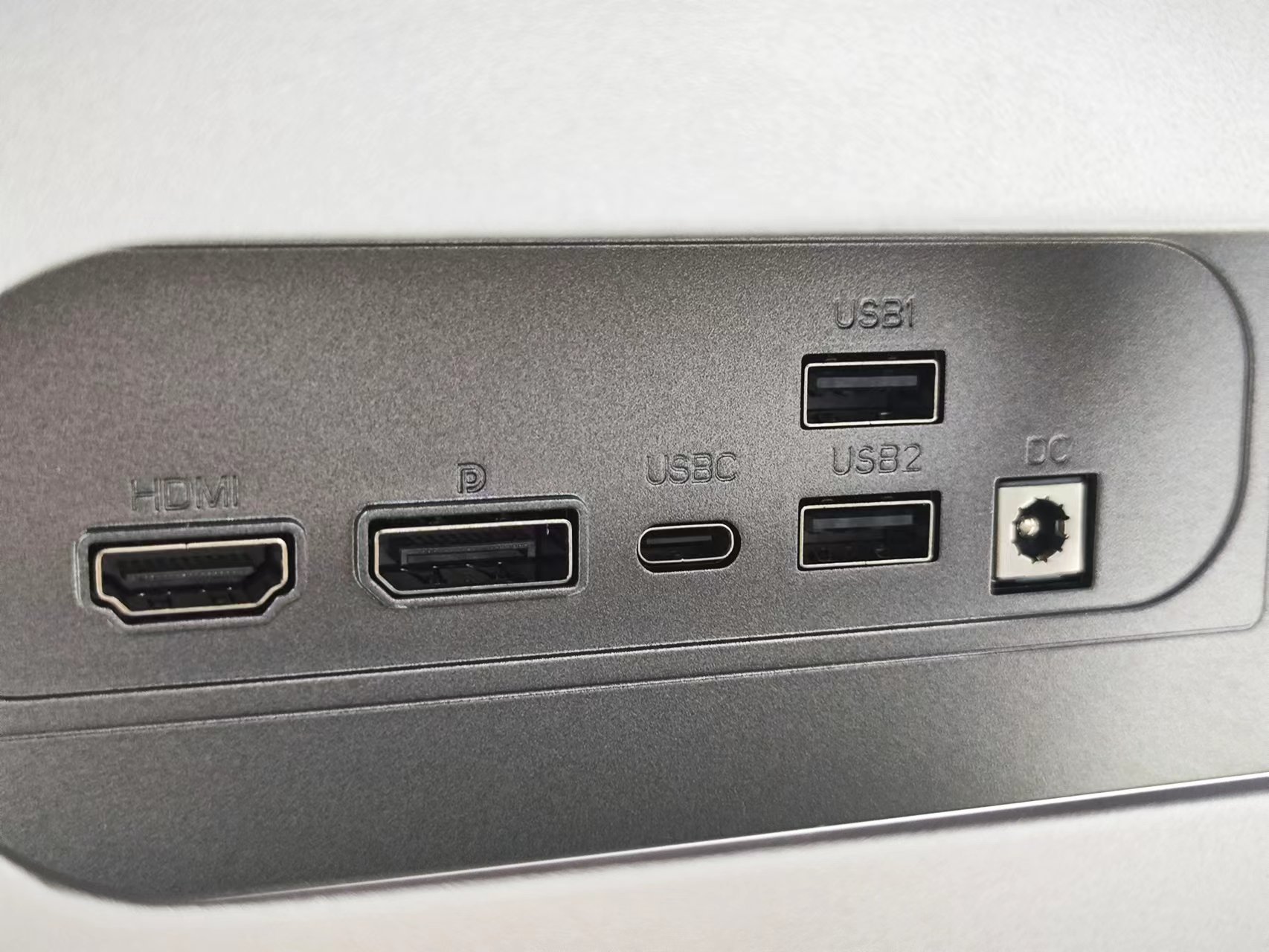
接口方面,从左到右依次是HDMI 1.4、DP 1.2、Type-C、两个USB-A接口和电源接口。除了没有3.5mm耳机接口以外,这款产品的接口设置还是比较全面的,特别是这个全功能Type-C接口,除了65W供电外还能传输视频信号,这样在连接手机、平板、笔记本时更加方便,不需要再另外使用HDMI线。
(图源:雷科技自制)
该机配件有电源适配器、一条HDMI线和一条Type-C线,或许是为了保证机身的轻薄设计,电源采用了传统的外置设计,最大输出功率为120W。

(图源:雷科技自制)
屏幕测试:2K+HDR400
作为一款显示器,显示效果是个非常重要的产品参数。创维F27B40Q配备了一块2K 75Hz IPS屏幕,标称130% sRGB色域,HDR400,支持Adaptive Sync同步技术。我们用随机附带的HDMI线连接电脑,把屏幕调整到2K 75Hz,然后通过Spider-X红蜘蛛校色仪看看这块屏幕的具体性能表现。
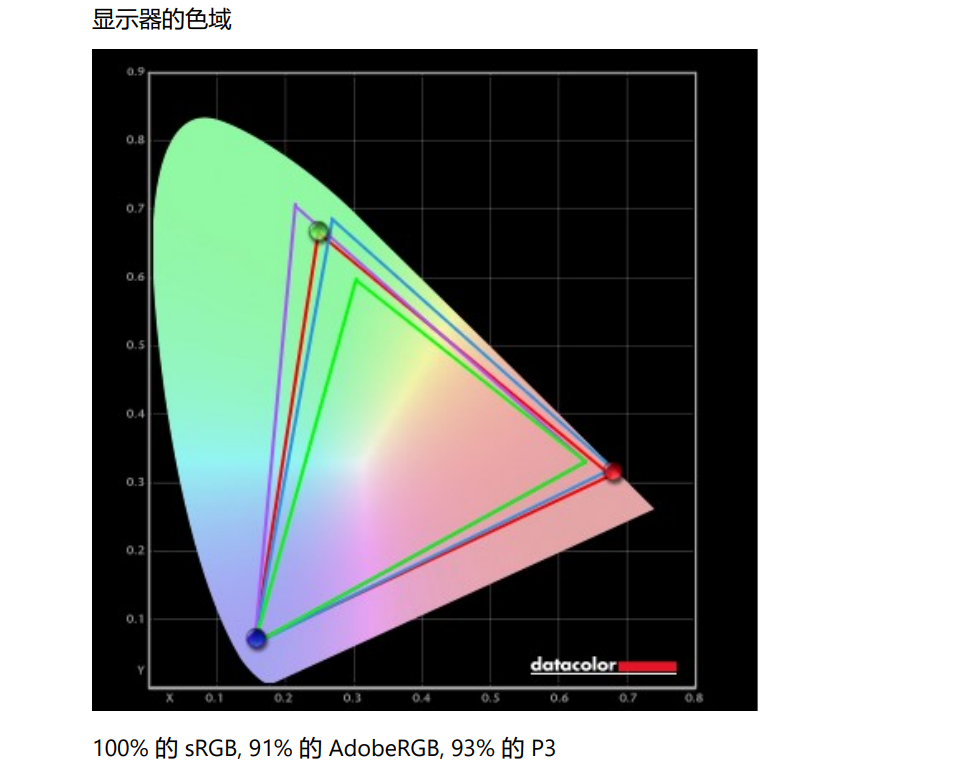
首先是色域方面,实测这块屏幕色域覆盖了100%的sRGB,91%的Adobe RGB和 93%的P3色域。显示器的色域值越大,证明显示器能显示的颜色越多,图片、视频能展现出来的颜色越丰富,虽然这款产品的色域参数和美工、设计专用的专业显示器存在一定差别,但是足以满足日常办公的需要。
(图源:雷科技自制)
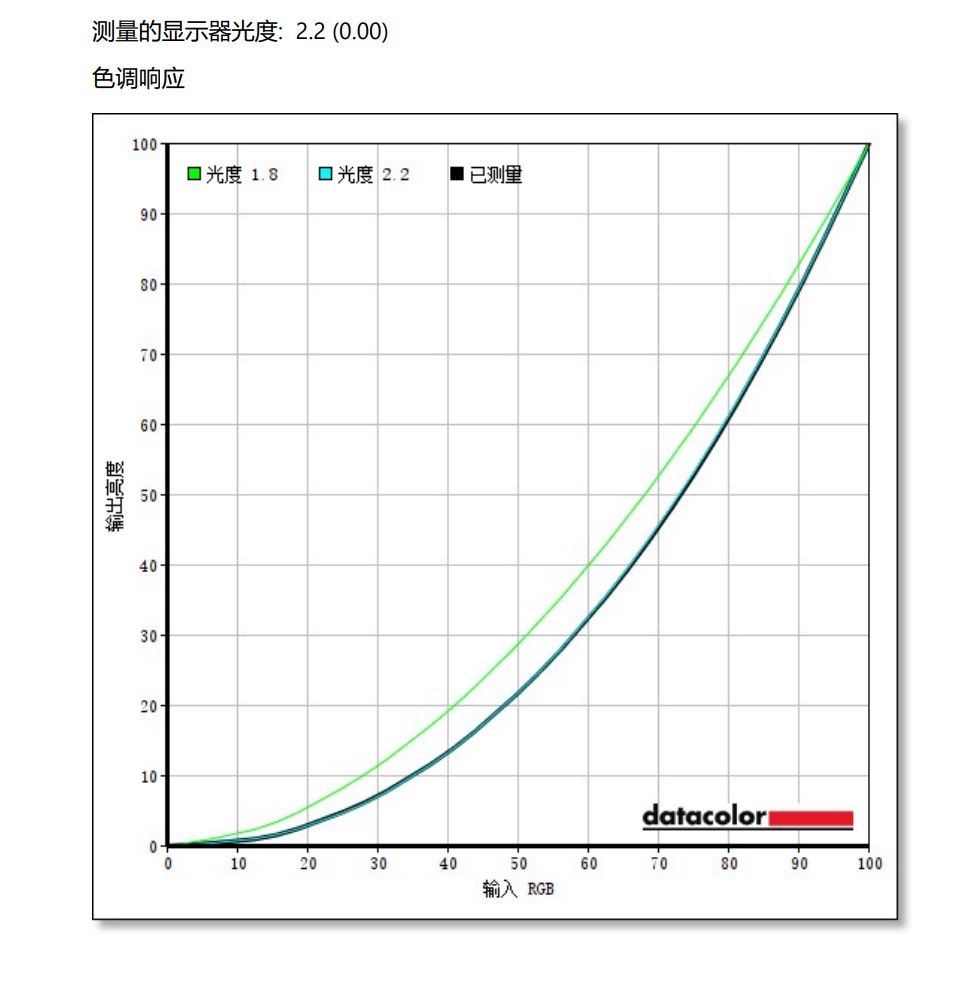
在色调响应测试中,创维F27B40Q的色调曲线与伽马2.2曲线几乎重合,灰阶响应出色。而在色温表现中,这款产品的色温集中在6800-7000K之间,比标准的6500K略高,整体显示效果偏蓝,但是亮度会更高。

(图源:雷科技自制)
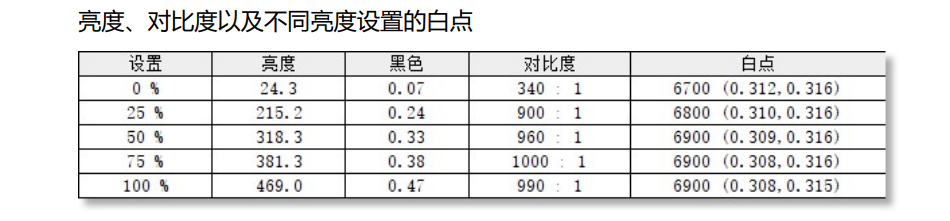
再来看看亮度方面,日常普通模式下,实测创维F27B40Q的最高亮度是476nits,比官方宣传数据400nits略高一些,静态对比度最高为1000:1,而且整体白点都控制得很不错。从个人经验来看,超过400nits的最高亮度在日常静态环境使用中基本不会出现发暗的情况。
(图源:雷科技自制)
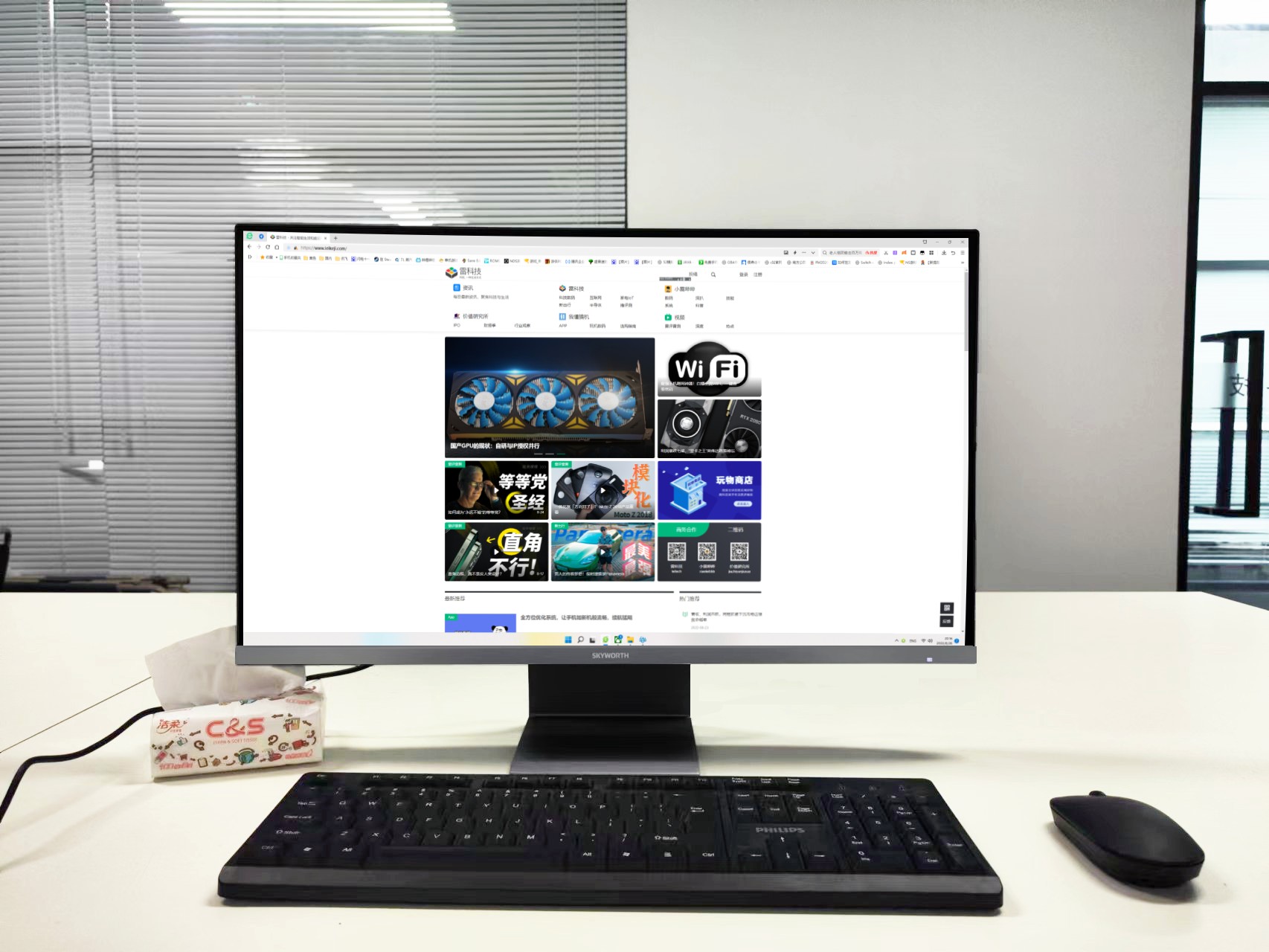
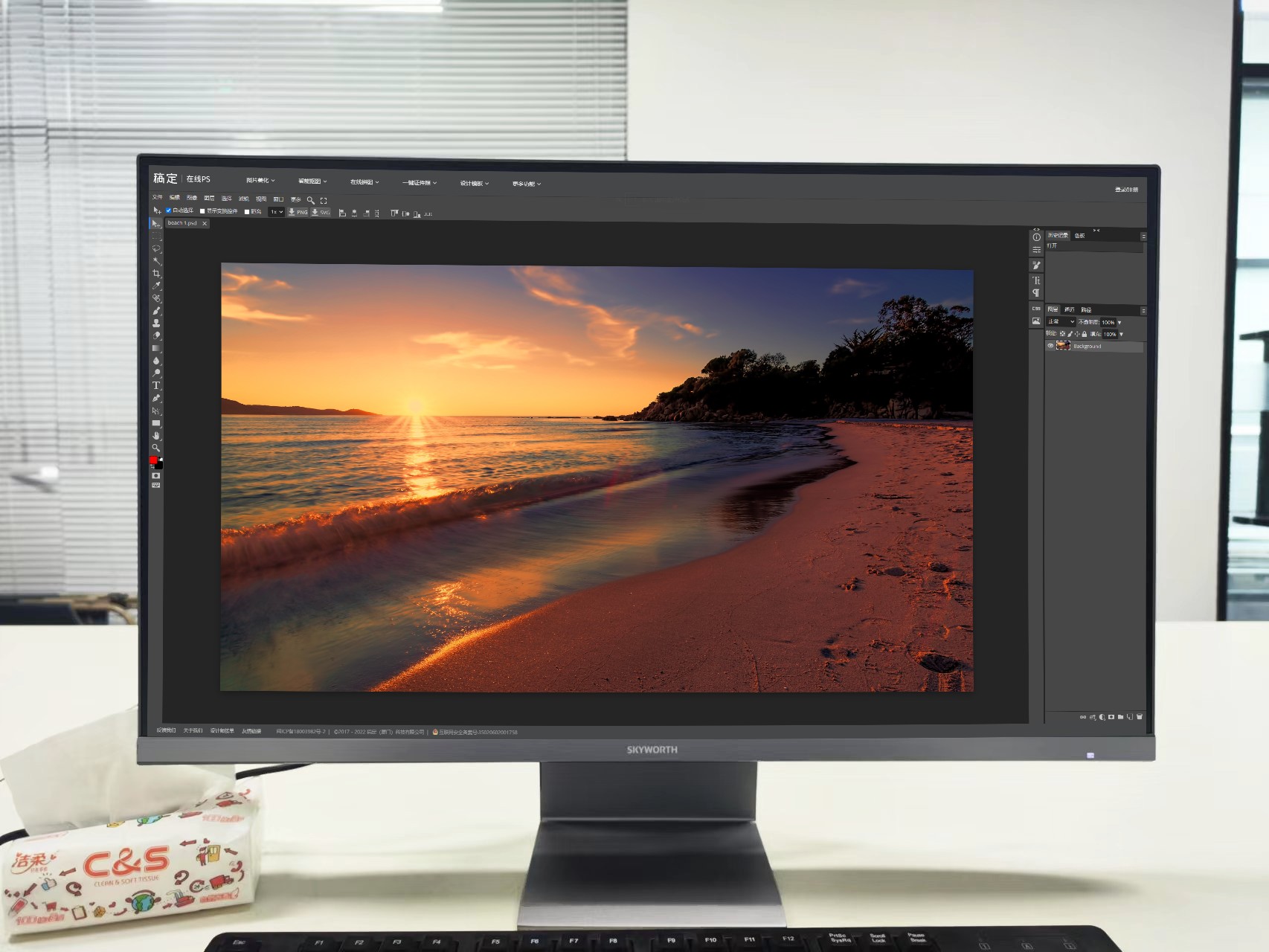
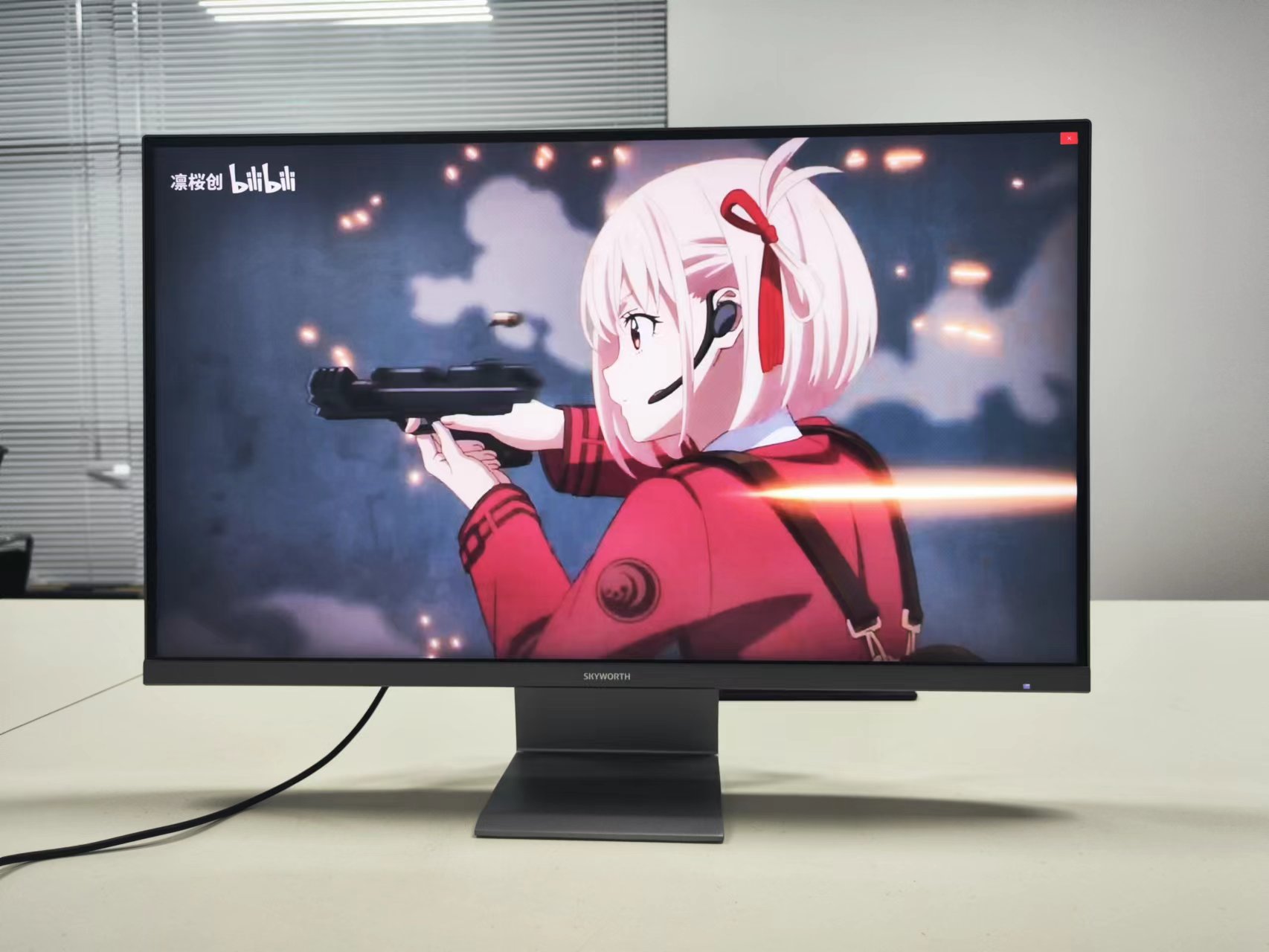
色准方面,在48种颜色测试中,测得创维F27B40Q平均Delta E值为0.97。按照常理,当0 (图源:雷科技自制) 总结一下,创维F27B40Q的显示性能整体上处于中上水平,拥有着较为优秀的色域表现和色准能力,但是色温表现尚有改进空间,定位为一款办公显示器基本符合它的出发点与预期使用场景的需求。 在日常浏览网页中,创维F27B40Q的亮度是足够的,75Hz刷新率的网页浏览足够流畅,同时2K画质带来的锐利字体显示也让整体的画面表现比起主流的1080P显示器高出不少,办公时的观感更加出色。 (图源:雷科技自制) Adobe公司旗下的Photoshop是目前应用最广泛的修图软件,我们尝试用这台显示器进行了图片的色彩校正、调色,创维F27B40Q丰富的色域和精准的色彩表现,将图片颜色的过渡和细微的色彩差异都保留了下来,为后期调色工作的开展留足了空间。 (图源:雷科技自制) 得益于不错的色彩和亮度表现,创维F27B40Q的观影体验也很不错。小雷用它播放了松下4K演示片段和本季热番《LycorisRecoil》,画面色彩艳丽,显示效果确实不错。值得注意的是,这款显示器本身是不带扬声器的,想要在休息时间畅享影音娱乐,用户还是得自备扬声器/耳机才行。 (图源:雷科技自制) 可能是考虑到办公人士长时间对着电脑工作,眼睛很容易进入干涩、疲劳的状态。创维F27B40Q在防蓝光、DC调光之外,还加入了“阅读模式”功能。开启阅读模式后,屏幕会自动切换到黑白模式,能避免色彩对眼睛的过度刺激,在编辑文本时用起来感觉还是不错的。 此外,这款产品还内置了环境光传感器,用户可以在OSD里面设置屏幕根据环境实时调整屏幕亮度和色温。从实际体验来看,根据环境光线来调整亮度的功能存在一定延迟,在房间内光线按下去后数秒内,屏幕亮度会缓缓下降到一个比较舒适的区间。至于根据环境光来调整色温的效果则比较微妙,画面会呈现出整体偏蓝的情况。 实际体验下来,创维F27B40Q在办公、观影方面的体验都是很不错的,不仅画面显示效果更加清晰细腻,而且特有的护眼功能也能在一定程度上缓解用户的用眼疲劳,足以满足生活中工作与影音娱乐多种使用需求。 优点: 1、金属中框+玻璃盖板,产品设计出众; 2、支持全功能Type-C接口; 3、屏幕色域、色准和亮度表现出色; 不足: 1、对比同价位产品,少了高刷新率支持; 2、一体式支架,支持调整的角度太少; 总的来说,创维F27B40Q是一款独特的办公显示器,它拥有着同价位产品所没有的品质感设计,还有一块素质过硬的2K IPS屏幕面板,全功能Type-C接口的引入也是一个非常实用的设计,这足以让这款产品成为很多自媒体、电商工作室的生产力工具。 当然,我们不可否认75Hz的刷新率在同价位产品中稍显羸弱,而一体式支架的存在更是限制了这款产品的使用场景。如果你对产品设计质感、屏幕色彩表现有着较高的要求,又不是很关心高刷新率、屏幕悬臂等方面,那么创维F27B40Q绝对可以符合你对于办公显示器的所有期待。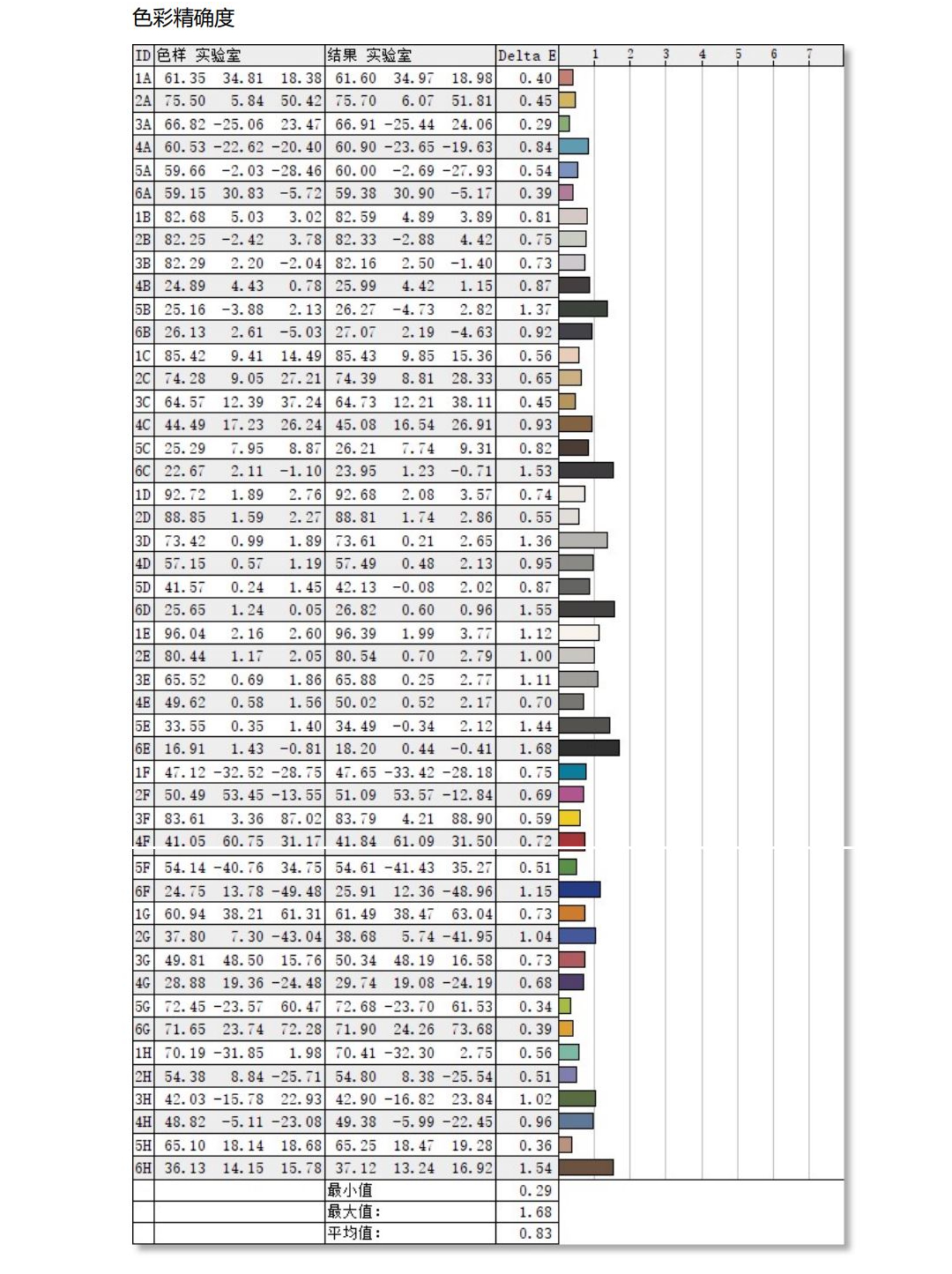
实际体验:办公、观影小助手
总结:高品质办公显示器
遇到无线鼠标充不进电的问题,不要急于更换设备。本文详解从清理接口氧化层、更换数据线到检测电池电压的完整排查流程,帮助你判断是临时故障还是硬件损坏。
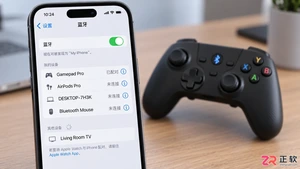
想知道如何用蓝牙手柄玩吃鸡游戏?本文详细讲解手机蓝牙手柄的连接步骤、主流映射软件的使用方法以及实战中的键位布局技巧,助你提升射击手感,同时解析外设玩家的匹配机制与注意事项。
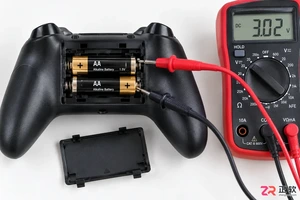
本文深入分析游戏手柄蓝牙频繁断开且需重连的根本原因,涵盖电池电压检测、操作系统电源管理策略及驱动冲突。通过具体的系统设置调整和固件更新步骤,解决蓝牙握手失败问题,恢复手柄的稳定连接状态。
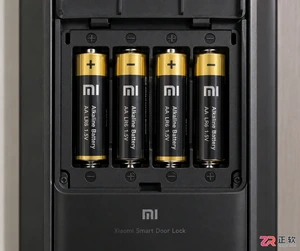
小米智能门锁更换新电池后无法开机或屏幕不亮?本文详解电池极性检查、金属触点清洁及强制重启方法,帮你快速解决供电问题,让门锁恢复正常使用。
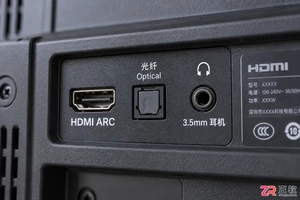
想让电视声音更震撼?本文详解如何通过HDMI ARC、光纤、蓝牙和3.5mm接口将电视连接至外置音响,包含具体设置步骤与常见问题排查,助你轻松打造家庭影院。
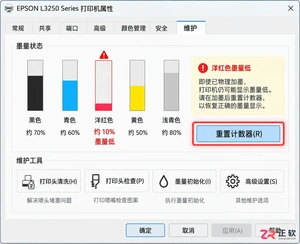
解决打印机加墨水后打印无色的问题,涵盖墨盒芯片计数器重置、喷头气锁排除方法以及驱动程序颜色设置检查,帮助用户快速恢复彩色打印功能。
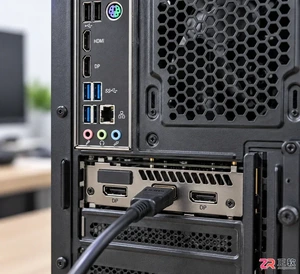
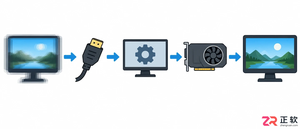
面对主机运转正常但显示器无信号的困境,本文通过场景化分析,指导用户从线缆检查、输入源切换、内存金手指清洁到显卡重新插拔,逐步排除故障,恢复显示。
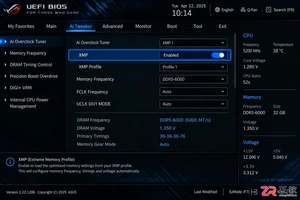
想知道如何提升电脑内存性能?本文详细讲解进入BIOS的方法,对比XMP/EXPO一键开启与手动调整时序的优劣,并提供稳定性测试建议,助你安全优化内存频率。
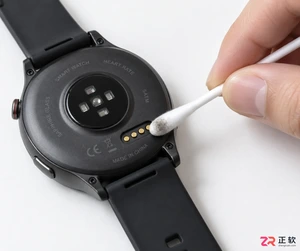
智能手表突然无法充电通常由金属触点氧化或磁吸对齐偏差引起。本文通过排除法教你清洁触点、检查适配器功率及重置设备,快速恢复充电功能。




Blender 是一款免费开源、跨平台的专业 3D 创作软件,集建模、动画、渲染、视频编辑与视觉合成等功能于一体,广泛应用于影视动画、游戏设计和建筑可视化等领域。软件支持 Cycles 物理渲染器与 Eevee 实时渲染引擎,并提供多边形建模、骨骼绑定、物理模拟等专业工具。Blender 兼容 Windows、macOS 和 Linux 系统,安装包轻巧、运行流畅,依托活跃的全球开发者社区持续更新,是从初学者到专业创作者都值得选择的正版 3D 创作工具。


赤友清理大师是一款为 Mac 设计的智能清理优化工具,可精准扫描垃圾、大文件、重复文件等,释放磁盘空间。做扫描整理、文字提取和表格转换时,它能把识别后的处理步骤接得更顺,资料录入这类场景会省下不少时间。
Blender 是一款免费开源、跨平台的专业 3D 创作软件,集建模、动画、渲染、视频编辑与视觉合成等功能于一体,广泛应用于影视动画、游戏设计和建筑可视化等领域。软件支持 Cycles 物理渲染器与 Eevee 实时渲染引擎,并提供多边形建模、骨骼绑定、物理模拟等专业工具。Blender 兼容 Windows、macOS 和 Linux 系统,安装包轻巧、运行流畅,依托活跃的全球开发者社区持续更新,是从初学者到专业创作者都值得选择的正版 3D 创作工具。

Windows 10 是一款微软推出的经典操作系统,拥有硬件兼容性与多任务处理能力。它更偏向把系统状态查看和常用调节动作放在一起,适合需要持续观察和微调设备状态的场景。

极度公式是一款跨平台专业LaTeX公式识别编辑软件,支持OCR公式识别和多平台编辑。和使用说明,避免使用,享受完整功能与稳定支持。做扫描整理、文字提取和表格转换时,它能把识别后的处理步骤接得更顺,资料录入这类场景会省下不少时间。