

鲁大师如何查看蓝牙版本-鲁大师怎么查看蓝牙信息
在当今数字化时代,蓝牙技术广泛应用于各种设备之间的连接与数据传输。了解自己设备的蓝牙版本,对于更好地享受蓝牙功能以及与其他设备顺畅交互至关重要。而鲁大师作为一款知名的系统工具软件,为我们提供了便捷查看蓝牙版本的方法。 鲁大师的蓝牙信息查看功能 鲁大师不仅能检测电脑硬件的各种详细信息,还能精准呈现蓝牙
在当今数字化时代,蓝牙技术广泛应用于各种设备之间的连接与数据传输。了解自己设备的蓝牙版本,对于更好地享受蓝牙功能以及与其他设备顺畅交互至关重要。而鲁大师作为一款知名的系统工具软件,为我们提供了便捷查看蓝牙版本的方法。
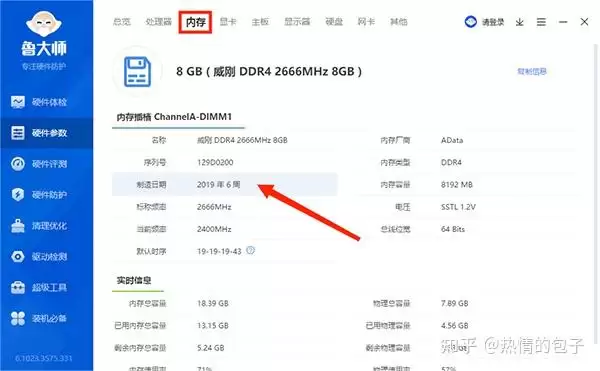
鲁大师的蓝牙信息查看功能
鲁大师不仅能检测电脑硬件的各种详细信息,还能精准呈现蓝牙相关的具体数据。
打开鲁大师软件后,操作其实相当直观。你只需要在众多功能板块中找到「硬件检测」这一项。进入硬件检测页面,系统信息、处理器、显卡、内存、存储等各类硬件信息便会一目了然地展示出来。而在这些纷繁的信息流中,蓝牙设备的相关内容同样会被清晰地提取并呈现,毫不费力。
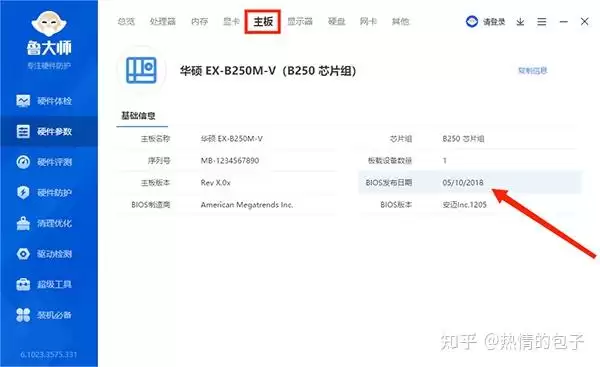
如何快速找到蓝牙版本

在硬件检测结果里,找到蓝牙设备这一项。在这里,我们能清楚地看到蓝牙的名称以及版本号。
比如,如果页面清晰显示“蓝牙 5.0”,那么这就明确告知你,当前设备所支持的最高蓝牙版本。千万别小看这个数字,它背后代表的是实实在在的性能跃进。相较于蓝牙 4.0 等早期版本,蓝牙 5.0 的优势是全方位的:传输速度翻了个倍,最高速率可达 2Mbps;信号覆盖范围也大幅扩展,理论有效距离能达到 300 米。更不用说,它在连接稳定性和抗干扰能力上的提升,让过去的掉线、卡顿问题大为改善。
蓝牙版本对设备使用的影响
所以,搞清楚蓝牙版本到底有什么用?答案是,它能直接帮你规划更高效的使用场景。当你打算连接高端蓝牙音箱或降噪耳机时,蓝牙 5.0 能确保音频流传输更稳定、延迟更低,带来近乎无损的聆听体验。至于文件传输,版本差距带来的体验差异更是立竿见影——用蓝牙 5.0 设备互传一部高清电影,耗时可能只是蓝牙 4.0 设备的几分之一。这对于需要频繁在设备间交换大文件的用户来说,效率提升可不是一星半点。
话说回来,通过鲁大师这样便捷的工具查看蓝牙版本,其价值就在于将技术参数转化为直观认知。它让你对自己的设备能力心中有数,从而在连接耳机、传输文件、配对外设时,能提前预判体验,做出最优选择。无论是追求极致的娱乐体验,还是打造流畅的工作流,这个小小的版本号,都可能是提升你整体数字化生活便捷性的关键一环。
遇到电脑黑屏不要慌,本文从电源、连接线、显示器设置到显卡驱动和硬件故障,提供系统的排查思路与解决方案,助你快速定位并解决黑屏问题。

遇到电脑黑屏自动重启不要慌,本文教你如何使用Windows事件查看器查找崩溃日志,分析Kernel-Power和BugCheck错误,并通过排除法解决驱动冲突或硬件过热问题。
电脑突然黑屏无法开机?本文详解不同黑屏场景的成因,提供从电源检查、外设断开到进入安全模式的实用排查步骤,助你快速找回桌面。
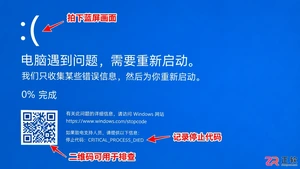
遇到电脑蓝屏不知所措?本文教你通过错误代码和系统日志快速定位蓝屏原因,提供驱动更新、内存检测及系统修复的具体操作步骤,助你解决顽固蓝屏问题。

遇到电脑蓝屏不要慌。本文详解如何记录蓝屏错误代码,通过安全模式卸载问题驱动,使用命令提示符修复系统文件,以及在无法进入桌面时的进阶处理方法。适用于Windows 10/11用户。

电脑出现蓝屏死机(BSOD)时如何快速修复?本文提供从记录错误代码到检查硬件驱动的标准化排查流程,帮助用户自行解决常见的系统崩溃问题。
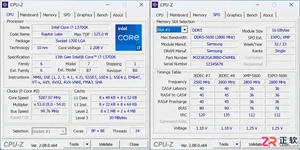
想要看清电脑硬件的真实面貌?本教程详解CPU-Z、HWiNFO64等专业工具的使用场景,教你在购机、排查故障时获取准确的处理器、内存、硬盘及传感器数据,拒绝参数虚标。
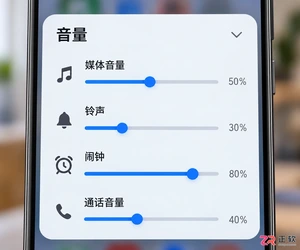
安卓手机扬声器突然没声音?本文提供从音量设置检查、蓝牙连接排查到硬件诊断的完整修复流程,帮助你快速定位问题根源,避免不必要的维修花费。
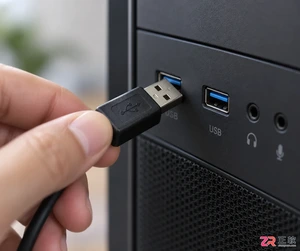
摄像头连接电脑后不知如何查看画面?本教程演示如何使用Windows自带的“相机”应用快速调取实时视频流,无需下载额外软件,步骤简单直观,适用于大多数USB及内置摄像头。

iPhone 17 Pro Max 时不时来个“无服务”,这事儿确实挺恼人。不过别急,这通常不是什么大问题,多半是SIM卡没插好、网络设置抽风或者运营商网络临时“开小差”。解决方案也相当直接——重启、重插SIM卡或者更新运营商设置,九成以上的情况都能药到病除。 为什么iPhone 17 Pro Ma




Ollama 可在自己的电脑上下载和运行语言模型,并通过聊天界面、命令行或本地 API 使用。支持 macOS、Windows 与 Linux,模型大小、内存和上下文设置会影响运行体验,也提供独立的云模型入口。

GitHub Desktop 把 Git 仓库的改动对比、提交、分支切换和同步放进桌面窗口,适合不想频繁输入命令的开发者。支持 Windows 与 macOS,可连接 GitHub 仓库并配合编辑器完成日常协作。

Antinote 是 Mac 上的轻量草稿板,支持快捷唤出、清单、计算、单位换算和图片文字识别,也能把内容转到其他笔记工具。要求 macOS 14 以上,适合临时记事和桌面工作中的快速整理。
Ollama 可在自己的电脑上下载和运行语言模型,并通过聊天界面、命令行或本地 API 使用。支持 macOS、Windows 与 Linux,模型大小、内存和上下文设置会影响运行体验,也提供独立的云模型入口。
GitHub Desktop 把 Git 仓库的改动对比、提交、分支切换和同步放进桌面窗口,适合不想频繁输入命令的开发者。支持 Windows 与 macOS,可连接 GitHub 仓库并配合编辑器完成日常协作。

Golden 8 是 Benthic Software 的 Windows Oracle 数据库客户端,提供多标签 SQL 编辑、关联查询辅助、结果表格与导出。连接前需要安装与软件位数一致的 Oracle Client,可先使用 30 天试用版。


