

如何在VSCode中配置Sass/Less自动编译为CSS文件
如何在VSCode中配置Sass/Less自动编译为CSS文件 VSCode 无内置 Sass/Less 编译能力,需先全局安装 sass 或 lessc 并确保其在 PATH 中;推荐新手用 Live Sass Compiler 插件(仅限 SCSS/Sass),中大型项目应交由 Vite/Web
如何在VSCode中配置Sass/Less自动编译为CSS文件
VSCode 无内置 Sass/Less 编译能力,需先全局安装 sass 或 lessc 并确保其在 PATH 中;推荐新手用 Live Sass Compiler 插件(仅限 SCSS/Sass),中大型项目应交由 Vite/Webpack 等构建工具处理。

开门见山地说,想在VSCode里实现Sass或Less的自动编译,一个常见的误区是:以为装个插件点几下就能万事大吉。实际上,很多配置失败的核心原因,在于没搞清楚编译的底层逻辑——插件本身只是个“调度员”,它必须能成功调用到本地的编译器(sass 或 lessc)才行。如果编译器没装、路径不对,或者项目结构不匹配,所有“自动”配置都会静默失效。
确认本地已安装 Sass 或 Less 编译器
这是最基础,却也最容易被忽略的一步。插件可不会凭空给你变出CSS文件,它们只是在后台帮你执行命令行工具而已。
- 首先,打开终端,运行
sass --version或lessc --version来验证。如果看到“command not found”这类提示,那就得先全局安装:npm install -g sass或npm install -g less。 - 这里有个细节需要注意:如果你用的是pnpm或yarn,或者是在macOS/Linux系统下,务必确认npm的全局二进制文件路径已经添加到了系统的
$PATH环境变量里。Windows用户则要留意,VSCode使用的终端是否继承了正确的全局路径。 - 另外,关于Sass的选择,目前官方推荐的是Dart Sass。那个老旧的
node-sass已经废弃了,兼容性差,Node版本一升级就容易崩溃,别再用了。
用 Live Sass Compiler 插件编译 Sass/SCSS(推荐新手)
对于刚接触预处理器、或者只是做简单原型开发的朋友,Live Sass Compiler 插件(作者是Glenn Marks)是目前最轻量、配置门槛最低的方案。不过要记住,它只支持 .scss 和 .sass 文件,处理不了Less。
- 安装好插件后,关键步骤是在项目根目录下创建一个
.vscode/settings.json文件(注意是项目级设置,不是用户全局设置)。里面通常需要配置这样的内容:{ "liveSassCompile.settings.formats": [ { "format": "expanded", "extensionName": ".css", "sa vePath": "/css/" } ], "liveSassCompile.settings.generateMap": false, "liveSassCompile.settings.autoprefix": ["last 2 versions"] } - 这里的
sa vePath是相对路径,计算起点是.scss文件所在的目录。比如填/css/,编译后的CSS就会输出到同级的css文件夹里;填../dist/css/,则会输出到上一层的dist/css目录。 - 需要了解这个插件的工作特性:它只在文件保存时触发编译(按Ctrl+S),而不是实时监听文件变动。另外,按照Sass的约定,以下划线(_)开头的部分文件(如
_variables.scss)不会被单独编译——这是正常设计,并非bug。
用前端构建工具接管(适合中大型项目)
当你的项目已经使用了 Webpack、Vite 或 Rollup 这类构建工具时,最佳实践是让工具链统一管理编译流程。强行在VSCode里另配一套编译逻辑,往往会导致CSS输出不一致、source map错乱、甚至热更新失效等问题,得不偿失。
立即学习“前端免费学习笔记(深入)”;
- Vite项目:最省心的做法是直接删掉VSCode里的Sass插件,利用Vite的原生支持或社区插件(如
vite-plugin-sass-dts)。直接在代码中import.scss文件,构建工具会自动处理。 - Webpack项目:确保你的loader链路是完整的(通常是
style-loader+css-loader+sass-loader)。只要正确配置了sass-loader,它会自动处理Dart Sass的依赖,无需你再操心编译器的路径问题。 - 如果还是想在编辑时看到实时输出的CSS,不如直接打开一个终端,运行
npx vite build --watch或项目的开发命令(如npm run dev)。这种方式比依赖编辑器插件更可靠,也更能反映最终的构建结果。
Less 编译必须用 lessc + 自定义任务(无成熟插件)
和Sass生态不同,VSCode官方市场上缺乏一个长期稳定维护的Less自动编译插件。目前最靠谱的方案,是利用VSCode内置的“任务”功能来调用 lessc 命令行工具。
- 首先,在项目根目录的
.vscode文件夹下创建tasks.json文件,配置如下:{ "version": "2.0.0", "tasks": [ { "label": "Compile Less", "type": "shell", "command": "lessc", "args": [ "${file}", "${fileDirname}/${fileBasenameNoExtension}.css" ], "group": "build", "presentation": { "echo": true, "reveal": "silent", "focus": false, "panel": "shared", "showReuseMessage": true } } ] } - 配置好后,可以通过
Ctrl+Shift+P打开命令面板,输入“Tasks: Run Task”,然后选择“Compile Less”来执行编译。你也可以为这个任务绑定一个快捷键,但需要注意的是,它无法实现“保存即触发”,仍需手动运行。 - 还有一个限制:
lessc命令本身不支持监听被@import引入的文件变动。如果你修改了某个被引用的.less文件,必须手动保存并重新编译主入口文件,CSS才会更新。这一点和前述的Sass插件行为类似。
说到底,配置自动编译真正麻烦的,往往不是步骤本身,而是先想清楚“谁该负责编译”这个根本问题。对于简单的单页HTML原型,VSCode插件足够轻便好用;但对于任何稍有规模的前端工程,样式编译理应整合到Webpack、Vite这样的构建工具流程中去。很多人折腾半天插件不生效,回头一看,问题可能仅仅是 sass 命令没进PATH,或者错误地把一个 _variables.less 这样的局部文件当成了入口去编译。理清边界,才能事半功倍。
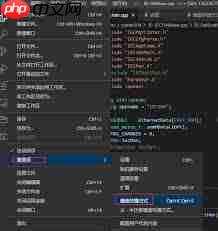
VS Code 高效技巧:一键开启 Alt + 单击光标快速定位 用 Visual Studio Code (VS Code) 写代码,如果还靠方向键一点点挪动光标,效率可就大打折扣了。其实,一个隐藏的“神技”能让你指哪打哪——那就是启用 Alt + 单击快速定位光标。这个功能在处理长文件或多处编辑


IE浏览器怀旧版在线网址:一次精准的技术时光回溯 最近,不少老用户和怀旧爱好者在反复搜索一个问题:那个经典的Internet Explorer,如今还能在哪里原汁原味地体验到?答案指向一个特定的地址:https://ie.microsoft.com/legacy/。 这个网站远不止是一个简单的“皮肤
火狐浏览器五大核心设置功能:解锁高效、安全与个性化体验 火狐浏览器功能强大,但如果不仔细挖掘,很多能大幅提升效率和安全性的设置可能就“藏着掖着”了。这就好比拥有一台高性能设备,却只用了基础模式。那么,如何把它调整到最顺手、最安全的状态?接下来,我们就聚焦于当前版本(截至2025年末)最关键的五大设置

Chrome官方免验证入口为https://www.google.cn/chrome/,提供全平台安装包、免登录即用、本地化安全机制及引擎级性能优化。 到底该去哪里找正版、免费且无需繁琐验证的Chrome浏览器入口?这个问题困扰了不少网友。今天,我们就来直通核心,为大家详细拆解Chrome引擎的官方

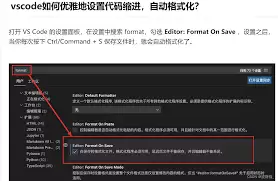
在使用visual studio code(vscode)编写html代码时,缩进代码是一项基本且重要的操作,它能让代码结构更清晰,便于阅读和维护。以下是缩进html格式代码的方法。首先,打开vscode并创建或打开一个html文件。当你输入html标签时,vscode会根据默认设置自动进行一些缩进

说实话,VSCode 的代码检测功能如果用好,确实能让代码质量蹭蹭往上涨——提前揪出潜在问题,省去不少调试的麻烦。下面就把这一套完整的流程拆开来讲讲,从插件安装到实时检测,再到手动修复,一步步说清楚。 安装相关插件 打开 VSCode,左侧栏找到“扩展”图标(就是那个方块拼图),点进去。在搜索框里输
CSS中颜色基于RGB、CMYK、HSL等模型,RGBA与HSLA支持透明度(alpha通道),另有140种命名颜色、十六进制及currentColor,以及HSL/HSLA写法。渐变分线性与径向两种,可设多个色标、角度、重复及渐变中心,方向可自定义。形状绘制建议优先使用SVG,而非依赖CSS奇技淫巧,因SVG矢量图精确、可缩放、语义清晰且易于维护。

利用CSS模糊滤镜与清晰对比构建视差,可实现视觉3D效果。例如在文字3D旋转中,对字母单独应用模糊动画;落叶效果则通过不同模糊程度、缩放和速度,模拟近、中、远景层次,增强立体感和深度。





火山引擎是字节跳动旗下企业级云与AI服务平台。聚焦大模型核心能力,依托字节自研豆包多模态大模型,凭借火山方舟一站式平台,提供模型精调、推理部署、智能应用搭建等全链路服务,结合高性能AI算力,助力各行业快速落地大模型数字化与智能化应用。



