

VSCode如何设置标签页换行显示_VSCode标签页换行显示设置实战
VSCode 1.84+ 可通过启用 workbench.editor.wrapTabs 实现标签页垂直换行,旧版本不支持;需检查版本、禁用限制策略、确保远程端版本达标,并注意换行后交互逻辑不变。 VSCode 标签页默认不换行,怎么强制换行? 如果你也受够了标签页挤成一团、文件名都看不清的困扰,那
VSCode 1.84+ 可通过启用 workbench.editor.wrapTabs 实现标签页垂直换行,旧版本不支持;需检查版本、禁用限制策略、确保远程端版本达标,并注意换行后交互逻辑不变。

VSCode 标签页默认不换行,怎么强制换行?
如果你也受够了标签页挤成一团、文件名都看不清的困扰,那么下面这个官方方案就是为你准备的。不过,先泼一盆冷水:这事儿有版本门槛。从 VSCode 1.84 版本开始,配置项 workbench.editor.wrapTabs 才被正式启用,成为开启标签页垂直换行的唯一官方途径。如果你的版本还停留在 1.83 或更早,即使你在设置里翻个底朝天,或者手动修改 settings.json,结果都是徒劳——不是你的操作有问题,而是版本压根就不支持这个功能。
所以,正确的操作路径应该是这样的:
- 第一步,确认版本:点击菜单栏的
Help → About,或者在终端里运行code --version。确保版本号大于等于 1.84,这是入场券。 - 第二步,开启设置:打开设置界面(快捷键
Ctrl+,),直接搜索 “wrap tabs”。找到Workbench > Editor: Wrap Tabs这个选项,勾选它。 - 第三步,直接编辑配置(可选):如果你习惯直接操作配置文件,可以打开
settings.json,添加一行:"workbench.editor.wrapTabs": true
- 好消息是,这个开关无需重启编辑器,生效几乎是实时的。不过,已经打开的标签页布局可能需要你手动拖动调整一下,才能达到最顺眼的状态。
换行后标签页排列混乱、高度突变,怎么办?
成功开启换行功能后,你可能会遇到一个新问题:标签页虽然折行了,但排列看起来有点“错位”,第二行的标签似乎被顶高了。别紧张,这通常不是程序出了 Bug,而是当前 VSCode 的渲染逻辑带来的视觉副作用。它只管根据宽度自动折行,并不会等比例压缩单个标签的高度。
遇到这种情况,可以试试下面几个缓解方法:
- 保持合理的窗口宽度:标签的固定行高大约在 38 像素,每行大概能容纳 12 到 15 个常规长度的文件名。把编辑器窗口拉得太窄,会导致频繁换行,视觉上的错乱感会更明显。
- 排查插件干扰:如果你安装了诸如
Custom CSS and JS Loader这类用于自定义样式的插件,建议先暂时禁用它们。这些插件可能会覆盖编辑器原生的换行样式,导致显示异常。 - 慎用高度自定义:如果你之前通过
tabHeight自定义过标签页高度(比如改成了更紧凑的 28px),在换行后,上下行标签很可能对不齐。这种情况下,恢复默认高度往往是更稳妥的选择。 - 最后的手段:临时关闭标签页显示(通过设置
workbench.editor.showTabs为false,改用侧边栏文件树),这可以帮你确认是否是核心功能问题,但不推荐作为日常解决方案。
为什么设置了 wrapTabs 还是不换行?常见干扰项
很多时候,“设置明明打开了却不见效果”,问题并不在 wrapTabs 本身,而是它的生效被其他更高优先级的配置或环境因素给覆盖或拦截了。
你需要按顺序检查下面这几个“嫌疑犯”:
- 标签数量限制:检查设置
workbench.editor.limit.enabled是否为true,并且workbench.editor.limit.value的数值是否设得太小(比如只有 10)。这个功能的作用是,当标签超过设定数量时,直接隐藏多余的,而不是让它们换行显示。 - 固定标签的压缩模式:如果启用了
workbench.editor.pinnedTabSizing并设置为shrink(压缩模式),那些被固定的标签页会被挤压宽度,这可能会占用本可用于换行的空间。 - 工作区配置覆盖:VSCode 允许为单个项目(工作区)设置独立的配置。请检查当前工作区的
.vscode/settings.json文件里,是否包含了"workbench.editor.wrapTabs": false这一行。工作区级别的设置优先级高于用户的全局设置。 - 远程开发环境版本滞后:如果你正在使用 Remote-SSH 或 WSL 进行远程开发,那么除了本地的 VSCode 版本,远程服务器上的 VSCode Server 版本也必须达到 1.84 或以上。否则,本地设置无法在远程环境中生效。
换行对性能和多编辑器体验有影响吗?
从性能角度说,换行功能本身带来的渲染开销微乎其微。它的实现原理是改变了底层的 DOM 节点结构,为每一行标签生成独立的容器。只有在极端情况下,比如同时打开超过 50 个标签页并频繁快速开关时,可能会感知到微小的布局重排延迟(通常也就 2-5 毫秒,肉眼几乎无法察觉)。
真正值得关注的,其实是换行后对操作习惯的潜在影响:
- 鼠标中键关闭的逻辑:使用鼠标中键关闭标签时,VSCode 依然按照标签打开的“时间顺序”来匹配,而不是按照换行后的“视觉位置顺序”。这意味着,如果你想关闭第二行中间的一个标签,鼠标必须精确地移动到它的物理位置点击,如果凭感觉按“行列”位置去点,很容易误关其他标签。
- 快捷键切换顺序:使用
Ctrl+Tab在不同标签间切换时,顺序同样是依据打开先后,而非视觉上的行列排列。这对于依靠肌肉记忆快速切换的用户,可能需要短暂适应。 - 多编辑器组下的局限:当你使用了分屏(例如
Split Right分割出多个编辑器组)时,每个组内的标签换行是独立计算的。这会导致不同组之间的标签行无法横向对齐,如果你习惯并排对比不同文件,可能会觉得有点别扭。
说到底,标签页换行解决的核心痛点是“标签太多,横向显示不全”。它并不是一个智能的“标签管理大师”。如果你的工作流中经常需要处理几十个文件,与其依赖换行来整理,不如更高效地利用 Ctrl+P 全局模糊搜索,或者善用文件资源管理器的折叠功能。换行是锦上添花,而不是重塑工作流的根本方案。

详解如何在 Windows 电脑上通过 Microsoft Store 安装 Codex 桌面应用,包括启动登录、切换 Codex 模式、关联本地代码项目及终端环境配置的界面操作指引。
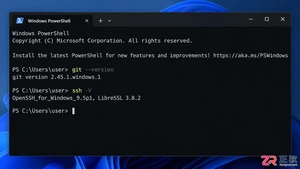
本文详解如何在Windows环境中使用PowerShell生成SSH密钥对,配置ssh-agent自动加载私钥,并将公钥安全添加至GitHub账户,最后通过git remote set-url切换为SSH地址,解决每次操作需输入账号密码的问题。
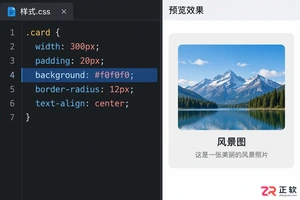
深入解析backdrop与background在网页开发及视觉设计中的区别。通过CSS代码示例,展示如何正确使用background设置元素背景,以及利用backdrop-filter创建弹窗遮罩模糊效果,避免概念混用。

详解 Windsurf IDE 在 Windows 系统的下载来源、安装步骤及首次启动界面。指导用户如何导入编辑器设置、打开项目文件夹及使用终端与 AI 功能,适合初次接触该工具的开发者阅读。
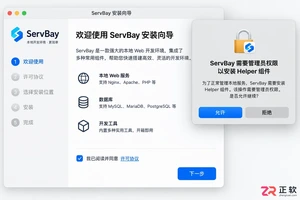
新手入门 ServBay 本地开发环境,详解安装包下载、Dashboard 状态监控、Packages 组件安装、Services 服务控制及 Websites 项目配置。掌握 .servbay.config 版本管理与日志排查技巧,快速搭建稳定的 PHP、Node.js 等多语言开发环境。
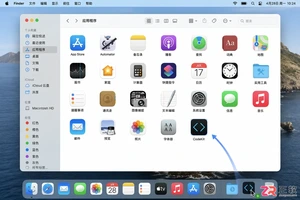
详解 CodeKit 在 macOS 下的安装步骤、项目导入方法、Sass与JavaScript编译设置及浏览器自动刷新功能,助您快速搭建高效的前端开发环境。

详解Windows环境下安装OpenAI Codex CLI的步骤,包括WSL环境检查、Node.js/npm配置、npm全局安装命令及首次启动验证,适合开发者快速上手。

学习如何配置 NativeRest REST API 客户端。涵盖 Windows/macOS/Linux 安装后的工作区创建、环境变量管理、请求编辑及响应查看步骤,帮助开发者快速完成基础环境搭建与连通性测试。

深入解析CSS中设置透明度的核心属性opacity,剖析子元素继承、事件穿透、层叠上下文等关键注意事项,并提供与rgba、hsla的实用选型对比。





WPS Office是一款面向macOS用户的综合办公套件,将文字处理、电子表格、演示文稿、PDF工具、模板与云协作整合在同一应用中。它兼容常见Microsoft Office格式,支持Intel及Apple芯片Mac,基础功能可免费使用,

Shapr3D是一款面向工业设计、机械工程、建筑概念和三维打印工作流的CAD软件。Mac版采用Parasolid建模内核,支持草图约束、实体建模、工程图、可视化渲染及常见CAD格式交换,并可通过账户在多台设备之间同步项目。

REAPER是Cockos开发的数字音频工作站,提供多轨音频与MIDI录制、剪辑、处理、混音和母带制作工具。Mac版兼容Intel与Apple芯片,支持AU、VST、VST3、CLAP等插件格式,并提供高度可定制的工作流程。

Visual Studio Code 是微软推出的免费代码编辑器,Windows 版集成智能补全、代码导航、调试、终端和版本控制,并可通过扩展添加语言、格式化及远程开发能力。它启动较快、配置灵活,

Cubase 是 Steinberg 推出的数字音频工作站,提供 MIDI 编曲、多轨录音、音频编辑、虚拟乐器、效果处理、自动化、混音和母带输出工具。其 Pro、Artist 与 Elements 版本面向不同预算和制作规模,

JetBrains IntelliJ IDEA 是以 Java、Kotlin 和 JVM 项目为核心的专业集成开发环境,提供智能补全、代码检查、安全重构、调试、测试、版本控制及构建工具集成。统一发行版的核心功能可免费用于商业和非商业项目,