

Visual Studio Code Windows版

Visual Studio Code 是微软推出的免费代码编辑器,Windows 版集成智能补全、代码导航、调试、终端和版本控制,并可通过扩展添加语言、格式化及远程开发能力。它启动较快、配置灵活,
Visual Studio Code 是微软推出的免费代码编辑器,Windows 版集成智能补全、代码导航、调试、终端和版本控制,并可通过扩展添加语言、格式化及远程开发能力。它启动较快、配置灵活,
Visual Studio Code 是微软推出的跨平台代码编辑器,通常简称 VS Code。它把文本编辑、代码理解、调试、版本控制、终端和扩展管理集中在统一界面中,同时保持较轻量的安装体积与灵活的工作方式。Windows 用户既可以用它编写简单脚本,也可以围绕一个完整项目组织源代码、配置文件、测试与构建任务。软件可免费用于个人及商业用途,核心编辑功能无需登录账号。
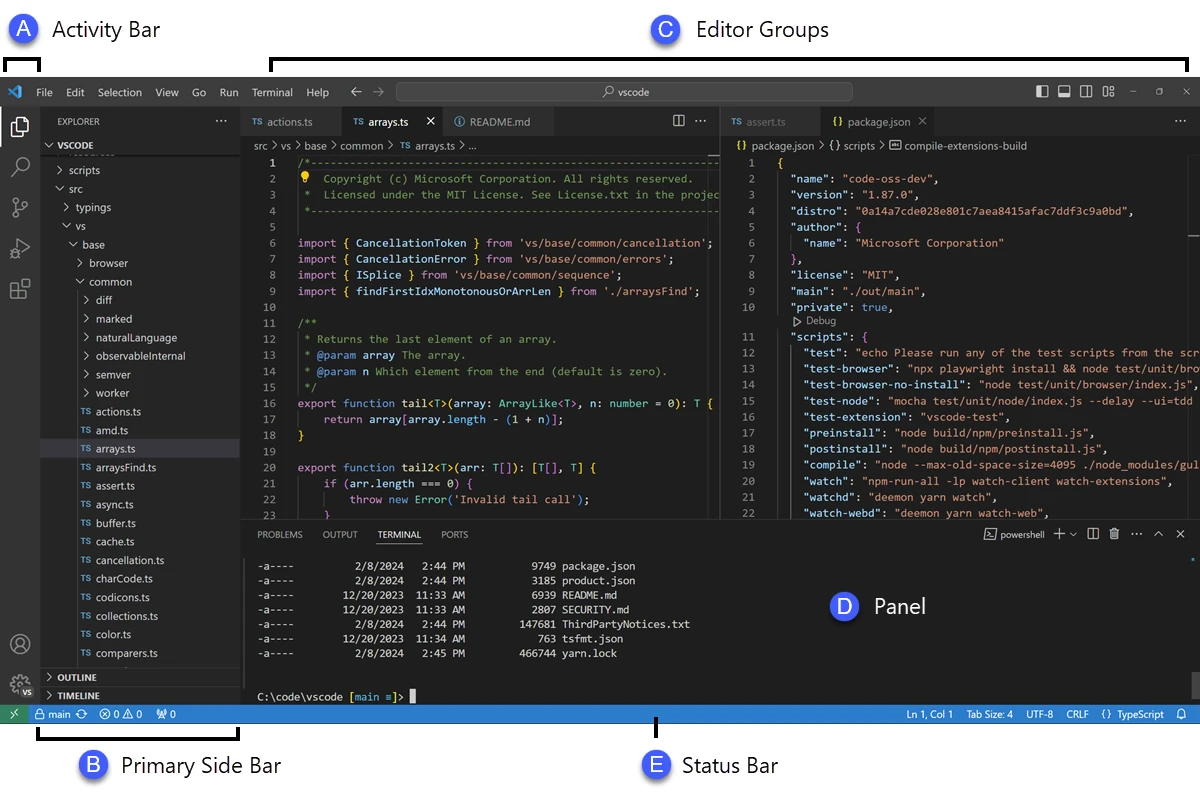
Visual Studio Code 官方界面示意图,展示活动栏、资源管理器、代码编辑区、辅助侧栏、面板与状态栏等主要区域。
适用人群
VS Code 的覆盖范围很广。刚开始学习编程的用户可以借助语法高亮、自动补全、错误提示和内置教程熟悉代码结构;前端开发者可用它处理 HTML、CSS、JavaScript、TypeScript 以及常见框架项目;后端、桌面和嵌入式开发者则能按技术栈安装 Python、C/C++、C#、Java、Go 等语言扩展。数据分析人员可以查看脚本、JSON、CSV、Markdown 和 Jupyter Notebook,运维人员也能编辑配置文件、使用集成终端并连接远程环境。
它尤其适合希望自行组合工具链的开发者。VS Code 本体提供通用编辑能力,具体语言运行环境、编译器、SDK 和命令行工具通常需要另行安装。这种设计避免软件预装大量用不到的组件,也让个人、团队和企业能够依照项目要求建立相对精简的工作环境。
核心编辑能力
编辑区支持多标签页、横向或纵向拆分,以及多个编辑器组。资源管理器用于浏览项目目录和管理文件,活动栏可以在搜索、源代码管理、运行调试和扩展等视图间切换。用户还可以移动侧栏、调整面板位置,或把编辑器和终端移入独立窗口,适配单屏与多显示器环境。
通过 IntelliSense,VS Code 可以结合语言服务提供补全建议、参数信息、悬停说明和符号导航。查找引用、转到定义、快速修复、重命名和代码操作能够减少手工搜索与批量修改的成本。不同语言所能获得的功能深度取决于相应语言扩展和项目环境,因此安装扩展后还应确认解释器、编译器或 SDK 已正确配置。
- 项目搜索:可以跨文件查找文本,并使用替换、大小写匹配和正则表达式等条件缩小范围。
- 多光标编辑:适合同时修改重复字段或结构相近的多行内容。
- 格式化与检查:配合语言扩展、格式化器及代码检查工具,可统一项目风格并提前发现问题。
- 工作区设置:允许把特定配置、任务和调试文件保存在项目的工作区范围内,减少对其他项目的影响。
调试、终端与任务
VS Code 的运行和调试视图可以管理断点、调用堆栈、变量、监视表达式与调试控制台。对于受到支持的语言,用户可创建调试配置并直接从编辑器启动程序。遇到异常时,可以在源代码上下文中观察执行状态,而不必频繁切换独立调试工具。实际可用的调试器仍取决于语言扩展和本机开发组件。
集成终端能够在当前工作区内运行 PowerShell、命令提示符、Git Bash 或 Windows Subsystem for Linux 等环境。开发者可直接执行依赖安装、构建、测试和版本控制命令。任务系统则适合保存常用命令,并与构建或调试流程衔接。Windows 安装程序会把 VS Code 加入 PATH;安装后重新启动终端,便可在目标文件夹中运行 code . 打开当前目录。
版本控制与协作
软件内置通用源代码管理界面,并对 Git 提供常用操作入口。用户可以查看文件变化、暂存修改、填写提交信息、处理分支并检查差异。它并不替代对 Git 基本概念的理解,而且本机通常仍需安装 Git,但图形化视图能让修改范围更直观。结合相应扩展,还可接入代码托管、问题跟踪或团队审查流程。
设置同步可以帮助用户在不同设备间保持部分设置、快捷键和扩展配置。同步及部分在线协作功能需要登录相应账号,但不登录并不会妨碍本地编辑器的安装和核心编辑功能。处理单位项目时,应先确认组织是否允许同步配置或连接外部在线服务。
扩展生态与可定制性
Visual Studio Marketplace 提供语言支持、主题、格式化、调试、容器和远程开发等扩展。用户可在扩展视图中搜索、安装、禁用和更新组件,并按不同工作场景建立配置。扩展让同一编辑器能够服务多种技术栈,也是 VS Code 灵活性的主要来源。
扩展会在一定权限范围内运行,其中可能包含可执行代码。安装前应核对发布者、用途、权限、维护状态和许可条款,只保留确有需要的组件。扩展并不保证全部开源,不同扩展也可能采用不同授权。企业设备还可能通过策略限制扩展来源或在线服务,使用前宜遵守所在组织的安全规范。
远程与跨环境开发
在 Windows 上,VS Code 可结合 WSL 扩展进入 Linux 子系统中的开发环境,使编辑器界面运行在 Windows,命令、工具链和项目进程则位于 Linux 环境。它还可按需扩展到 SSH 主机、开发容器等场景,适合需要接近部署环境进行开发和测试的用户。远程连接涉及额外组件、网络权限和主机配置,应按照官方文档逐项部署。
对不想安装桌面程序的临时场景,VS Code 另有网页客户端;但浏览器环境与 Windows 桌面版在本地文件、终端、调试和扩展能力上可能存在差异。需要完整本机工具链时,桌面版通常更加合适。
主要优势
- 免费且用途广泛:个人学习与商业开发均可使用,核心编辑功能不要求登录。
- 轻量而可扩展:基础安装保持精简,用户再按项目需要补充语言和工具扩展。
- 流程集中:编辑、搜索、终端、调试和源代码管理可在同一窗口完成。
- 配置弹性高:支持快捷键、主题、界面布局、工作区设置、配置文件和多种终端。
- 跨平台协作方便:Windows、macOS 和 Linux 均受支持,团队较容易共享编辑器配置与项目约定。
典型使用场景
学习和小型项目
学习者可以新建文件夹作为工作区,安装目标语言扩展,再配置对应运行环境。编辑提示与内置终端有助于形成从编写、运行到排错的完整练习流程。Markdown 预览和源代码差异查看也适合整理笔记及观察修改结果。
团队工程开发
团队可把格式化、代码检查、任务和调试配置放入项目,帮助成员采用相近的工作方式。多根工作区能够同时管理多个相关目录,而搜索、符号导航和版本控制视图则适合处理中等规模代码库。对于特别庞大或依赖专用设计器的工程,仍应评估完整 IDE 是否更合适。
运维和配置维护
VS Code 能够处理日志、脚本、配置文件与基础设施代码。配合终端、远程连接及语法扩展,管理员可以在一个界面中完成查阅、修改和命令验证。对于包含凭据或生产配置的目录,应谨慎启用工作区功能,并确认扩展来源可信。
使用注意事项
VS Code 是代码编辑器,并不会自动附带所有编程语言的运行时、编译器和 SDK。若代码可以编辑但无法运行,首先应检查相关开发组件和环境变量,而不是重复安装编辑器。Windows 32 位版本已经停止主动支持,较新的稳定版应使用受支持的 64 位 Windows 环境;Windows 7、Windows 8 和 Windows 8.1 也无法运行当前桌面版本。
Windows 官方提供用户安装程序、系统安装程序和 ZIP 压缩包。对大多数个人用户,官方推荐不需要管理员权限、后台更新更顺畅的用户安装程序。系统安装程序面向同一电脑的所有用户,需要管理员权限;ZIP 方式便于便携使用,但必须手动更新。若采用用户安装方式,不宜以管理员身份运行 VS Code,否则自动更新可能被禁用。
软件会使用网络获取更新和扩展,并可能连接其他在线服务。用户可以在设置中查看和调整相关选项。打开来源不明的项目时,应留意工作区信任提示,不要贸然运行任务、调试配置或脚本。定期更新编辑器、扩展和语言运行环境,也有助于获得安全修复与兼容性改进。
下载信息
- 当前版本:1.141.0
- 更新日期:2026年10月7日
- 界面语言:默认英语;可通过官方语言包支持简体中文、繁体中文、法语、德语、意大利语、西班牙语、日语、韩语、俄语、巴西葡萄牙语、土耳其语、波兰语、捷克语和匈牙利语
- 授权方式:免费;源代码采用 MIT 许可证,官方发行版适用微软软件许可条款
- 系统架构:x64、ARM64
- 安装包类型:EXE(用户安装程序、系统安装程序)、ZIP
- 下载方式:从 Visual Studio Code 官方下载页下载适合 Windows 架构的用户安装程序 EXE,运行安装程序完成安装。
- 账户要求:下载、安装和使用核心编辑器无需账户;使用 GitHub Copilot 等在线功能时需登录相应账户。
- 资料核验日期:2026年10月12日
Windows 系统要求
- Windows 10 或 Windows 11 64 位客户端系统
- 1.6 GHz 或更快的处理器
- 1 GB 内存
- 安装后磁盘占用小于 500 MB
- 不支持 Windows Server
新版变化与更新日志
- 新增非活动代理会话工作树清理功能,可手动或自动回收磁盘空间。
- 新增跨平台终端沙盒,可限制代理对文件和网络资源的访问。
- 代理会话支持网格布局,便于并排比较和监控多个会话。
- 可在 Visual Studio Code 中继续本地外部 Copilot 和 Codex 会话,并保留上下文。
- 新增块粘贴功能,可从单个光标位置将多行内容依次分布到后续行。
- 同一窗口可登录多个 GHE.com 和 GitHub Enterprise Server 实例。
Visual Studio Code Windows 安装教程
1. 下载安装程序
打开 Visual Studio Code 官方 Windows 安装文档,下载推荐的 64 位 User Setup 安装程序。下载文件通常命名为 VSCodeUserSetup-{版本号}.exe;这种安装方式面向当前 Windows 用户,一般不需要管理员权限。
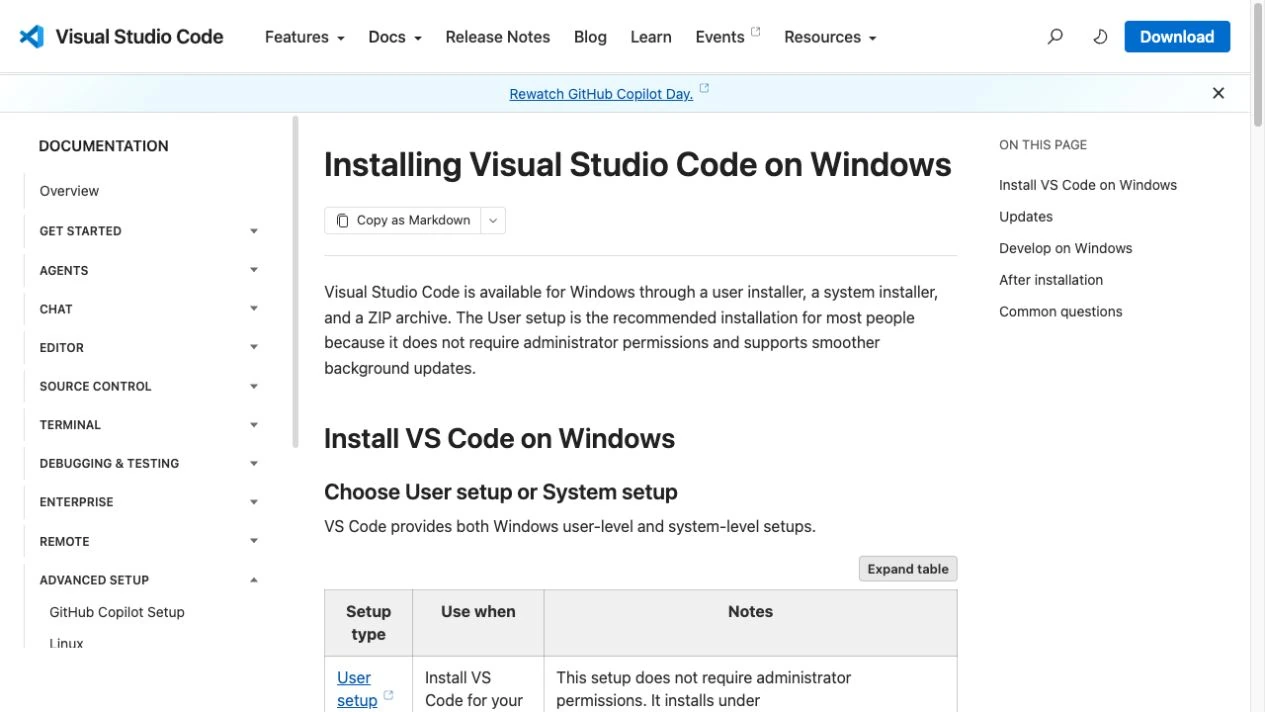
Visual Studio Code 官方 Windows 安装说明页面,可核对安装包类型和安装方式。
2. 运行 EXE 文件
在浏览器下载列表或“下载”文件夹中双击安装程序。若 Windows 显示安全确认提示,请核对发布者及文件来源确为微软官方,然后允许安装程序运行。
3. 阅读并接受许可协议
进入安装向导后阅读软件许可条款,确认接受后继续。不要使用来源不明的第三方封装程序,也无需安装第三方下载器。
4. 确认安装位置与附加任务
用户安装程序默认安装到当前账户的 AppData 本地程序目录。一般可保留默认位置,并按需要选择桌面快捷方式、资源管理器关联及将 Code 命令加入 PATH 等附加任务。
5. 执行并完成安装
核对安装选项后开始复制文件,等待进度完成。向导结束时可直接启动 Visual Studio Code;若暂不使用,也可取消立即运行后退出安装程序。
6. 首次启动并验证命令
打开 VS Code 后可选择界面主题、安装所需语言扩展并打开项目文件夹。安装程序会把 VS Code 加入 PATH;请重新启动 PowerShell 或命令提示符,再在项目目录运行 code . 验证命令行启动功能。
常见问题解答(FAQ)
Visual Studio Code 可以免费使用吗?
可以。官方说明 VS Code 可免费用于个人或商业用途,但另行接入的扩展与在线服务可能具有各自的许可或收费规则。
使用 VS Code 必须登录账号吗?
不需要。安装及使用核心编辑功能无需账号;设置同步、GitHub Copilot 等部分联网功能才需要相应账号或服务权限。
VS Code 与 Visual Studio IDE 有什么区别?
VS Code 是侧重编辑、调试、任务和版本控制的精简代码编辑器,可借助扩展组合开发环境;Visual Studio 则是面向更完整、复杂工作流的集成开发环境。
Windows 应选择用户安装还是系统安装?
大多数用户适合 User Setup,它不要求管理员权限,并提供更顺畅的后台更新。需要让电脑上的所有用户共同使用时,可选择需要管理员权限的 System Setup。
当前 VS Code 还能运行在旧版 Windows 上吗?
当前桌面版不再支持 Windows 7、Windows 8 和 Windows 8.1;Windows 32 位版本也已停止主动支持。建议使用仍受支持的 64 位 Windows 系统。
安装程序出现问题时怎么办?
官方建议可改用 Windows ZIP 压缩包并解压到 AppData 的本地程序目录,但 ZIP 版本需要手动更新。
Windows 应选择 x64 还是 ARM64 版本?
采用 Intel 或 AMD 64 位处理器的电脑选择 x64;采用 Windows on ARM 设备的电脑选择 ARM64。官方稳定版同时提供这两种架构。
用户安装程序与系统安装程序有什么区别?
用户安装程序仅为当前用户安装,无需管理员权限,并提供更顺畅的后台更新;系统安装程序为所有用户安装,需要管理员权限,应用内更新也需要提升权限。
安装和使用 Visual Studio Code 是否必须登录账户?
不需要账户即可安装并使用核心编辑器功能;连接 GitHub Copilot 计划及其在线 AI 功能时需要登录 GitHub 账户。
安装程序无法正常工作时怎么办?
官方建议改用 Windows ZIP 压缩包,将其解压到 AppData\Local\Programs 等目录后运行;ZIP 版本需要在每次发布新版本后手动更新。

详解Cursor编辑器中自动补全功能的开启与优化设置,涵盖Tab触发机制、上下文窗口调整及模型切换,帮助开发者解决补全延迟、干扰大等问题,提升编码流畅度。

详细介绍在Visual Studio Code中安装Chinese (Simplified)语言包的方法,包括通过扩展市场搜索、安装及自动重启切换至简体中文界面的完整步骤,帮助开发者快速将编辑器本地化。
详解VS Code中Chat插件的安装与核心配置步骤,重点解决API连接失败、响应慢等常见问题,通过优化上下文设置提升代码生成质量,适合希望集成AI辅助工具的开发者阅读。
本教程详细讲解VS Code的安装、界面布局、扩展管理及基础调试步骤,帮助新手快速掌握这款轻量级代码编辑器的核心用法,提升开发效率。
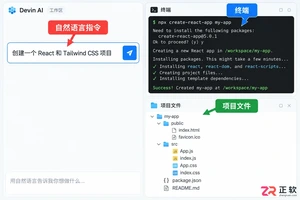
本教程详细介绍Devin AI的基础操作方法,包括项目初始化、自然语言指令输入、代码自动生成及错误调试,帮助开发者高效完成编程任务。

学习如何在Postman中创建和管理环境变量,解决多环境下接口地址和参数频繁修改的问题,提升API调试效率。
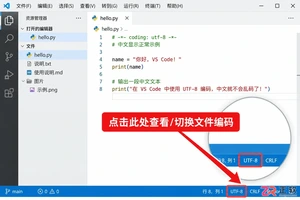
遇到VS Code打开文件中文显示乱码?本教程详解如何通过右下角状态栏切换编码、设置默认UTF-8编码以及调整终端字符集,彻底解决中文显示异常问题。
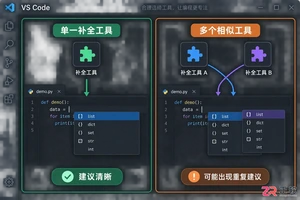
面对海量VS Code插件,如何为AI编程助手选择合适的搭档?本文梳理了代码补全、文档生成及调试辅助三类核心插件,详解安装流程与配置逻辑,助你快速构建稳定的AI开发环境。
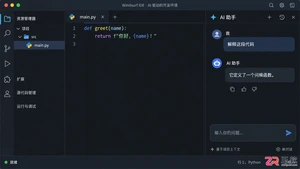
本篇指南带你快速熟悉Windsurf IDE的工作界面,详解代码编辑区、AI聊天面板及文件资源管理器的布局与协作方式,帮助初学者零基础上手这款智能开发工具。

Notepad++作为轻量级代码编辑器,凭借秒开启动、语法高亮、多文件标签页、正则搜索替换及丰富插件生态,在快速修改配置文件、查看代码等场景中依然具有独特优势。相比功能庞大的现代编辑器,其稳定可靠、打开即用的特性使其成为许多开发者的首选工具。




WPS Office是一款面向macOS用户的综合办公套件,将文字处理、电子表格、演示文稿、PDF工具、模板与云协作整合在同一应用中。它兼容常见Microsoft Office格式,支持Intel及Apple芯片Mac,基础功能可免费使用,

Shapr3D是一款面向工业设计、机械工程、建筑概念和三维打印工作流的CAD软件。Mac版采用Parasolid建模内核,支持草图约束、实体建模、工程图、可视化渲染及常见CAD格式交换,并可通过账户在多台设备之间同步项目。

REAPER是Cockos开发的数字音频工作站,提供多轨音频与MIDI录制、剪辑、处理、混音和母带制作工具。Mac版兼容Intel与Apple芯片,支持AU、VST、VST3、CLAP等插件格式,并提供高度可定制的工作流程。

AutoCAD LT 是 Autodesk 推出的专业二维 CAD 软件,适合建筑师、工程师、施工人员和设计师完成精确绘图、标注及文档编制。它支持 DWG 工作流、智能块、图形比较、计数、表格和 AutoLISP 自动化,

Rhino 3D 是 McNeel 推出的专业三维建模工具,可创建、编辑和分析 NURBS 曲线曲面、实体、网格、SubD 与点云。Windows 版支持精确造型、工程制图、渲染、文件转换及 Grasshopper 参数化设计,

Autodesk Fusion 是面向产品设计与制造的云连接开发平台,在统一环境中整合三维 CAD、CAM、CAE、PCB、工程图、数据管理和团队协作功能,适合产品设计师、机械工程师、电子工程师及加工制造团队完成从概念建模、验证分析到生产交