

vs code中文显示乱码怎么解决的设置教程
遇到VS Code打开文件中文显示乱码?本教程详解如何通过右下角状态栏切换编码、设置默认UTF-8编码以及调整终端字符集,彻底解决中文显示异常问题。
在Visual Studio Code中编辑或查看代码时,如果中文显示为奇怪的符号或问号,通常是因为文件的实际编码与编辑器当前的解码方式不匹配。这种情况多见于从旧系统迁移的文件、Windows记事本创建的GBK编码文件,或是终端输出非UTF-8字符时。解决的核心思路是确认文件真实编码并统一使用UTF-8标准。
概述
VS Code的界面布局中,与编码设置最直接相关的区域位于窗口右下角的状态栏。这里会显示当前文件的编码格式(如UTF-8、GBK等)和行尾序列。当出现乱码时,首先应观察此处的标识,判断是当前解码错误还是文件本身存储格式问题。
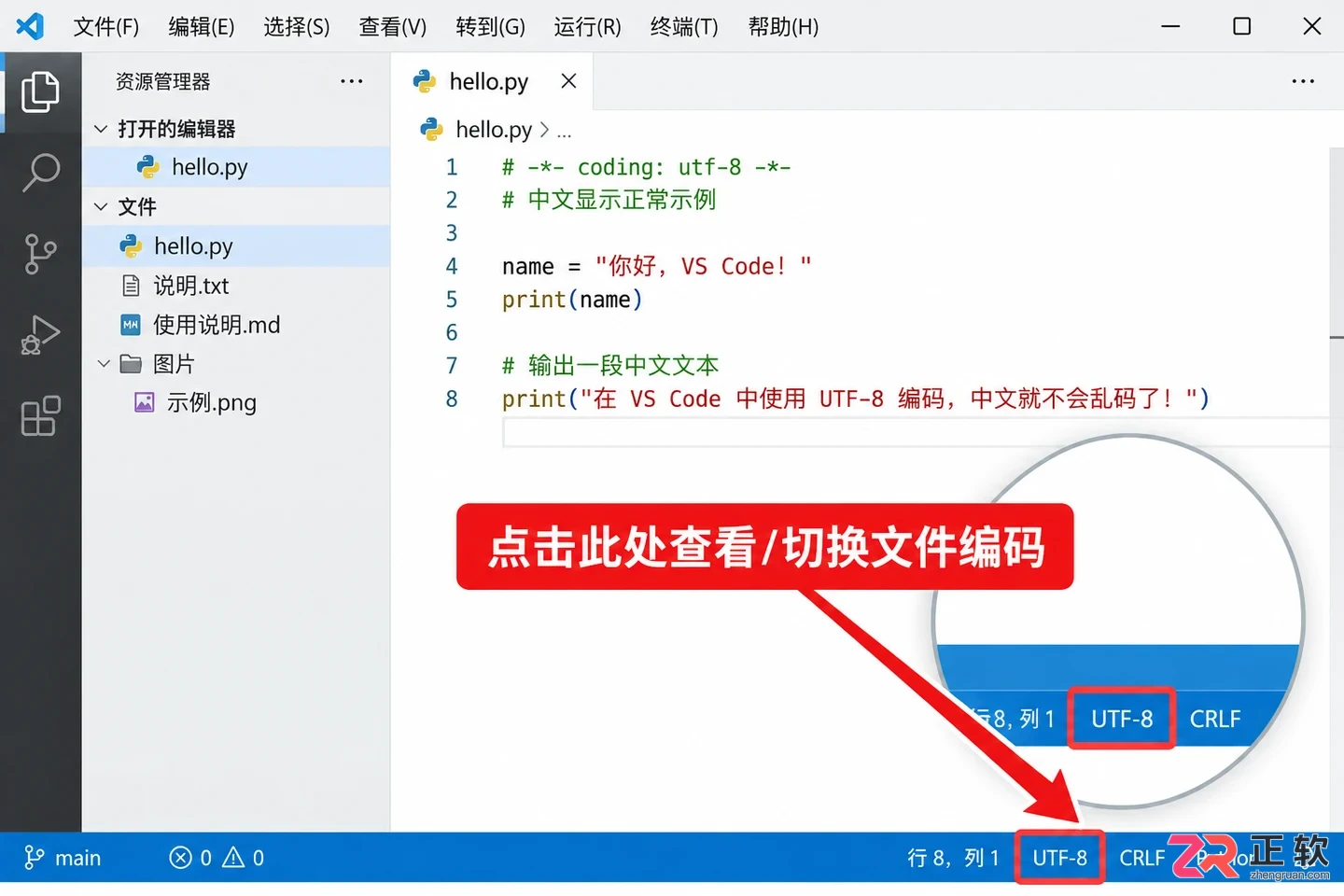
VS Code工作界面,右下角状态栏显示当前文件编码信息
关于【状态栏编码切换】
这是解决单个文件乱码最快捷的方法。当打开一个中文显示异常的文件时,不要直接保存,否则可能将乱码固化。
- 查看右下角状态栏,点击显示编码的区域(例如显示“UTF-8”或“GB2312”的地方)。
- 在顶部弹出的命令面板中,选择“通过编码重新打开”(Reopen with Encoding)。
- 在列表中尝试选择常见的中文编码,如“Simplified Chinese (GBK)”或“GB2312”。
- 观察编辑器内容,如果中文恢复正常,说明文件原编码即为所选格式。
注意区分“通过编码重新打开”和“通过编码保存”。前者仅改变解读方式,不修改文件内容;后者会将文件转换为新编码并写入磁盘。只有在确认内容显示正确后,若需统一格式,才使用“通过编码保存”将其转为UTF-8。
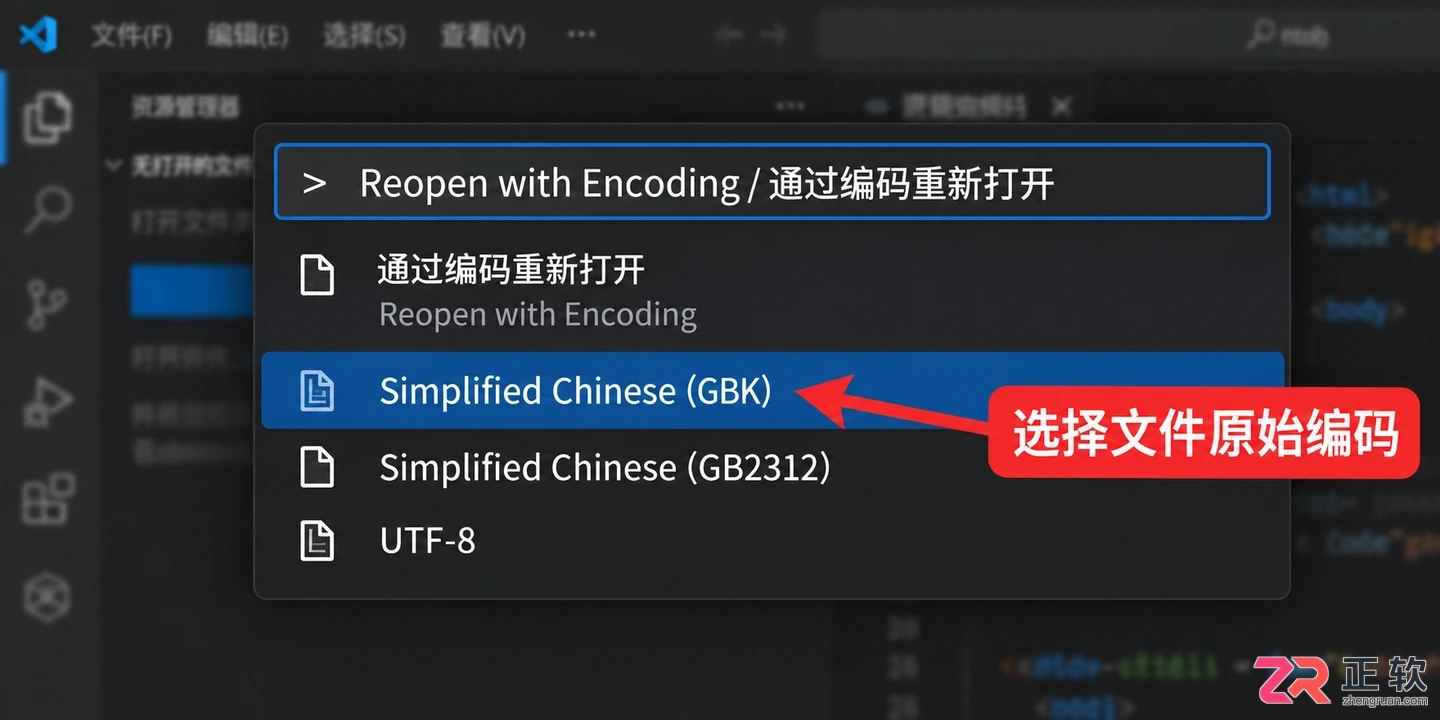
通过编码重新打开文件的操作示意
关于【默认编码设置】
为了避免每次新建或打开文件都手动调整,可以将VS Code的默认编码设置为通用的UTF-8。这能确保大多数现代开发场景下的中文正常显示。
- 点击左下角齿轮图标,选择“设置”,或使用快捷键Ctrl+逗号打开设置界面。
- 在搜索框中输入“files.encoding”。
- 找到“Files: Encoding”选项,将其值设置为“utf8”。
- 同时建议检查“Files: Auto Guess Encoding”选项,勾选后VS Code会尝试自动检测文件编码,对混合来源的项目较为友好。
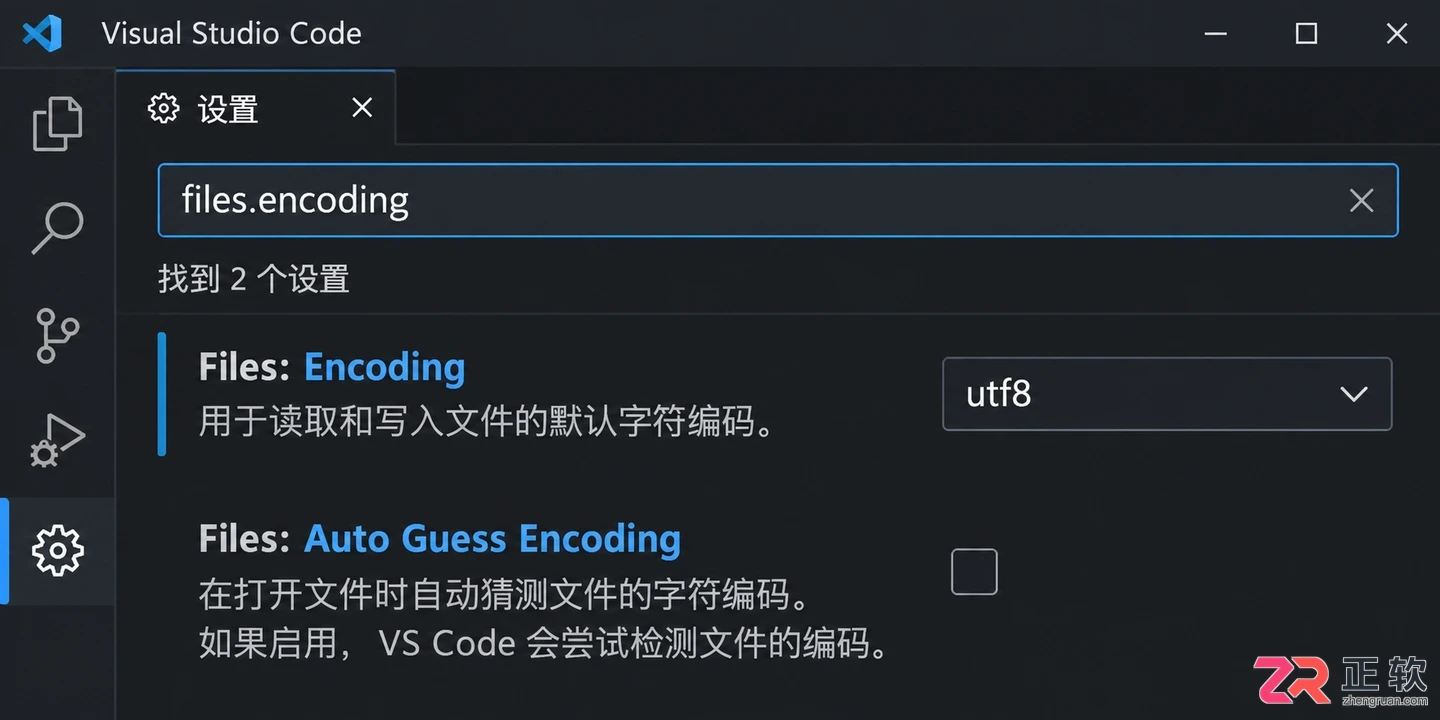
设置默认文件编码为UTF-8
关于【终端输出乱码】
如果编辑器内文件显示正常,但内置终端运行程序时输出的中文日志或打印信息出现乱码,这通常是终端Shell的编码环境与程序输出不一致导致的。在Windows系统中,传统CMD默认使用GBK,而VS Code终端可能期望UTF-8。
- 打开设置,搜索“terminal.integrated.env.windows”。
- 添加环境变量配置,强制终端使用UTF-8代码页。或者在终端中直接执行命令
chcp 65001临时切换当前会话编码。 - 对于PowerShell用户,可在配置文件profile.ps1中添加
$OutputEncoding = [System.Text.Encoding]::UTF8以确保输出流编码一致。
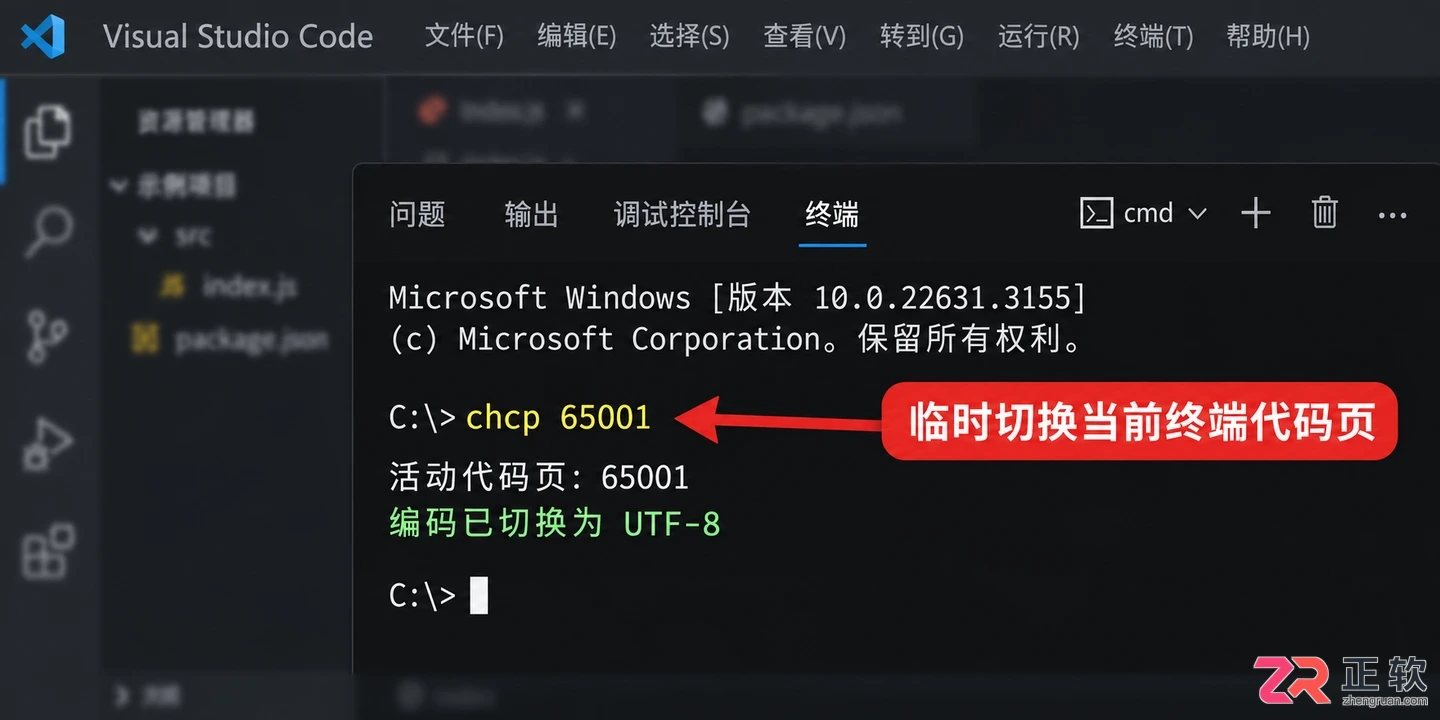
终端中文输出乱码的调整场景
关于【字体显示异常】
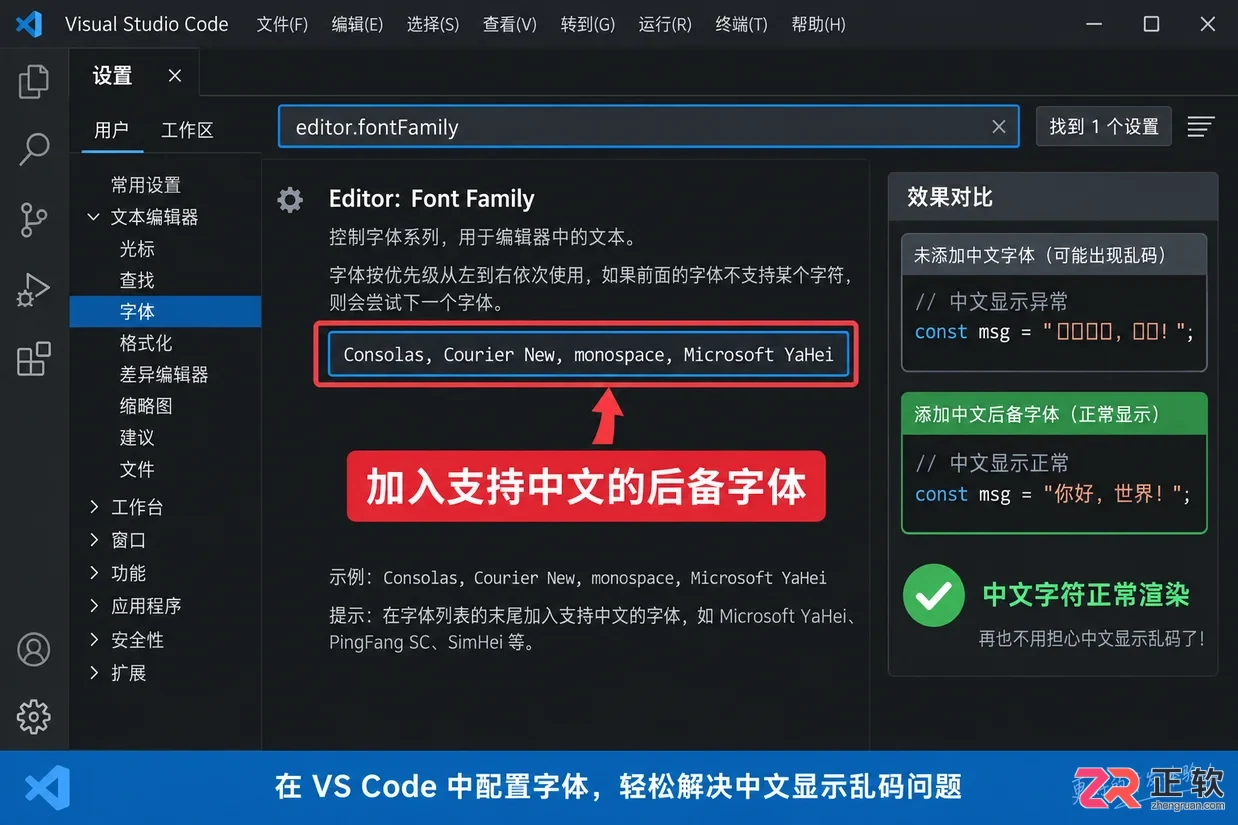
极少数情况下,字符并非乱码,而是显示为方框或空白,这可能是当前使用的字体不支持中文字符集。VS Code默认字体通常包含中文支持,但若用户自定义了纯英文编程字体(如某些版本的Fira Code未配置Fallback),可能导致中文无法渲染。
- 进入设置,搜索“editor.fontFamily”。
- 确保字体列表中包含支持中文的字体,如“Microsoft YaHei”、“SimSun”或“PingFang SC”。
- 将中文字体放在列表靠后的位置作为后备,例如:"Consolas, 'Courier New', monospace, 'Microsoft YaHei'"。
通过上述步骤,绝大多数VS Code中文显示问题都能得到定位和解决。关键在于区分是文件存储编码问题、终端环境差异还是字体渲染缺失,从而选择对应的调整入口。
关于【字体显示异常】
详细介绍在Visual Studio Code中安装Chinese (Simplified)语言包的方法,包括通过扩展市场搜索、安装及自动重启切换至简体中文界面的完整步骤,帮助开发者快速将编辑器本地化。
详解VS Code中Chat插件的安装与核心配置步骤,重点解决API连接失败、响应慢等常见问题,通过优化上下文设置提升代码生成质量,适合希望集成AI辅助工具的开发者阅读。
本教程详细讲解VS Code的安装、界面布局、扩展管理及基础调试步骤,帮助新手快速掌握这款轻量级代码编辑器的核心用法,提升开发效率。
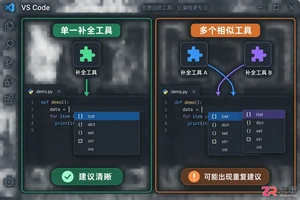
面对海量VS Code插件,如何为AI编程助手选择合适的搭档?本文梳理了代码补全、文档生成及调试辅助三类核心插件,详解安装流程与配置逻辑,助你快速构建稳定的AI开发环境。
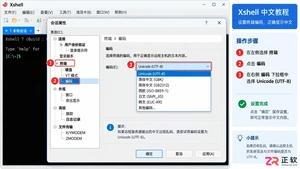
解决Xshell连接Linux服务器时中文显示为问号或乱码的问题。通过调整会话编码为UTF-8、更换支持中文的字体以及修正服务器Locale设置,实现终端中文内容的完整且正确显示。
在ASP中Response.Write输出中文出现乱码主要源于编码不一致,尤其Session.CodePage被意外改变所致。具体解决方法:在页面最首行无任何空格地加入Session.CodePage=65001或指定代码页,并且确保文件物理编码格式、HTML的meta标签声明与代码页保持一致即可。
Linux系统里遇到中文乱码,十有八九是LANG变量在“捣鬼”。这事儿最让人头疼的是,它经常被误判成程序本身的bug。你可能会遇到终端里一堆问号,或者Python、Perl、grep这些工具在处理中文文件时莫名其妙报错,比如明明文件就在那儿,却抛出FileNotFoundError,或者直接来个lo
答案是确保源文件、字符串字面量和I/O流统一使用UTF-8编码。具体包括:将.cpp和.h文件保存为UTF-8格式,使用u8前缀定义UTF-8字符串字面量,通过std::locale或第三方库(如Boost.Locale、ICU)处理文件读写时的编码转换,并在跨平台开发中统一编码假设,避免因系统默认编码不同导致乱码。同时需注意UTF-8字符串操作的陷阱,如length()返回字节数而非字符数,避免字节级操作破坏多字节字符完整性,确保控制台输出与外部库调用时的编码一致,最终通过IDE配置、代码规范和统一转换
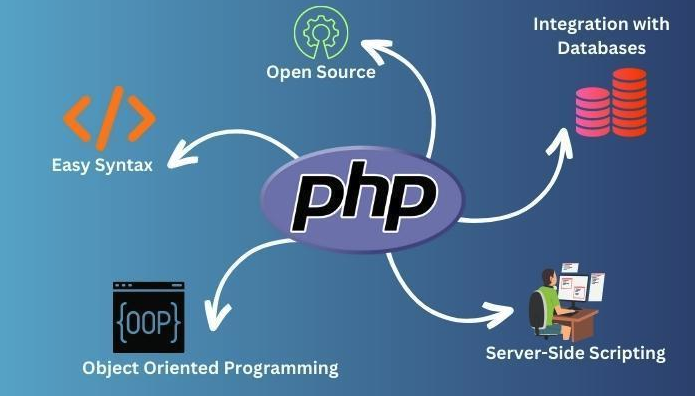
想在VSCode里运行PHP,首先要确保已安装PHP并配置好环境变量,接着安装“PHPIntelephense”插件以获得代码补全和语法检查功能,在创建并编写好PHP文件后,通过VSCode终端运行php命令执行脚本;若无反应,需检查PHP路径是否加入系统PATH、VSCode中是否指定了正确的PHP执行路径以及代码是否存在语法错误;如需调试PHP代码,可安装Xdebug扩展并在launch.json中添加监听配置以实现断点调试;运行PHPWeb项目则需要配合Apache或Nginx服务器,将项目置于服务
正确处理Golang中的文件编码转换使用ioutil.ReadAll将文件内容读入字节数组。使用encoding/csv对CSV文件进行映射,并指定文件编码进行转换。使用encoding/unicode对文本内容进行精细的编码转换。





火山引擎是字节跳动旗下企业级云与AI服务平台。聚焦大模型核心能力,依托字节自研豆包多模态大模型,凭借火山方舟一站式平台,提供模型精调、推理部署、智能应用搭建等全链路服务,结合高性能AI算力,助力各行业快速落地大模型数字化与智能化应用。



