

笔记本电池显示有电却关机是什么原因及排查解决方法
笔记本显示有电却突然关机?本文详解电池虚电、驱动异常及硬件接触问题,提供电池校准、驱动重置及物理检查等实用排查方法,帮助用户快速定位并解决断电难题。
笔记本电脑在电量显示剩余30%甚至50%时突然黑屏关机,是许多用户遇到的棘手问题。这种现象通常被称为“电池虚电”或“电量跳变”,它不仅影响工作效率,还可能暗示电池健康度严重下降或系统电源管理出现逻辑错误。要解决这个问题,需要从软件校准、驱动状态和硬件物理连接三个维度进行排查,而不是简单地更换电池。
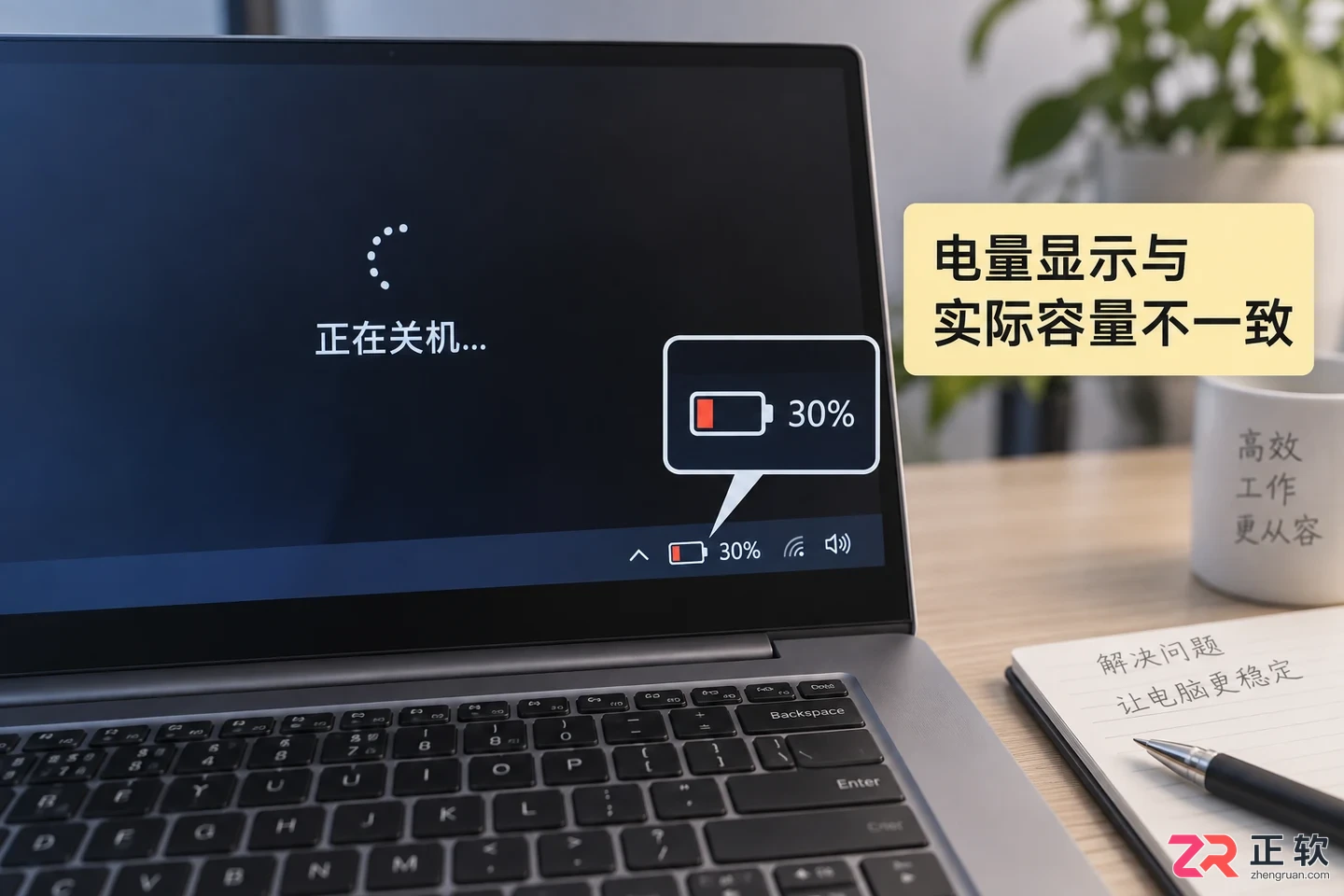
电量显示异常导致的突然关机现象
关于电池老化与电芯失衡
锂电池随着使用周期增加,内部化学活性会逐渐降低,导致实际容量小于设计容量。更常见的情况是电池组内的多个电芯出现不一致,部分电芯电压过低触发保护板切断输出,而主控芯片仍依据平均电压或旧数据报告剩余电量。
如果笔记本使用超过两年,且充电速度明显变快、放电时间大幅缩短,电池老化的可能性极高。此时显示的电量并非真实可用能量,一旦负载增加(如运行大型软件),电压瞬间跌落至截止电压以下,系统便会强制关机以保护硬件。
关于操作系统电源管理驱动
Windows系统的电源管理依赖于ACPI驱动和电池驱动程序。如果这些驱动文件损坏、版本过旧或与当前系统更新不兼容,操作系统可能无法正确读取电池传感器的实时数据,从而显示错误的电量百分比。
在设备管理器中查看“电池”选项,若发现Microsoft ACPI-Compliant Control Method Battery带有黄色感叹号,或右键属性中出现错误代码,说明驱动通信存在障碍。即使没有报错,驱动缓存的错误数据也可能导致电量显示与实际不符。
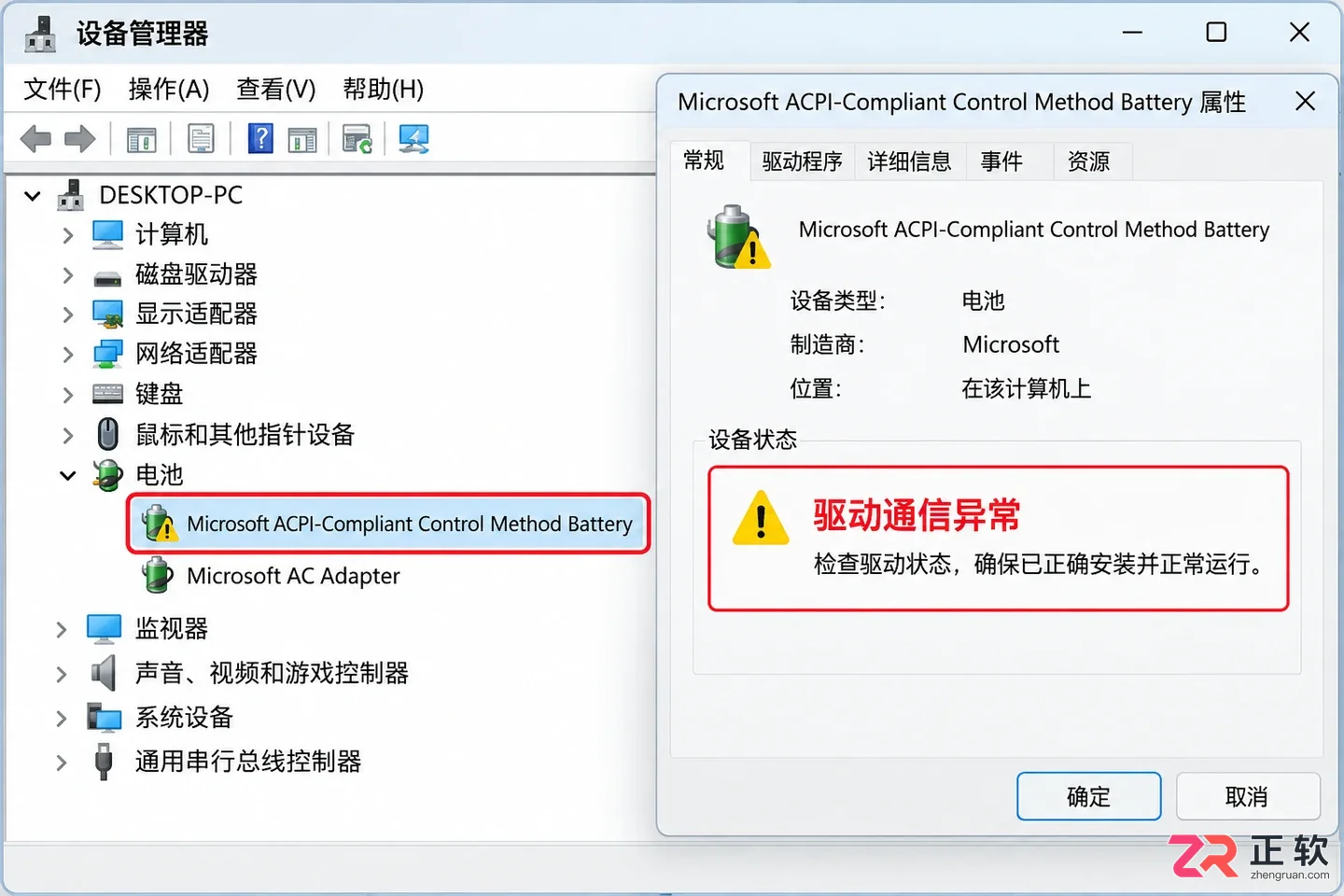
关于操作系统电源管理驱动
关于BIOS中的电池校准功能
主板BIOS/UEFI固件中通常内置了电池学习或校准程序。当长期不进行完全充放电循环时,电池控制器的电量计(Gas Gauge)会产生累积误差。通过BIOS层面的校准,可以让控制器重新记录电池的满充点和放空点,修正电量显示的偏差。
不同品牌笔记本进入BIOS的方式各异,通常在开机时按F2、Del或F10键。在Power或Advanced菜单下寻找Battery Health、Battery Calibration或Learn Battery Cycle等选项。执行该过程通常需要连接适配器并将电池充满,随后断开适配器让电池自然放电至关机,期间不要中断电源。
关于物理接触与散热保护
电池与主板的金属触点如果氧化或松动,会导致供电间歇性中断。虽然这种情况较少见,但在经常移动或遭受震动的笔记本上可能发生。此外,CPU或GPU温度过高触发热保护机制,也会导致电脑在电量充足时突然关机,这容易被误判为电池问题。
检查机身底部是否有过热迹象,或使用监控软件查看关机前的核心温度。若温度正常,可尝试重新插拔电池(针对可拆卸型号),或用无水酒精清洁电池触点。
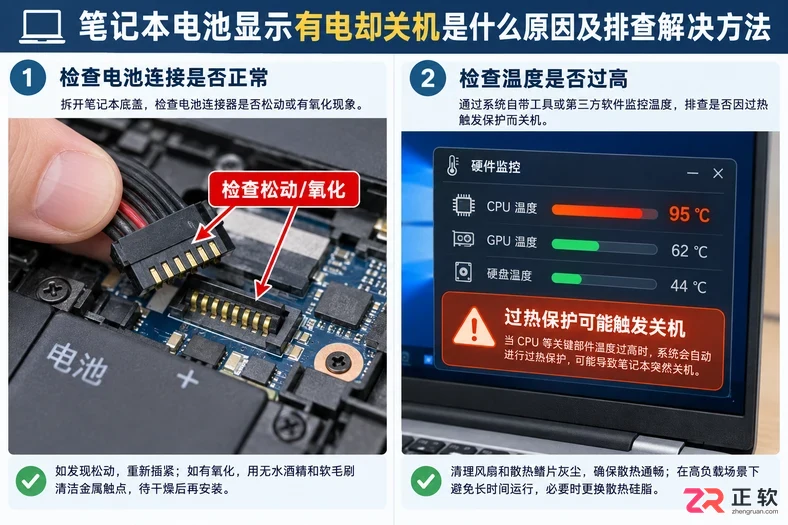
关于物理接触与散热保护
1.执行电池完全充放电校准
这是最基础且安全的软件修复手段,旨在重置操作系统的电量统计逻辑。
- 将笔记本连接电源适配器,充电至100%,并继续充电1-2小时以确保电池彻底饱和。
- 断开电源适配器,调整电源计划为“高性能”,关闭屏幕保护程序和休眠功能,让笔记本持续工作直至电池耗尽自动关机。
- 保持关机状态,连接电源适配器,连续充电至少4-6小时,期间不要开机。
- 完成后开机,观察电量显示是否恢复正常线性下降。
2.重置电源管理驱动程序
通过卸载并重装驱动,强制系统重新识别电池硬件参数。
- 右键点击“开始”按钮,选择“设备管理器”。
- 展开“电池”类别,找到“Microsoft ACPI-Compliant Control Method Battery”。
- 右键点击该条目,选择“卸载设备”,确认操作。
- 重启笔记本电脑。系统会在启动过程中自动重新安装该驱动。
- 重启后,连接电源适配器充电半小时,再断开测试放电情况。
注意:不要卸载“Microsoft AC Adapter”或其他非电池类驱动,以免影响正常供电识别。
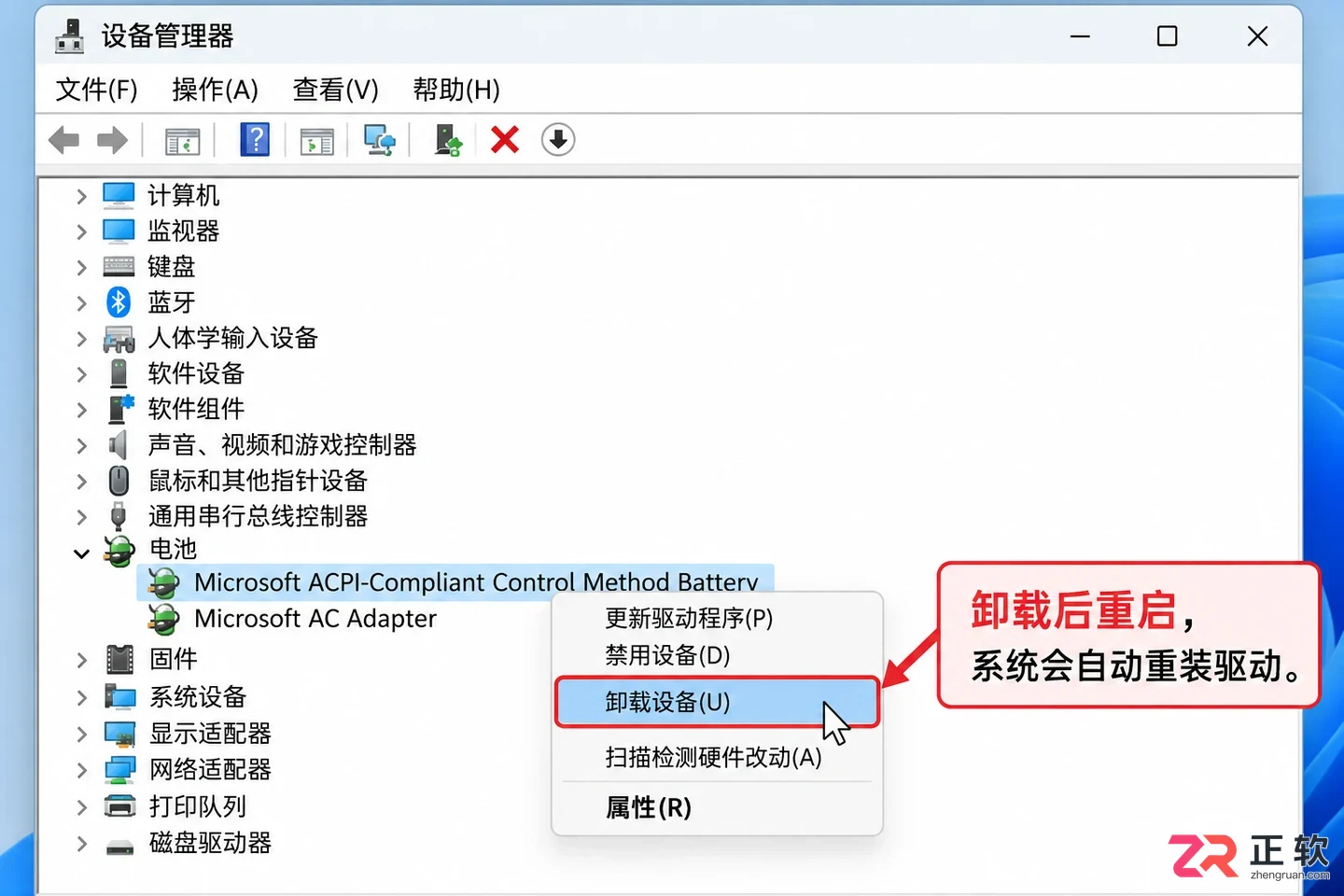
在设备管理器中重置电池驱动
3.生成并分析电池健康报告
利用Windows内置命令获取电池详细健康数据,判断是否需要硬件更换。
- 以管理员身份运行命令提示符(CMD)或PowerShell。
- 输入命令
powercfg /batteryreport并回车。 - 系统会生成一个HTML文件,路径通常显示在命令行结果中(如 C:\Users\用户名\battery-report.html)。
- 打开该文件,对比“Design Capacity”(设计容量)与“Full Charge Capacity”(完全充电容量)。
如果完全充电容量低于设计容量的60%,或者最近几次完整循环的持续时间显著缩短,说明电池物理寿命已尽,软件校准无法根本解决问题,建议联系售后更换电池。
4.检查BIOS更新与电源设置
厂商可能通过BIOS更新修复电源管理逻辑漏洞。
- 访问笔记本品牌官网,输入序列号查询最新BIOS版本。
- 若当前版本较旧,按照官方指南在连接电源的情况下升级BIOS。
- 进入Windows“设置”>“系统”>“电源和睡眠”,检查“其他电源设置”中的高级选项。
- 确保“关键电池电量水平”设置合理(默认通常为5%-7%),避免系统过早触发临界动作。
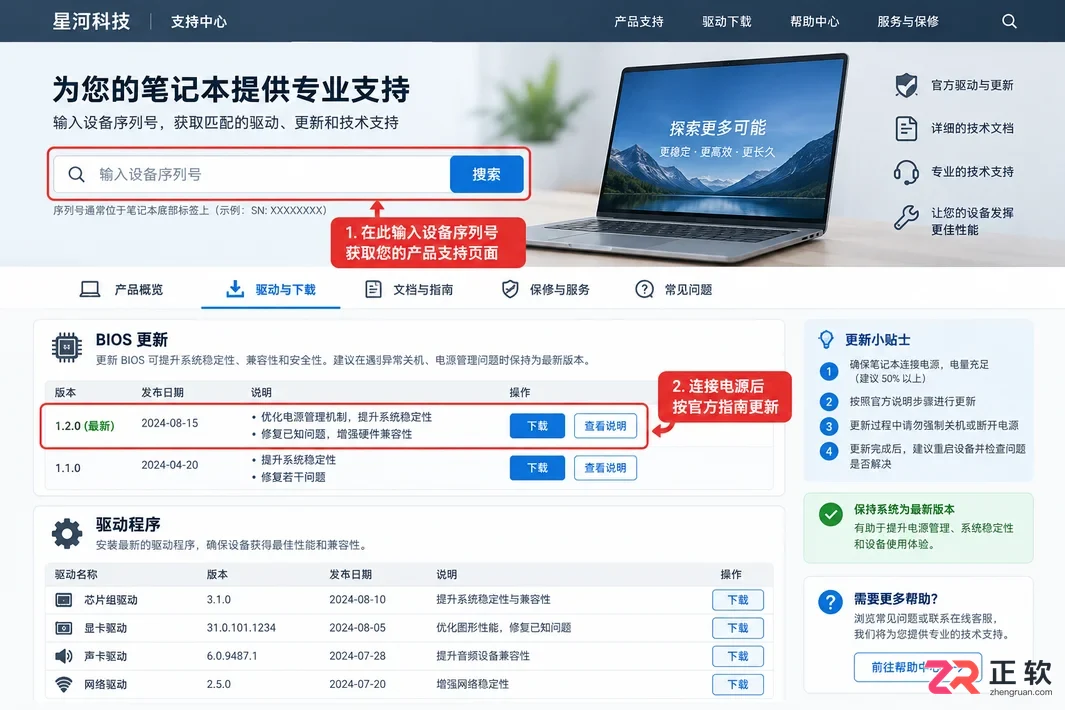
检查并更新主板BIOS固件
经过上述步骤,大多数因软件误报或轻微电芯失衡导致的虚电关机问题能得到缓解。若执行完所有软件排查且电池健康报告显示严重衰减,则确认为硬件故障,需考虑更换原厂电池以恢复稳定使用。
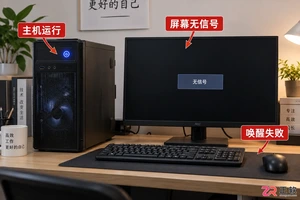
电脑进入睡眠后黑屏无法唤醒?本文详解硬件假死、驱动冲突等常见原因,并提供强制重启、安全模式修复及电源设置优化等实操步骤,助你解决显示故障。
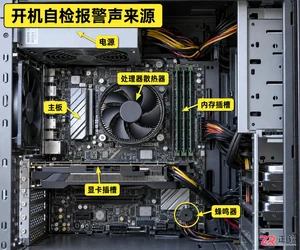
电脑开机一直滴滴滴响怎么办?本文详解AMI、Award等主流BIOS报警声代码含义,提供内存重插、显卡清洁等实用排查方法,助你快速解决电脑开机黑屏报警问题。
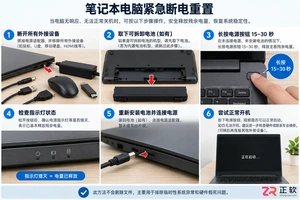
当笔记本电脑出现黑屏、指示灯亮但无反应等假死现象时,可尝试“静电释放”法。本文详解如何安全断开所有电源与外设,并通过长按电源键15-30秒清除主板残余电荷,最后重新接电测试是否恢复。
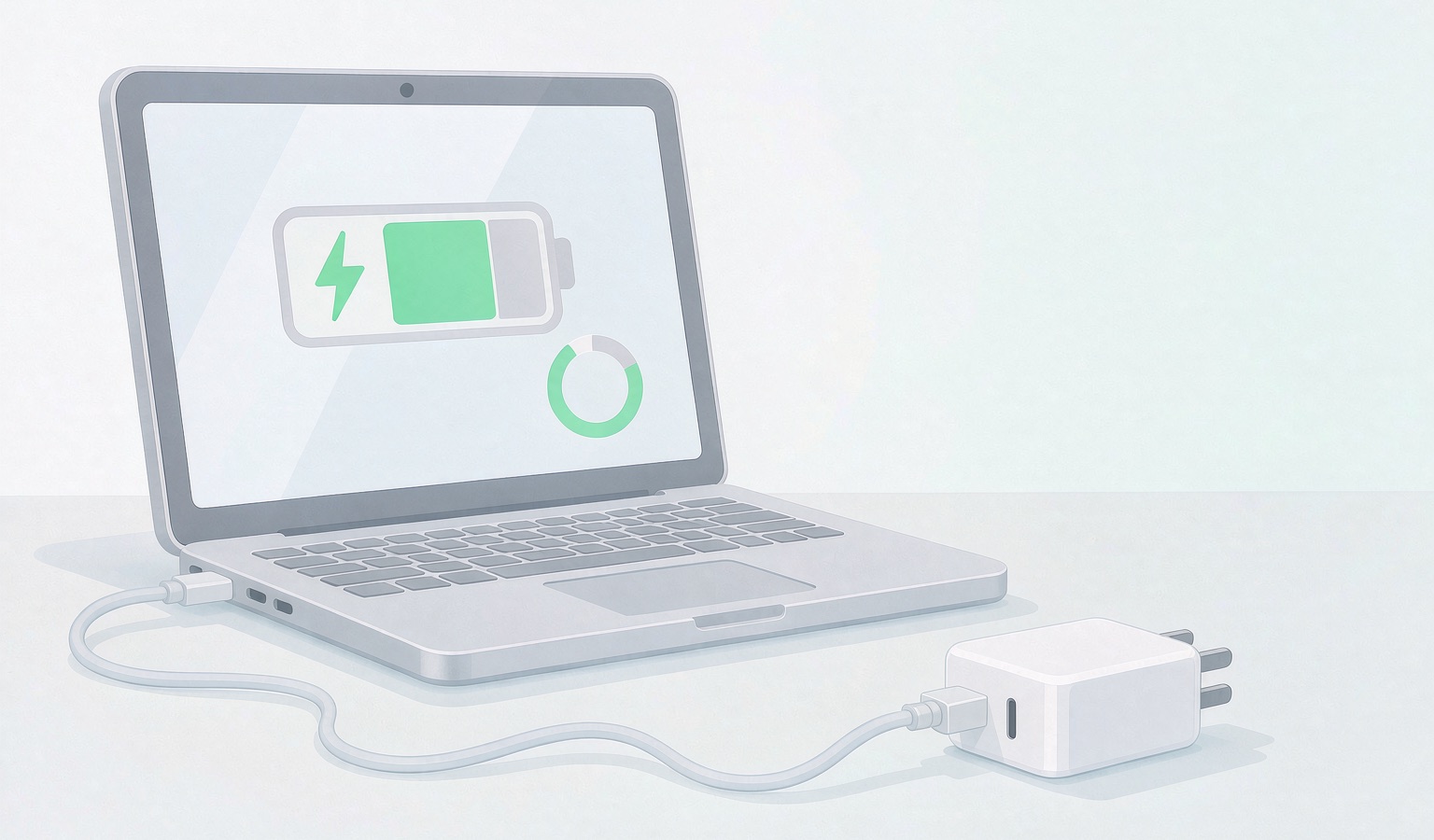
笔记本充电卡在60%、80%或某个百分比不再上涨?按充电上限设置、电量计校准、电池报告、适配器与温度、EC重置的顺序排查,并说明什么时候该送修。
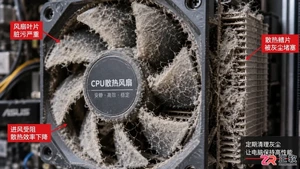
电脑开机显示CPU Fan Error?本文详解灰尘堆积、风扇接错接口及BIOS转速阈值设置不当三个常见原因,提供简单有效的排查与解决方法。
针对打印机频繁自动关机或进入深度休眠导致唤醒慢的问题,本文提供从机身菜单到电脑驱动的多维度关闭方法,并分析何时应保留此设置以保护打印头。
电脑休眠后唤醒出现黑屏且无响应?本文详解如何安全强制重启,并从驱动程序、电源选项和硬件兼容性三个维度排查故障,助你恢复正常的睡眠唤醒功能。
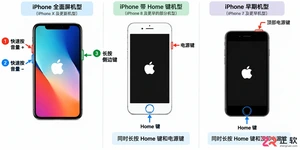
很多用户希望将iPhone电池健康度恢复至100%,但锂电池老化是物理不可逆过程。本文详解电池健康度的真实含义,提供校准电量显示误差的方法,并给出延缓电池衰减的科学充电建议。
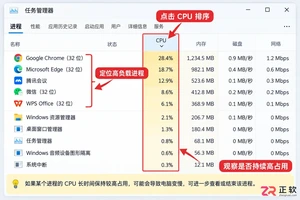
电脑风扇一直高速转动且噪音大?本文提供从检查后台高负载程序、调整电源计划、清理灰尘积垢到更新BIOS驱动的完整排查指南,帮助有效降低风扇转速,恢复安静使用体验。





火山引擎是字节跳动旗下企业级云与AI服务平台。聚焦大模型核心能力,依托字节自研豆包多模态大模型,凭借火山方舟一站式平台,提供模型精调、推理部署、智能应用搭建等全链路服务,结合高性能AI算力,助力各行业快速落地大模型数字化与智能化应用。



