

笔记本电脑充电一直停在某个百分比怎么办
笔记本充电卡在60%、80%或某个百分比不再上涨?按充电上限设置、电量计校准、电池报告、适配器与温度、EC重置的顺序排查,并说明什么时候该送修。
插着电源一整晚,第二天打开还是 80%;或者充到 60% 就纹丝不动,指示灯亮着,系统也显示「正在充电」,数字就是不涨。这种情况多数不是电池坏了,先别急着下单换电池。按下面的顺序查一遍,通常十来分钟就能定位原因。
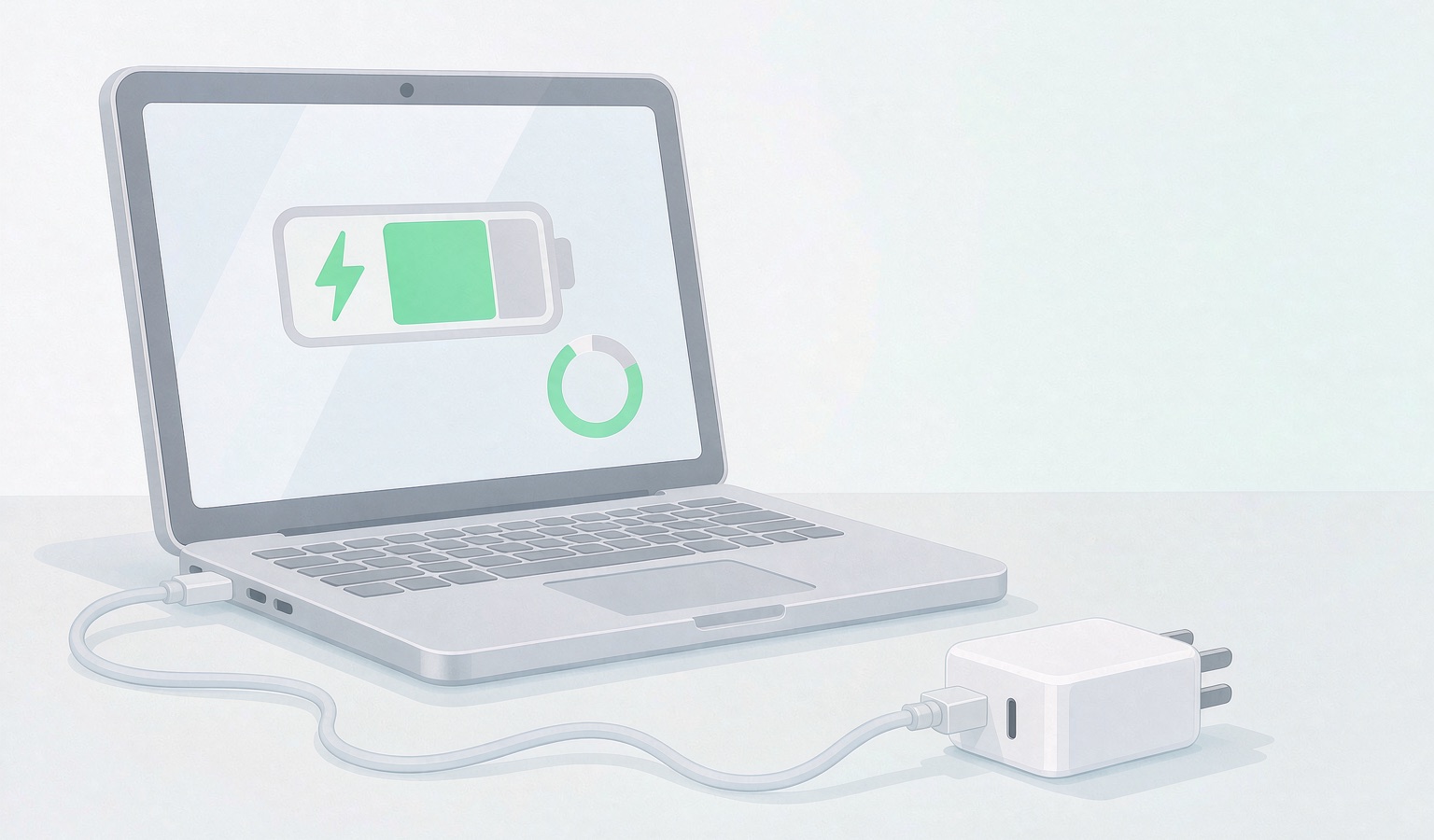
先分清:是「故意不充满」还是「充不进去」
有一个很关键的区分。如果电量停在 60%、80% 这类整数,拔掉电源后续航正常,基本是软件层面的充电上限在起作用;如果数字乱跳、拔电就掉得飞快,或者充到某个值后再也上不去、关机状态下也充不进,才更可能是电量计漂移、电池老化或充电电路的问题。前者是设置,后者才是故障,处理思路完全不同。
一、最常见的原因:厂商的充电上限保护
长期插电使用会加速锂电池老化,所以各家都做了「养护模式」「电池健康充电」,主动把上限锁在 60% 或 80%。这是设计如此,不是坏了。出远门需要满电时,临时关掉即可。
- 联想:Lenovo Vantage → 设备 → 电源和电池 → 电池充电模式,把「养护模式(80%)」改成常规充电。
- 华硕:MyASUS → 自定义 → 电源和性能 → 电池健康充电,把上限从 60%/80% 调到 100%。
- 戴尔:Dell Power Manager 或 MyDell → 电池设置,从「主要使用交流电」改为自适应或标准。
- 惠普:HP Support Assistant 或 BIOS 里的 Battery Health Manager,选择让系统管理充电或直接关闭限制。
- 苹果:系统设置 → 电池 → 电池健康,「优化电池充电」会长期停在 80%,可点「立即充满至 100%」;部分新机型还有单独的「80% 上限」开关。
改完设置重启一次,再观察半小时。如果数字重新开始上涨,问题就结束了。顺便说一句,日常固定插电办公的话,保持这个上限开启对电池反而更好。
二、电量计漂移:做一次完整校准
系统显示的百分比是估算值,靠电量计芯片统计充放电电流推算。长期浅充浅放(比如一直在 70%~90% 之间来回),累计误差会让读数卡在某个数字上不动。这时需要一次完整校准,让芯片重新记住「满」和「空」两个基准点。
- 先关掉上一节提到的充电上限,插电充到 100%,显示满后继续保持 1~2 小时。
- 拔掉电源,正常使用到 5% 左右或自动关机,中途不要插电。
- 保持关机状态,一次性充满到 100%,中途不要开机。
- 开机后读数一般就恢复正常了。
两点提醒:锂电池没有记忆效应,网上「放电到 0 再充 12 小时」那套是镍氢电池时代的方法,过度放电反而伤电池,校准一年做一两次足够。另外联想等品牌在自家控制中心里带了「电池仪表重置 / 电池校准」功能,有官方工具就优先用官方的,不用手动折腾。
三、用电池报告看清真实容量
判断到底是读数不准还是电池真的老了,Windows 自带一条命令就够。按 Win + R 输入 cmd,执行:
powercfg /batteryreport /output "%USERPROFILE%\Desktop\battery-report.html"
打开桌面上生成的报告,对比 DESIGN CAPACITY(出厂设计容量)和 FULL CHARGE CAPACITY(当前实际满充容量)。如果当前值只剩设计容量的 60%~70% 甚至更低,说明电芯已经明显衰减,「充不满」是容量下降的表现,校准只能修正读数,救不回容量。macOS 用户可以按住 Option 键点苹果菜单 → 系统信息 → 电源,查看循环计数与电池状态。
四、适配器、线材和温度这些外部变量
排除软件设置后,最容易被忽略的反而是供电这一环。
- 适配器功率不足:拿 45W、65W 的头给标称 100W 以上的机器供电,高负载时可能边充边掉,甚至长时间停在同一百分比。换回原装或功率达标的适配器验证。
- Type-C 线材:只支持 60W 的线、内部接触不良的线,都会让协商功率掉档。换一根明确支持对应功率的线,也试试机身上另一个 C 口。
- 插座与排插:接触不良会反复通断,插紧或换墙面试一次。
- 温度:电池管理系统在低于约 10℃ 或高于约 40℃ 时会限制甚至暂停充电。冬天刚从室外拿回来的机器、捂在被子上用、出风口被挡住积灰,都可能造成停充。回到室温、清理灰尘、垫高机身后再观察。
- 接口:看插头有无发黑氧化、插入后是否晃动明显。
五、驱动与 EC 重置
电源管理驱动或嵌入式控制器(EC)状态异常,也会让充电逻辑卡住。可以按顺序试一次:
- 设备管理器 → 电池 → 右键卸载「Microsoft ACPI 兼容控制方法电池」(只卸载设备,不删除驱动文件)。
- 关机,拔掉电源,可拆卸电池的把电池也取下,长按电源键 15~30 秒放电。
- 装回电池、接上电源开机,让系统重新识别电池设备。
- 到品牌官网更新 BIOS / EC 固件、芯片组和电源管理驱动,部分机型专门修过充电判断的 bug。
注意用「关机」而不是「重启」:Windows 的快速启动会保留一部分电源状态,重启并不能真正重置 EC。
六、什么时候别自己折腾了
- 电池鼓包、外壳翘起、触控板被顶起,或有异味、异常发热:立刻断电停用,别继续充,也别自行拆或戳。
- 健康度已低于 60%,续航明显缩水,属于正常消耗,换电池即可。
- 换过适配器和线、关掉充电上限、重置 EC 之后仍卡住,且关机状态下也充不进:大概率是充电 IC、主板供电或电池排线的问题,需要检测。
机器还在保修期内就走官方售后,自行拆机可能影响保修。
照着这个顺序排查最快
- 检查并关闭充电上限 / 养护模式,重启。
- 换原装适配器、换线、换墙插。
- 回到室温,清出风口积灰。
- 生成电池报告,看设计容量与满充容量的差距。
- 做一次完整校准(或用官方校准工具)。
- 卸载电池设备 + EC 重置,更新 BIOS 与电源驱动。
- 以上都无效,按第六节判断是否送修。
几个常被问到的问题
一直插着电会把电池充坏吗?
不会「充爆」,充满后电池管理系统会截止电流。但长期满电叠加高温确实会加速老化,所以固定插电使用建议开启 60%~80% 上限,隔一两周用一次电池让它活动一下。
卡在 80% 是不是厂商故意的?
很可能是。macOS 的优化电池充电会学习你的作息,平时停在 80%,判断你快出门了才充满。Windows 阵营的养护模式同理,是主动保护而不是故障。
校准能修复老化的电池吗?
不能。校准只修正系统的估算读数,物理容量的衰减无法靠充放电恢复。
第三方的 65W GaN 充电头能用吗?
支持 PD 协议、功率达标的通常没问题,但对高功耗机型可能限充。一旦出现停涨,先用原装适配器验证,能省掉很多冤枉路。
小结
处理这类问题的基本原则是「先软件后硬件、先外部后内部」。实际维修统计里,绝大多数卡在固定百分比的案例,都在充电上限设置和适配器/温度这两步就解决了;真正需要换电池或修主板的是少数。先把最简单的两项排掉,再决定要不要花钱。
针对打印机频繁自动关机或进入深度休眠导致唤醒慢的问题,本文提供从机身菜单到电脑驱动的多维度关闭方法,并分析何时应保留此设置以保护打印头。
电脑休眠后唤醒出现黑屏且无响应?本文详解如何安全强制重启,并从驱动程序、电源选项和硬件兼容性三个维度排查故障,助你恢复正常的睡眠唤醒功能。
很多用户希望将iPhone电池健康度恢复至100%,但锂电池老化是物理不可逆过程。本文详解电池健康度的真实含义,提供校准电量显示误差的方法,并给出延缓电池衰减的科学充电建议。
面对笔记本充不进电的焦虑,本文提供从检查电源线接触、重置静电、更新电池驱动到识别电池健康度的完整排查流程,帮助用户区分是软件误报还是硬件损坏。
电脑风扇一直高速转动且噪音大?本文提供从检查后台高负载程序、调整电源计划、清理灰尘积垢到更新BIOS驱动的完整排查指南,帮助有效降低风扇转速,恢复安静使用体验。
笔记本显示有电却突然关机?本文详解电池虚电、驱动异常及硬件接触问题,提供电池校准、驱动重置及物理检查等实用排查方法,帮助用户快速定位并解决断电难题。
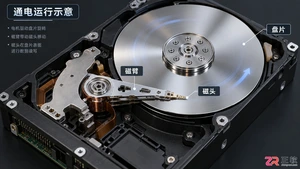
NAS硬盘一直转动是否正常?本文深入分析导致硬盘无法进入休眠状态的四大核心原因,包括系统索引、第三方应用干扰及网络协议机制,提供可操作的排查与优化方案。
模块化PC制造商Framework表示,FrameworkLaptop13Pro因搭载最新英特尔PantherLake处理器,面临价格上涨,与微星、华硕的处理器降价趋势不同。同时,认证并采购成本较低的威刚XPGMARS970固态硬盘,所有500GBGen5SSD预售订单将免费升级至1TB。
苹果已向三星显示、LG显示、京东方发送RFI,规划用于MacBook的13.8英寸OLED面板。该尺寸目前不在产品线中,可能属于现有系列的屏幕微调。面板定位低于首款OLEDMacBookPro,或采用单层EL结构,成本更低、功耗与厚度更优。





火山引擎是字节跳动旗下企业级云与AI服务平台。聚焦大模型核心能力,依托字节自研豆包多模态大模型,凭借火山方舟一站式平台,提供模型精调、推理部署、智能应用搭建等全链路服务,结合高性能AI算力,助力各行业快速落地大模型数字化与智能化应用。



