

笔记本电脑充不进电是什么原因及排查解决方法
面对笔记本充不进电的焦虑,本文提供从检查电源线接触、重置静电、更新电池驱动到识别电池健康度的完整排查流程,帮助用户区分是软件误报还是硬件损坏。
深夜赶稿或会议即将开始,发现笔记本电量停滞不前,甚至显示“已接通电源,未充电”,这种时刻的焦虑感不亚于断网。很多人第一反应是电池寿命到了,准备掏钱换新,但事实上,绝大多数“充不进电”的案例并非电池物理损坏,而是供电链路中的某个环节出现了“假性断路”。
电源管理是一个涉及物理连接、电路保护和软件策略的复杂系统。从墙插到电池芯,中间隔着适配器、接口、主板控制芯片和操作系统驱动。盲目更换电池不仅浪费金钱,还可能掩盖真正的故障点。 我们需要像侦探一样,沿着电流的路径,逐一排除干扰项,找到那个真正“罢工”的节点。
物理链路排查:排除最基础的接触不良
在深入系统设置之前,必须先确保物理通路的畅通。这是最容易被忽视,却也是最高发的故障区。很多时候,问题不出在电脑内部,而出在那根看似普通的电源线上。
首先检查电源适配器与墙插的连接,以及适配器砖块与笔记本接口的连接。USB-C接口的普及让充电变得方便,但也带来了松动的问题。尝试轻轻晃动接口处的线缆,观察屏幕右下角的电池图标是否有反应。如果时断时续,说明接口内部焊点松动或线缆内部断裂。对于传统圆口充电器,检查接口内是否有灰尘堆积或针脚弯曲。
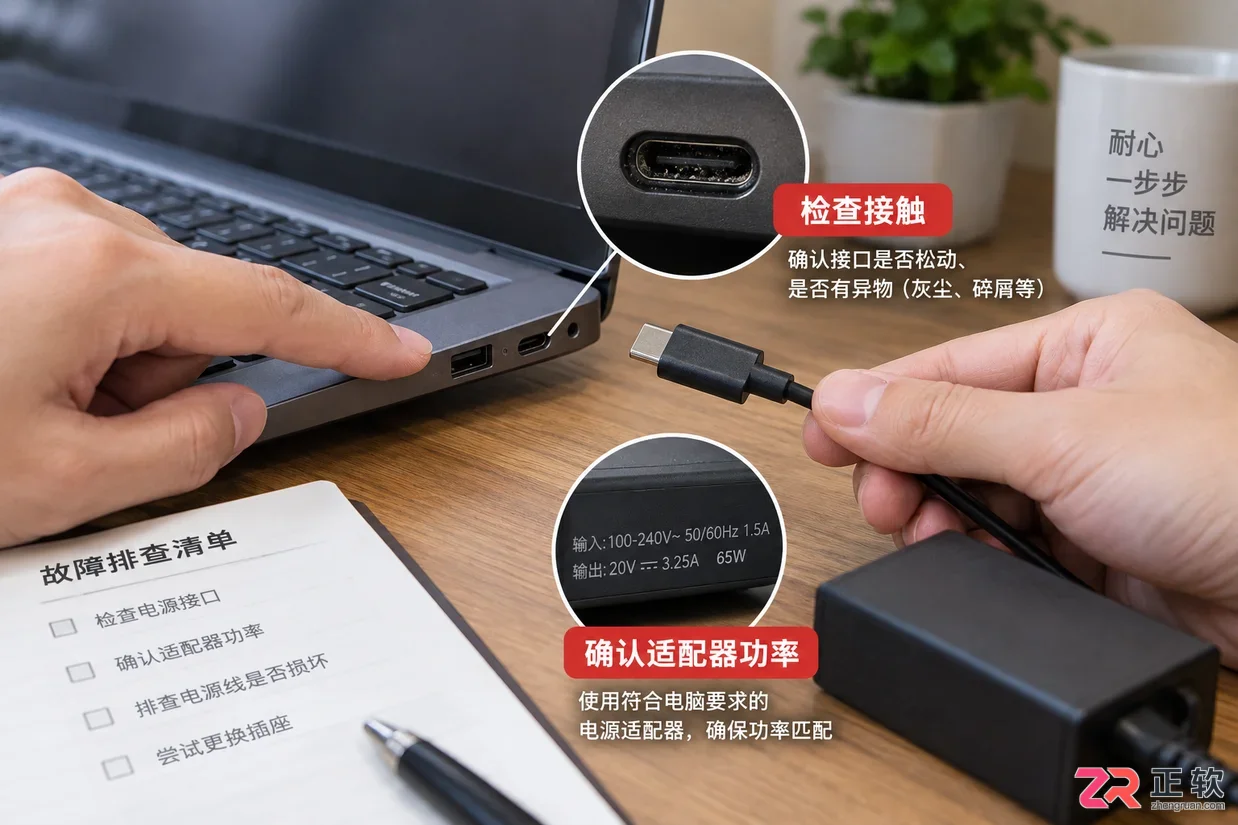
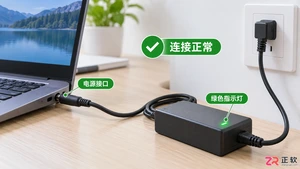
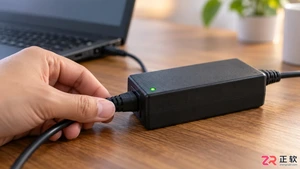
检查电源接口是否有松动或异物,确认适配器功率标识
其次,确认适配器的功率是否匹配。如果你使用的是多口氮化镓充电器或手机的快充头,虽然能点亮屏幕,但功率可能不足以支撑高负载下的充电需求。特别是在运行大型软件时,功耗超过输入功率,电池就会停止充电甚至反向掉电。此时,换回原装大功率适配器通常能立即解决问题。
静电与EC重置:给主板控制芯片“重启”
如果物理连接无误,但插上电源后指示灯不亮或电脑无反应,可能是主板上的嵌入式控制器(EC)陷入了逻辑死锁。EC负责管理电源分配、键盘输入等底层功能,偶尔会因为电压波动或异常关机而“卡住”。
解决这个问题的方法是进行“静电释放”或“EC重置”。不同品牌的操作略有差异,但核心逻辑一致:切断所有电源,强制复位电路。
- 关机并拔掉电源适配器。
- 如果电池可拆卸,直接取下电池;如果内置电池,跳过此步。
- 长按电源键15-30秒。这一步是为了耗尽主板电容中的残余电荷,强制EC重启。
- 重新连接电源适配器(先不装电池,如果可拆卸),开机测试。
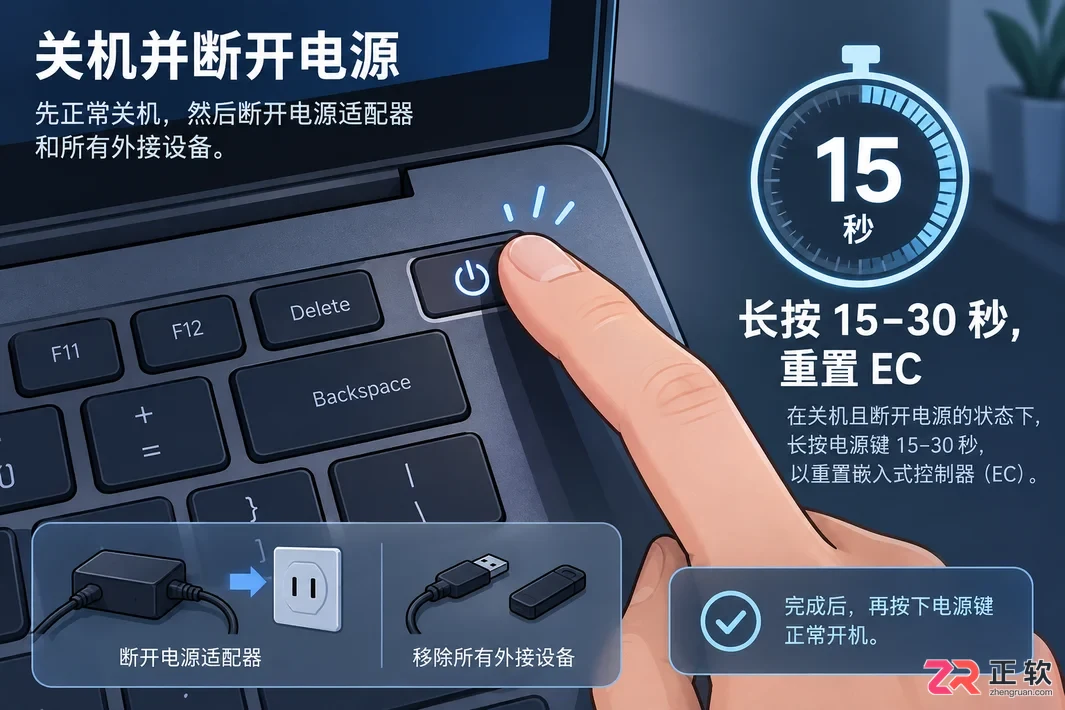
长按电源键15-30秒以重置嵌入式控制器
如果此时能正常开机并识别电源,说明之前的故障只是临时的逻辑错误。随后再装入电池,通常充电功能也会恢复。这个操作对联想、戴尔、惠普等主流品牌均有效,是维修店常用的“第一招”。
系统与驱动层面:软件可能在“阻止”充电
硬件完好,却显示“已接通,未充电”,这通常是软件层面的保护机制在起作用。Windows系统和厂商自带的管理软件,有时会错误地判断电池状态,或者主动限制充电以延长寿命。
检查电池驱动程序是第一步。右键点击“开始”菜单,选择“设备管理器”,展开“电池”选项。找到“Microsoft ACPI-Compliant Control Method Battery”,右键选择“卸载设备”,然后重启电脑。系统会在重启后自动重新安装该驱动,这能修复因驱动冲突导致的充电识别错误。
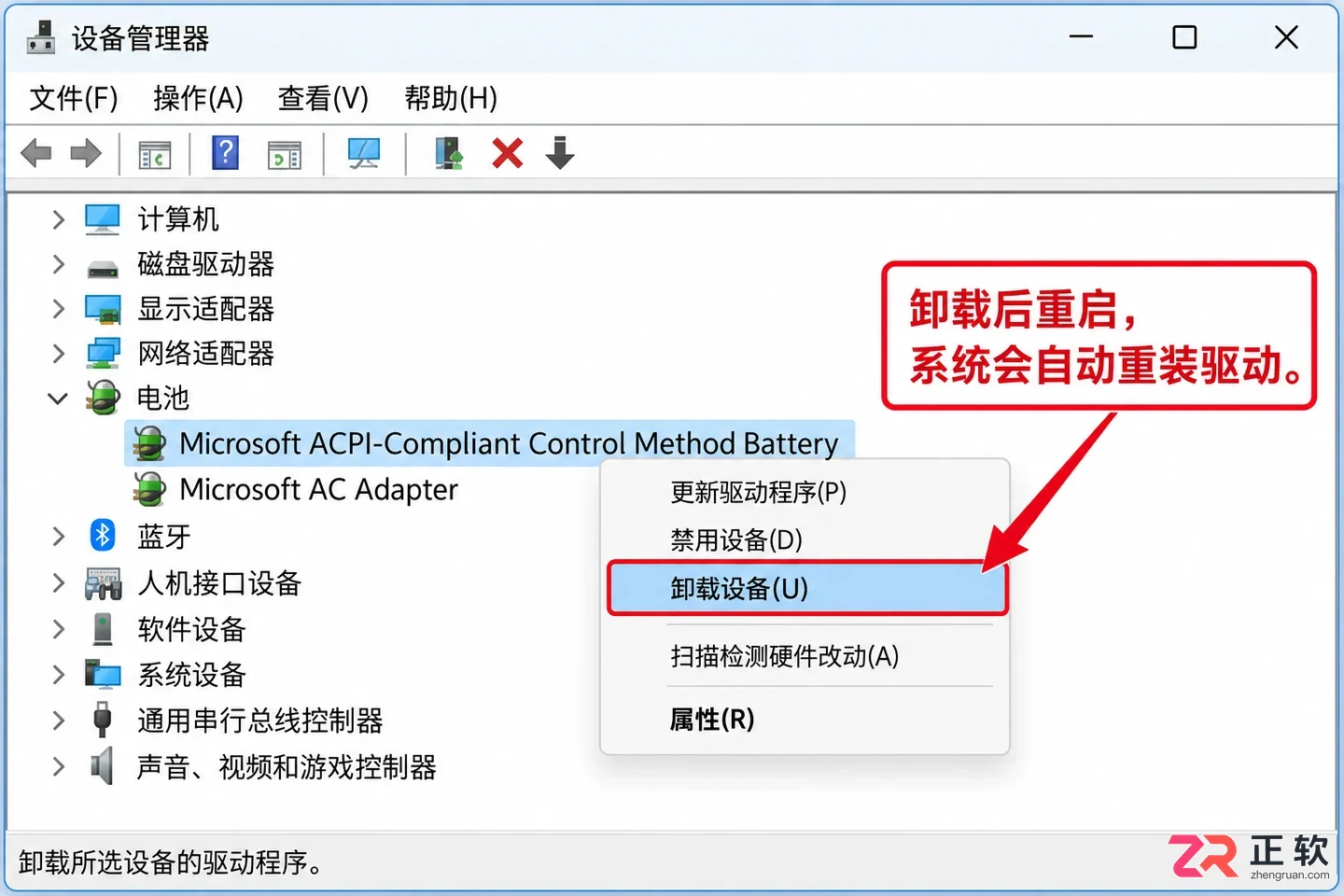
在设备管理器中重置ACPI电池驱动
此外,许多商务本和游戏本自带电源管理软件,如联想的Vantage、戴尔的Power Manager或华硕的MyASUS。这些软件中通常有一个“电池养护模式”或“长寿命模式”,开启后会将电量限制在60%或80%,即使插着电源也不会充到100%。这不是故障,而是设计特性。 如果你需要满电出门,只需在软件中暂时关闭该模式即可。
电池健康度与硬件损耗:接受不可逆的物理衰退
如果上述步骤均无效,且电池使用已超过两年,那么很可能是电池本身的物理寿命终结。锂电池是消耗品,随着充放电循环次数增加,内阻增大,容量衰减,最终可能触发主板的保护机制,拒绝充电以防止过热或鼓包。
我们可以通过系统命令查看电池的健康状况。在Windows搜索栏输入“cmd”,右键以管理员身份运行,输入以下命令:
powercfg /batteryreport
系统会生成一个HTML报告,通常保存在用户目录下。打开报告,对比“设计容量”和“完全充电容量”。如果实际容量低于设计容量的50%,或者报告中标记了最近的充电失败记录,那么更换电池是唯一的解决方案。
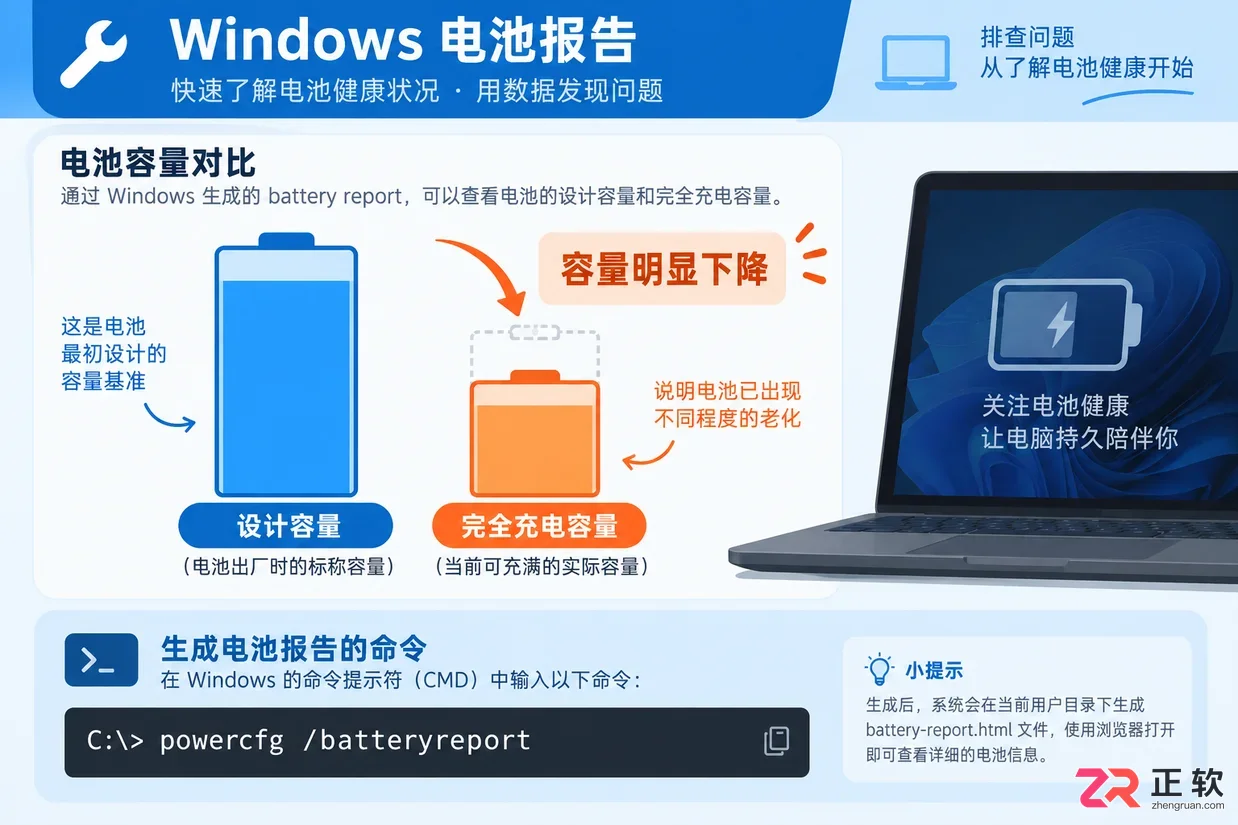
通过batteryreport命令查看电池设计容量与实际容量
值得注意的是,如果电池出现鼓包、触摸板翘起或键盘变形,请立即停止使用并送修。这不仅是充电问题,更是安全隐患。此时的“充不进电”是电池内部化学结构失效的信号,强行充电可能导致起火。
回到最初的那个焦虑夜晚,我们发现问题往往不在最昂贵的部件上。从一根松动的线、一次静电的积压,到一个被误触的软件开关,大多数充电故障都有迹可循。只有当物理链路通畅、软件逻辑复位、且电池健康度确已耗尽时,才轮到钱包出场。 这种由外而内、由软到硬的排查顺序,不仅能省钱,更能让你对手中的设备多一份掌控感。
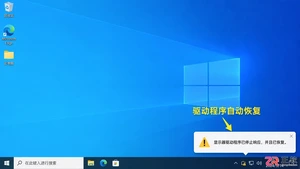
电脑屏幕突然黑一下又亮起来?这往往是显卡驱动崩溃重启或HDMI/DP线接触不稳导致的信号中断。本文详解如何通过检查线材、更新驱动和查看事件日志来定位问题,避免频繁黑屏影响工作。
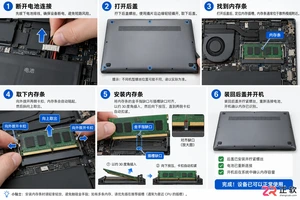
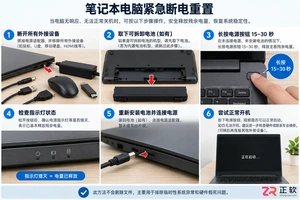
当笔记本电脑出现黑屏、指示灯亮但无反应等假死现象时,可尝试“静电释放”法。本文详解如何安全断开所有电源与外设,并通过长按电源键15-30秒清除主板残余电荷,最后重新接电测试是否恢复。
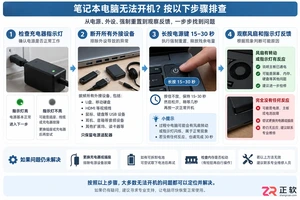
笔记本按下电源键毫无反应时,先检查充电器指示灯和移除外设,再尝试拔掉电源长按按键释放残余电荷。若仍无风扇声或指示灯亮起,需记录具体现象并送修检测主板。
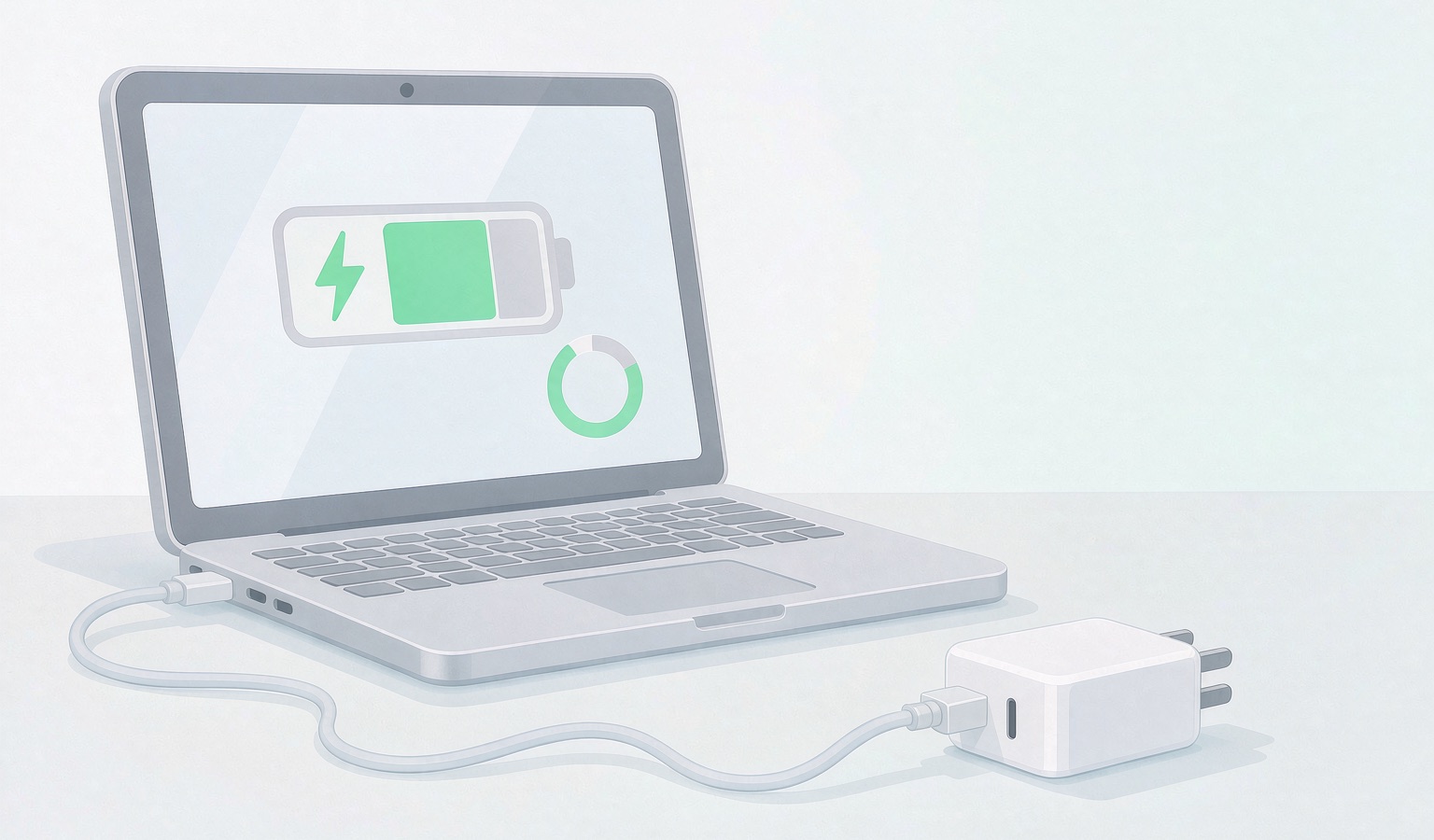
笔记本充电卡在60%、80%或某个百分比不再上涨?按充电上限设置、电量计校准、电池报告、适配器与温度、EC重置的顺序排查,并说明什么时候该送修。
笔记本开机黑屏或无任何指示灯亮起?本文详解从检查电源适配器、释放静电到排查内存条接触的完整流程,助你快速解决笔记本无法启动的问题。
智能手环突然充不进电?别急着送修。本文提供三个最直接的排查步骤:清洁金属触点、更换充电线材、强制重启设备。通过排除接触氧化、线材断路和系统假死三种常见原因,快速定位问题根源并尝试修复。
笔记本按下电源键无反应,指示灯闪烁3下后熄灭?这通常是主板或内存自检失败的信号。本文提供释放静电、重插内存等安全排查步骤,助你快速定位问题。
电脑运行变慢、文件拷贝耗时久?本文详解如何通过关闭索引、检查健康度、调整电源策略及清理后台进程来恢复硬盘读写性能,避免不必要的硬件升级支出。
笔记本按下电源键无任何反应且指示灯不亮,通常源于供电中断或静电保护。本文详细解析从检查适配器、执行静电释放到排查内存接触的完整步骤,帮助用户快速定位故障源头,避免不必要的维修支出。





火山引擎是字节跳动旗下企业级云与AI服务平台。聚焦大模型核心能力,依托字节自研豆包多模态大模型,凭借火山方舟一站式平台,提供模型精调、推理部署、智能应用搭建等全链路服务,结合高性能AI算力,助力各行业快速落地大模型数字化与智能化应用。



