

c语言编译运行后无内容显示怎么解决教程
本文详细解析C语言程序编译成功但运行时无内容显示的常见原因,包括输出缓冲区未刷新、程序立即退出、条件分支未命中及IDE配置问题,提供针对性的代码示例和排查步骤。
在C语言开发中,最令人困惑的场景之一莫过于代码编译零警告、零错误,点击运行后却是一片空白,或者黑色控制台窗口瞬间消失,仿佛程序从未执行过。这通常不是编译器坏了,也不是操作系统出了问题,而是程序的执行流与我们的预期之间存在细微的偏差。解决这个问题的核心不在于盲目添加代码,而在于理解标准输出的缓冲机制、进程的生命周期以及输入输出的重定向规则。本文将从现象出发,逐项拆解导致“静默运行”的真实原因,并给出可落地的验证方法。
1. 检查输出缓冲区是否刷新
C语言的标准输出 stdout 通常是行缓冲或全缓冲的,这意味着 printf 的内容可能暂时停留在内存缓冲区中,而没有立即发送到终端屏幕。如果程序在缓冲区刷新前就结束运行,用户就看不到任何输出。
这种情况常出现在以下两种场景:输出字符串末尾没有换行符 \n,或者程序在非正常路径下提前退出。
#include

int main() {
    // 情况一:没有换行符,且程序随后立即退出
    printf("Hello World");
    return 0;
}
在某些集成开发环境(IDE)或管道操作中,上述代码可能不会立即显示 "Hello World"。因为缓冲区未满且未遇到换行符,数据仍留在缓冲区里。当 main 函数返回时,运行时库通常会负责刷新缓冲区,但在某些嵌入式环境或特定的重定向场景下,这种行为可能不一致。
更危险的情况是调用了 exit() 或发生段错误前未刷新:
#include
#include

int main() {
    printf("Processing...");
    // 如果这里发生异常或直接_exit,缓冲区可能不会被刷新
    _exit(0); // _exit 不会刷新标准I/O缓冲区
    return 0;
}
解决方法:
- 在调试阶段,确保
printf格式字符串末尾包含\n。 - 手动调用
fflush(stdout);强制刷新缓冲区。 - 设置标准输出为无缓冲模式(仅用于调试):
setvbuf(stdout, NULL, _IONBF, 0);。
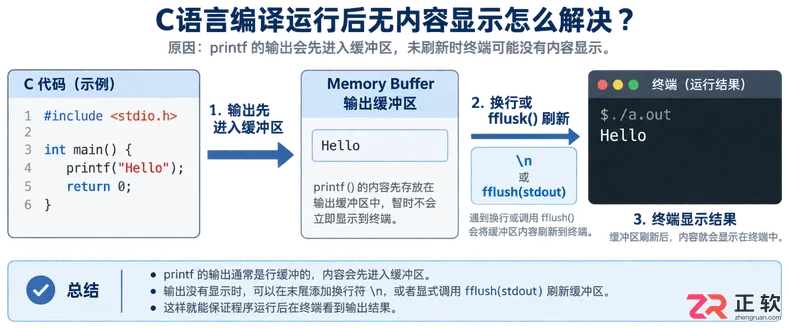
数据在缓冲区与终端之间的流动关系
2. 确认程序是否因快速退出而“闪退”
这是初学者最常遇到的问题。程序实际上已经输出了内容,但由于执行速度极快,控制台窗口在用户看清内容之前就关闭了。这在双击 .exe 文件运行或使用某些 IDE 的“运行”而非“调试”模式时尤为常见。
这种现象的本质是进程生命周期结束,操作系统回收了控制台资源。代码逻辑本身没有错误,只是观察窗口太短。
#include

int main() {
    printf("计算结果: %d\n", 1 + 1);
    // 程序执行到这里只需几毫秒,随即返回,窗口关闭
    return 0;
}
验证方法: 不要直接双击可执行文件。打开命令行终端(CMD 或 Terminal),导航到程序所在目录,手动输入程序名运行。如果能在终端中看到输出,说明程序逻辑正常,只是 IDE 或双击行为导致窗口关闭。
临时解决方案:
在 return 0; 之前添加暂停语句,等待用户输入:
#include

int main() {
    printf("任务完成。\n");
    printf("按回车键退出...\n");
    getchar(); // 等待用户输入一个字符
    return 0;
}
注意:如果前面有 scanf 遗留了换行符在缓冲区,getchar() 可能会直接读取该换行符而失效。此时需先清理缓冲区或使用 system("pause");(仅限 Windows)。
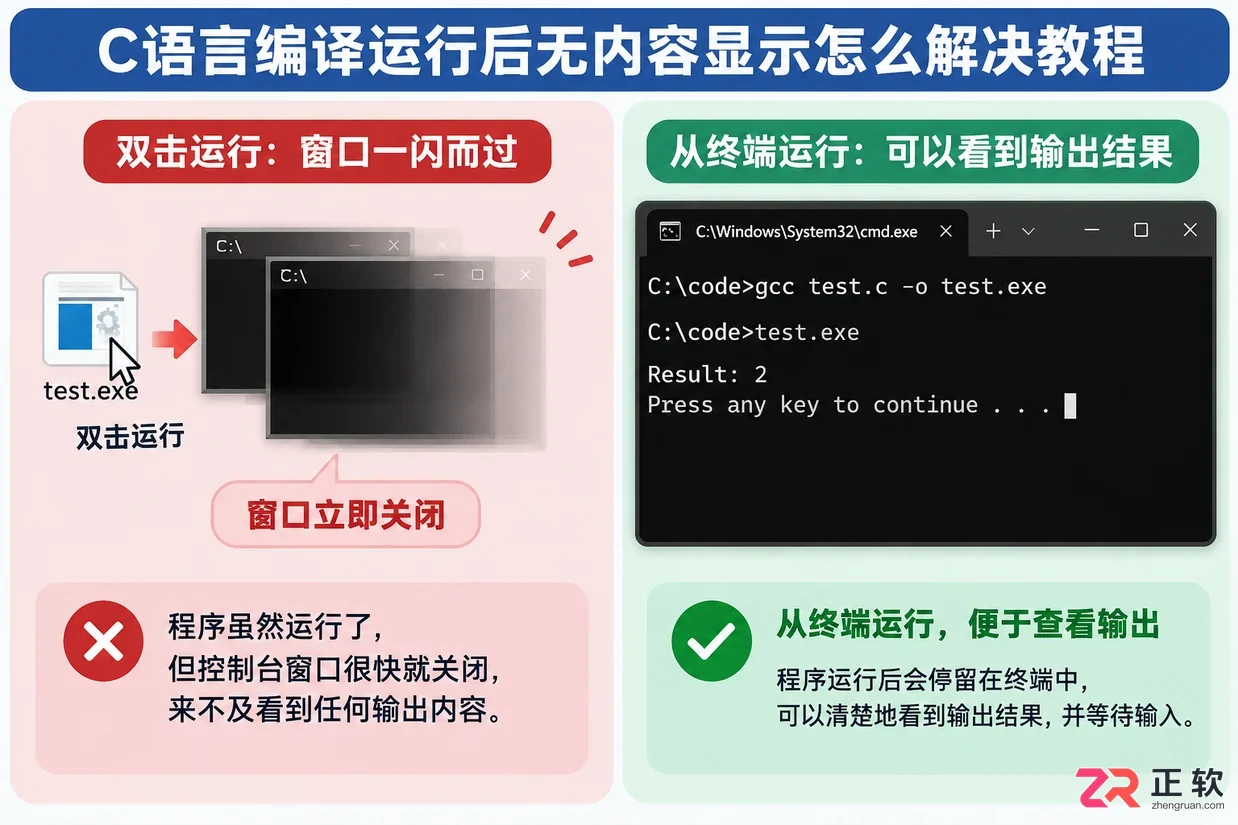
左侧为双击运行的闪退效果,右侧为终端手动运行的稳定显示
3. 排查逻辑分支是否真正被执行
有时候,“无输出”是因为控制流根本没有进入包含 printf 的代码块。这通常由条件判断失误、循环条件初始值错误或函数未被调用引起。
例如,一个看似合理的循环可能因为边界条件错误而一次都不执行:
#include

int main() {
    int i;
    // 如果初始条件就不满足,循环体一次都不会执行
    for (i = 10; i < 5; i++) {
        printf("i = %d\n", i);
    }
    // 如果后面没有其他输出,程序将静默结束
    return 0;
}
或者,在 if-else 结构中,所有分支都遗漏了输出语句:
#include

int main() {
    int status = 2;
    if (status == 0) {
        printf("Success\n");
    } else if (status == 1) {
        printf("Warning\n");
    }
    // 当 status 为 2 时,没有任何输出
    return 0;
}
排查策略:
- 在关键逻辑入口添加“锚点”输出,如
printf("Debug: Enter main\n");。 - 检查循环变量的初始值和终止条件。
- 使用调试器(GDB 或 IDE 内置调试器)单步执行,观察程序指针是否跳过了预期代码块。
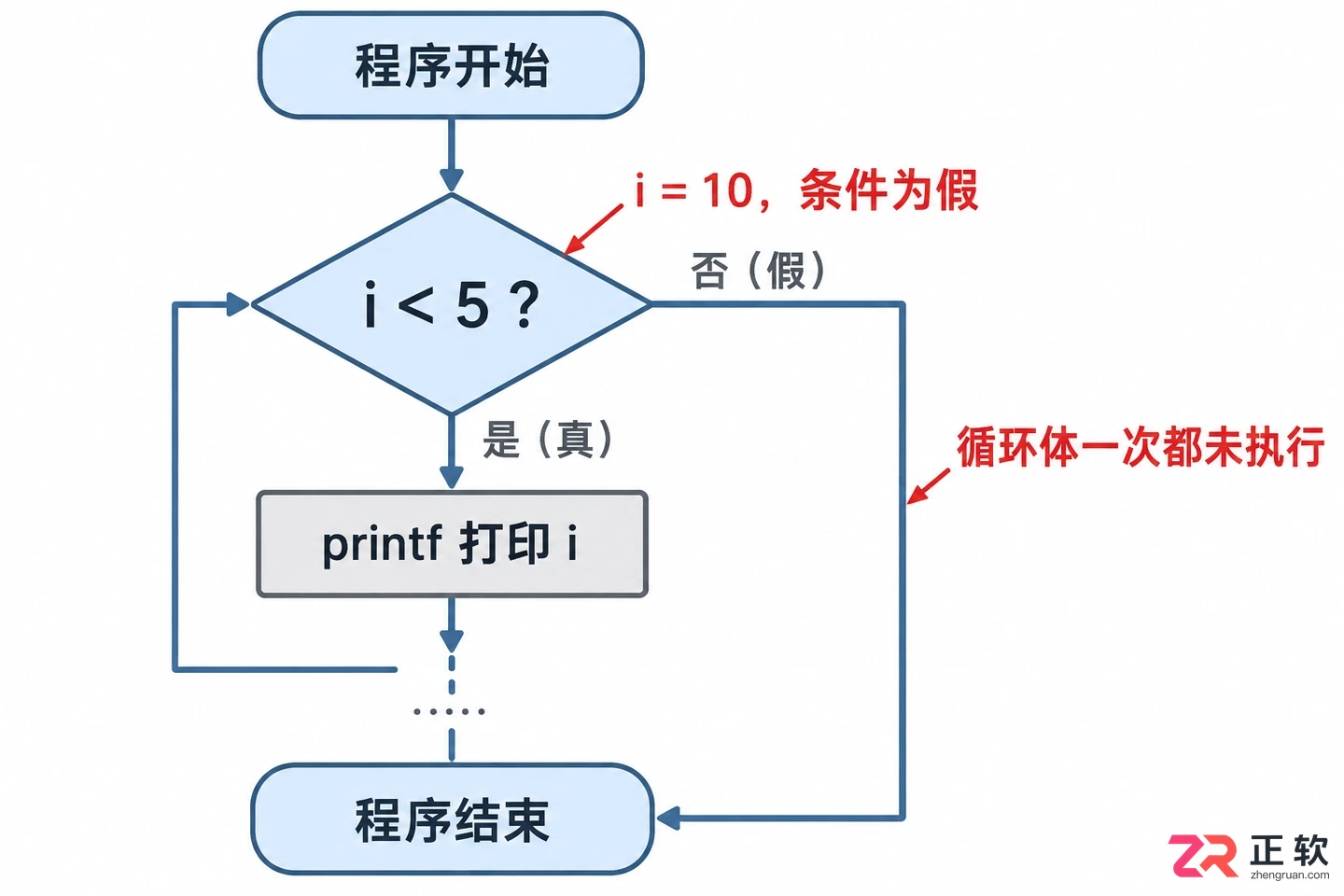
流程图显示程序跳过打印语句直接结束
4. 检查标准输出是否被重定向或抑制
在复杂的构建系统或脚本中,标准输出可能被重定向到文件,或者被日志系统捕获,导致控制台上看不到内容。此外,某些 IDE 的配置可能将输出发送到“输出窗口”而非“控制台”,或者设置了错误的运行配置。
例如,在 Linux 环境下运行:
./my_program > output.txt
此时屏幕上不会有任何显示,内容被写入了 output.txt。如果在 IDE 中误配了类似参数,也会出现同样现象。
另一种情况是使用了错误的流。如果你将信息打印到了标准错误 stderr,而在某些环境中只监控 stdout,也可能造成误解。虽然大多数终端会同时显示两者,但在管道操作或特定 IDE 面板中,它们可能被分开处理。
#include

int main() {
    fprintf(stderr, "This is an error message\n");
    // 如果查看工具只捕获 stdout,这条消息可能被忽略或显示在不同位置
    return 0;
}
检查步骤:
- 确认 IDE 的运行配置中没有附加
> null或类似的重定向符号。 - 尝试同时使用
printf(stdout) 和fprintf(stderr, ...)测试,看是否有任一显示。 - 检查项目构建后的输出目录,确认是否生成了日志文件。
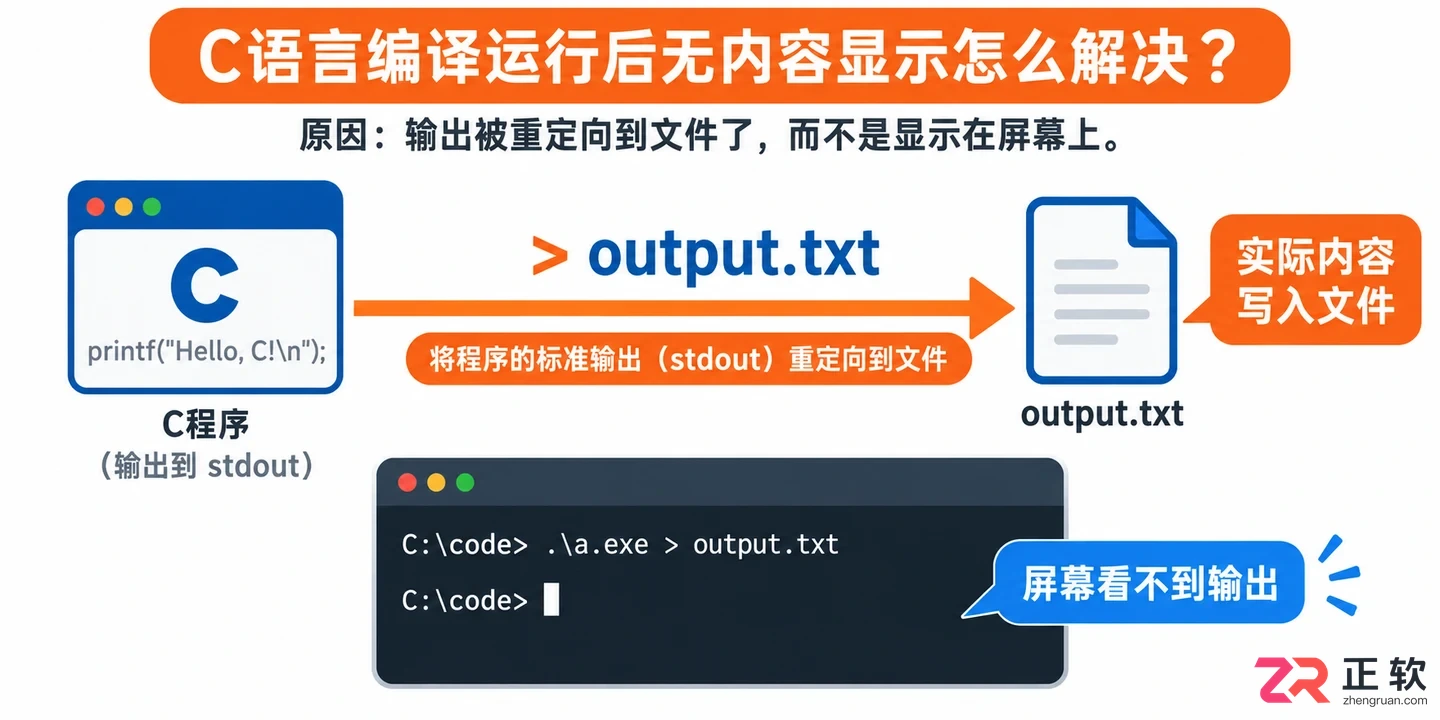
程序输出被引导至文件而非屏幕
5. 例外情况:何时“无输出”是正常的
并非所有无输出都是错误。在某些特定场景下,静默运行是设计意图或环境限制的结果。
嵌入式系统与后台服务:
在嵌入式开发中,程序可能没有连接标准 I/O 设备,或者 printf 被重定向到 UART 串口而非屏幕。如果未连接串口调试助手,自然看不到输出。此时应检查硬件连接和波特率设置,而非修改代码逻辑。
高性能计算与守护进程: 后台守护进程(Daemon)通常刻意关闭标准输入输出,以避免占用终端资源或产生不必要的 I/O 开销。这类程序通过日志文件或系统 syslog 记录状态,控制台无输出是预期行为。
编译器优化:
在极高优化级别(如 -O3)下,如果编译器检测到某段代码的计算结果未被使用且无副作用,它可能会直接移除该代码段(Dead Code Elimination)。如果 printf 的参数是常量且编译器能确定其不影响程序状态,极端情况下可能被优化掉(虽然现代编译器通常保留 printf 因为它有副作用,但在自定义封装的输出函数中可能发生)。
取舍建议: 如果遇到无输出,首先假设是缓冲或逻辑问题。只有在排除了这些常见原因,且明确知道程序运行在特殊环境(如嵌入式、后台服务)时,才考虑环境配置或优化导致的静默。对于日常开发,保持“显式输出”的习惯,即在关键节点打印状态,是降低排查成本的最佳实践。
综上所述,C语言运行无输出并非单一故障,而是涉及缓冲机制、进程生命周期、逻辑控制和环境配置的综合性表现。通过理解 fflush 的作用、区分“未执行”与“快退”、以及检查流的重定向状态,开发者可以快速定位问题根源。记住,代码的沉默往往是在提示你:它正在以你未曾察觉的方式运行。

详细讲解在Python中调用C语言代码提升性能的完整实践指南,包含原理分析、编译步骤、ctypes与CFFI具体实现、性能对比及常见陷阱。


客观对比Python与C语言在心智负担、底层机制与学习反馈上的核心差异,提供清晰有据的选择标准与切实的入门学习路径。
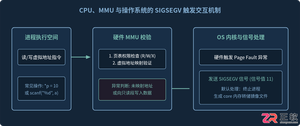
针对C语言常见的段错误(Segmentation fault)问题,详细剖析内存非法访问根因,提供结合GDB、Core Dump与AddressSanitizer的标准化排查解决步骤与预防方法。
本教程详细讲解VS Code的安装、界面布局、扩展管理及基础调试步骤,帮助新手快速掌握这款轻量级代码编辑器的核心用法,提升开发效率。
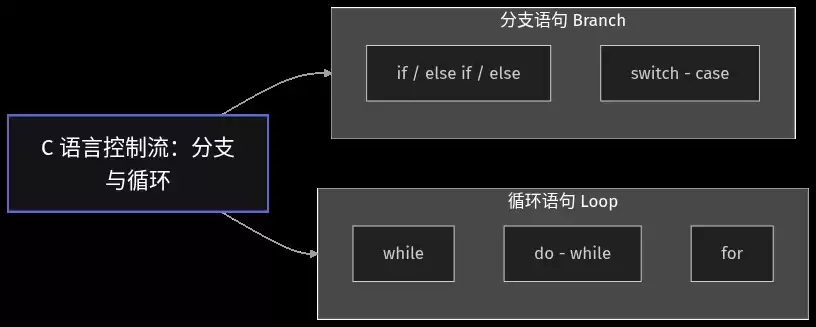
C语言程序执行顺序由分支与循环语句控制。分支语句包括if-else和switch-case,用于条件判断与多路选择;循环语句包括while、do-while和for,实现重复执行。break可跳出循环,continue跳过本次剩余代码。掌握这些控制流语句是编写逻辑程序的基础。

学习编程的核心是解决问题,而非掌握编程语言本身。编程语言只是工具,真正的重点在于推理、算法和逻辑。沉迷于语言学习反而会忽视编程的本质,即通过编程语言实现自动解决问题。
编程是编写程序指令,让设备按意图运行,常用Python、C等语言或Scratch图形化编程。学习编程能跟上科技时代,锻炼自学与解决问题能力,提升逻辑思维,代表行动力,推动事物前进。各司其职,编程者尽本分。
双非大一计科新生与编程相遇后,生活发生巨变。他通过网课、书籍、项目及竞赛,每天利用课余时间投入四小时以上练习,从零基础起步,坚持不懈。立志进入腾讯,用编程解决实际问题,实现自我价值。





火山引擎是字节跳动旗下企业级云与AI服务平台。聚焦大模型核心能力,依托字节自研豆包多模态大模型,凭借火山方舟一站式平台,提供模型精调、推理部署、智能应用搭建等全链路服务,结合高性能AI算力,助力各行业快速落地大模型数字化与智能化应用。



