

游戏手柄连接手机怎么设置按键映射教程
详细讲解游戏手柄连接手机后的按键映射设置流程,包括蓝牙配对、映射软件选择、热门游戏键位配置及常见问题排查,帮助玩家提升手游操作体验。
在地铁通勤的拥挤车厢里,或者周末窝在沙发上的慵懒午后,掏出手机玩一把《王者荣耀》或《和平精英》是许多人的放松方式。但指尖在光滑的玻璃屏幕上反复摩擦,不仅容易出汗打滑,更缺乏物理按键那种清晰的反馈感。对于习惯了主机或PC硬核操作的玩家来说,这种“搓玻璃”的体验往往伴随着准星漂移和技能误触的焦虑。
将游戏手柄连接到手机,看似只是多了一个外设,实则是操作维度的升级。然而,连接成功仅仅是第一步,真正的门槛在于如何让手柄的ABXY键对应屏幕上的虚拟按钮。如果映射设置不当,你可能面临按键无反应、视角乱转甚至账号封禁的风险。本篇内容不罗列晦涩的参数,而是从实际使用场景出发,梳理一套清晰、安全的按键映射逻辑,让你手中的手柄真正成为延伸手指的利器。
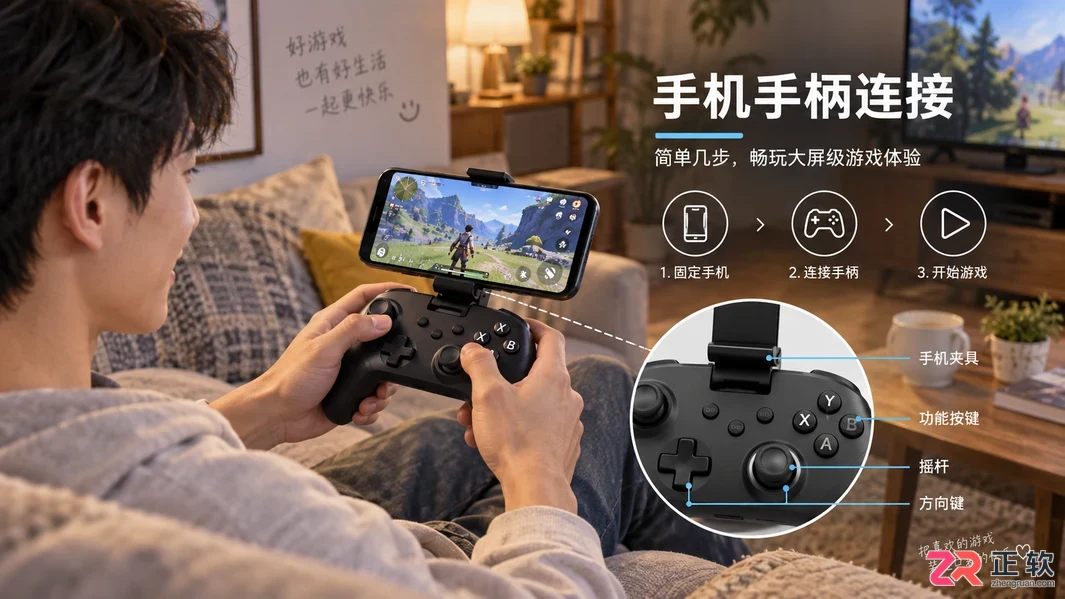
手柄连接手机打破了触屏操作的局限,带来更沉浸的游戏体验
基础连接:稳定信号是映射的前提
在进行任何软件设置之前,确保手柄与手机之间建立稳定的蓝牙连接是绝对的基础。很多映射失败的问题,根源不在于软件配置,而在于信号干扰或配对模式错误。
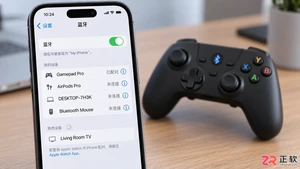
大多数现代蓝牙手柄都支持双模或多模切换。你需要先确认手柄处于“安卓/iOS兼容模式”,而非单纯的PC XInput模式。通常长按特定的组合键(如Home+X或专门的蓝牙配对键)直到指示灯快闪,即进入配对状态。在手机蓝牙列表中,找到对应的设备名称进行连接。此时,系统层面已经识别了手柄,你可以尝试打开系统设置中的“游戏控制器”选项,按下任意键,看屏幕是否有响应反馈。
值得注意的是,部分国产安卓手机对蓝牙协议的兼容性存在差异。如果连接后出现断连或延迟极高,尝试关闭手机的“蓝牙绝对音量”功能,或在开发者选项中调整蓝牙音频编解码器,有时能意外改善信号稳定性。只有当手柄在系统层级被稳定识别,后续的映射软件才能准确捕获按键信号。
软件选择:官方支持与第三方映射的博弈
目前手游手柄映射主要分为两条路径:游戏原生支持和第三方映射软件。理解两者的边界,能帮你避开绝大多数坑。
原生支持是最理想的状态。像《使命召唤手游》、《暗黑破坏神:不朽》等部分国际大作,以及部分云游戏平台,直接在设置中开启了手柄适配。这种情况下,你无需任何额外设置,连接手柄即可直接游玩,键位布局由游戏厂商优化,体验最流畅且零风险。
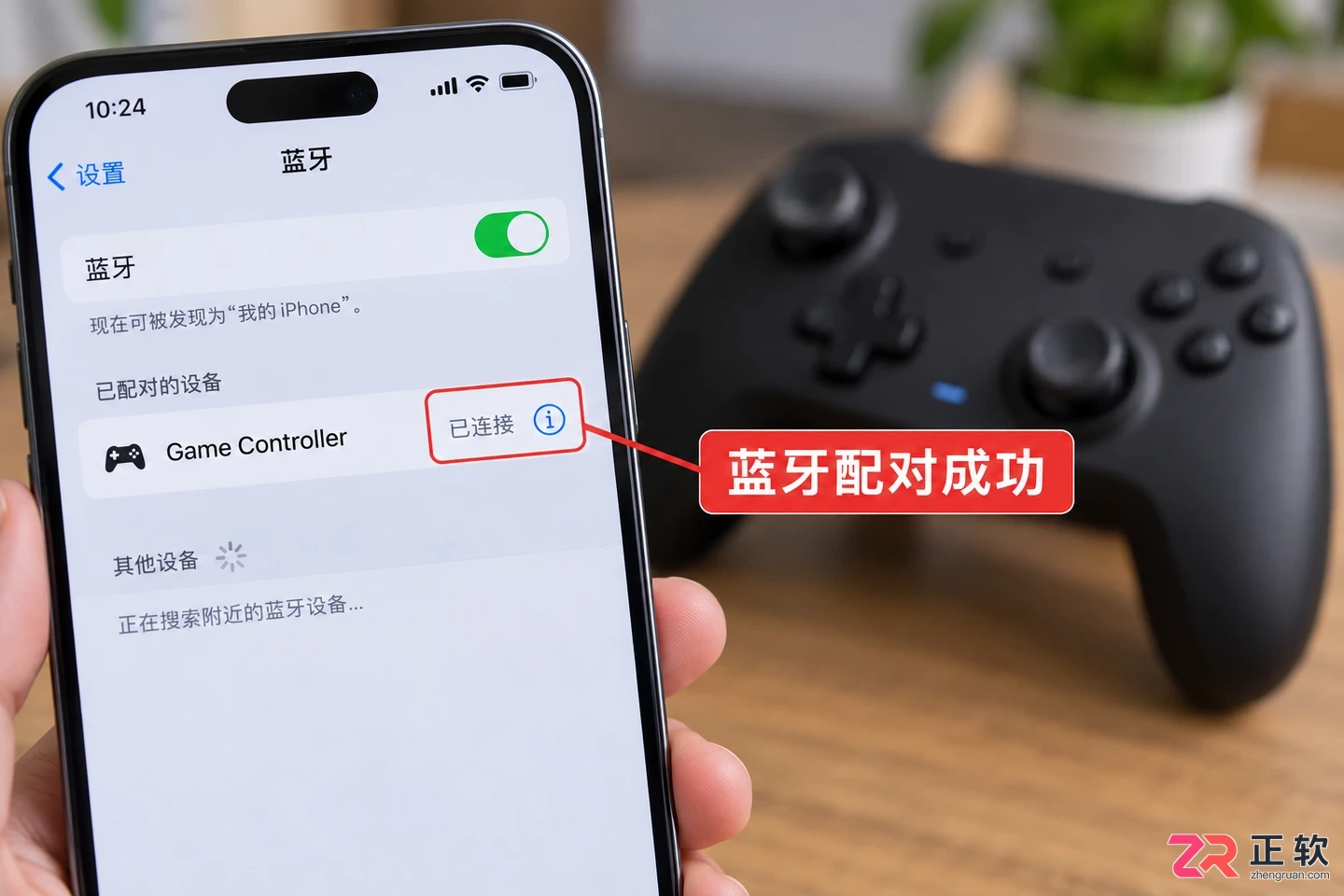
确保手柄在系统蓝牙设置中正确配对并连接
但对于《王者荣耀》、《和平精英》等国民级手游,出于公平性考虑,官方并未开放原生手柄支持。这时就需要借助第三方映射软件,如“虾玩手柄”、“八爪鱼”或各手柄品牌自带的APP(如飞智游戏厅、北通游戏厅)。这些软件的原理是在屏幕上生成透明的悬浮层,将手柄的物理按键信号转化为屏幕点击坐标。
选择软件时,优先使用手柄品牌官方配套的APP。它们通常针对自家硬件做了底层驱动优化,延迟更低,且更新频率能跟上游戏版本的UI变化。如果使用通用型第三方软件,务必注意其是否具备“后台隐藏”和“防检测”功能,以降低被游戏系统判定为外挂的风险。
实战配置:从MOBA到FPS的键位逻辑
映射不是简单的“一对一”连线,而是根据游戏类型重构操作逻辑。不同的游戏品类,对手柄按键的依赖程度截然不同。
在MOBA类游戏(如《王者荣耀》)中,核心痛点在于技能释放的精准度和走位的灵活性。建议将左摇杆映射为移动轮盘,右摇杆映射为普攻或小地图视角。关键的QWER技能键,应映射到手柄右侧的ABXY四个主按键上,因为这四个键肌肉记忆最深。大招和召唤师技能可以映射到肩键(L1/R1),以便在团战中快速触发。特别要注意“取消施法”区域,通常将其映射到背键或某个不常用的组合键,防止误操作打断技能前摇。
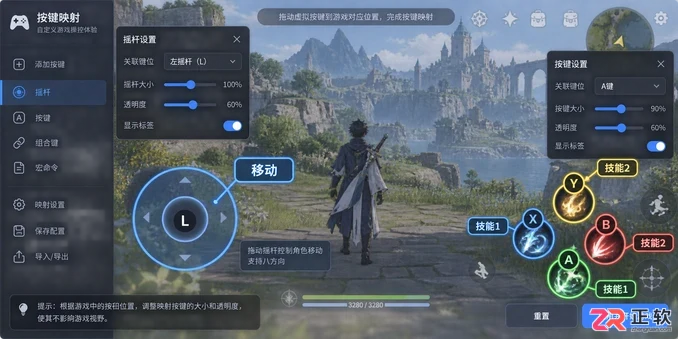
在映射软件中将手柄按键对应到游戏技能图标位置
而在FPS射击游戏(如《和平精英》)中,视角控制是灵魂。必须启用软件的“右摇杆视角映射”功能,这不同于普通的点击映射,它模拟的是手指在屏幕上的滑动轨迹。你需要仔细调整灵敏度曲线,通常建议将开火键映射到右扳机(R2),实现“按压即开枪”的线性手感,这比触屏点击更具战术优势。蹲下、趴下、换弹等高频操作,建议分配给左肩键和方向键,确保拇指始终留在右摇杆上控制准星。
配置过程中,务必进入游戏的“训练场”进行实测。观察角色移动是否有迟滞,视角转动是否平滑。如果发现视角抖动,通常是右摇杆的“死区”设置过小,适当调大死区数值可以过滤掉摇杆微小的漂移信号。
细节调优:解决漂移、延迟与兼容性
即使完成了基础映射,实际游玩中仍可能遇到细微的体验瑕疵。这些问题往往藏在高级设置中,需要耐心打磨。
摇杆漂移是常见顽疾。如果在静止状态下角色自动移动,说明摇杆电位器存在偏差。在映射软件的设置中,找到“摇杆死区”选项,逐步增加数值直到漂移消失。一般建议设置在5%-10%之间,过高会影响微操精度,过低则无法过滤噪声。
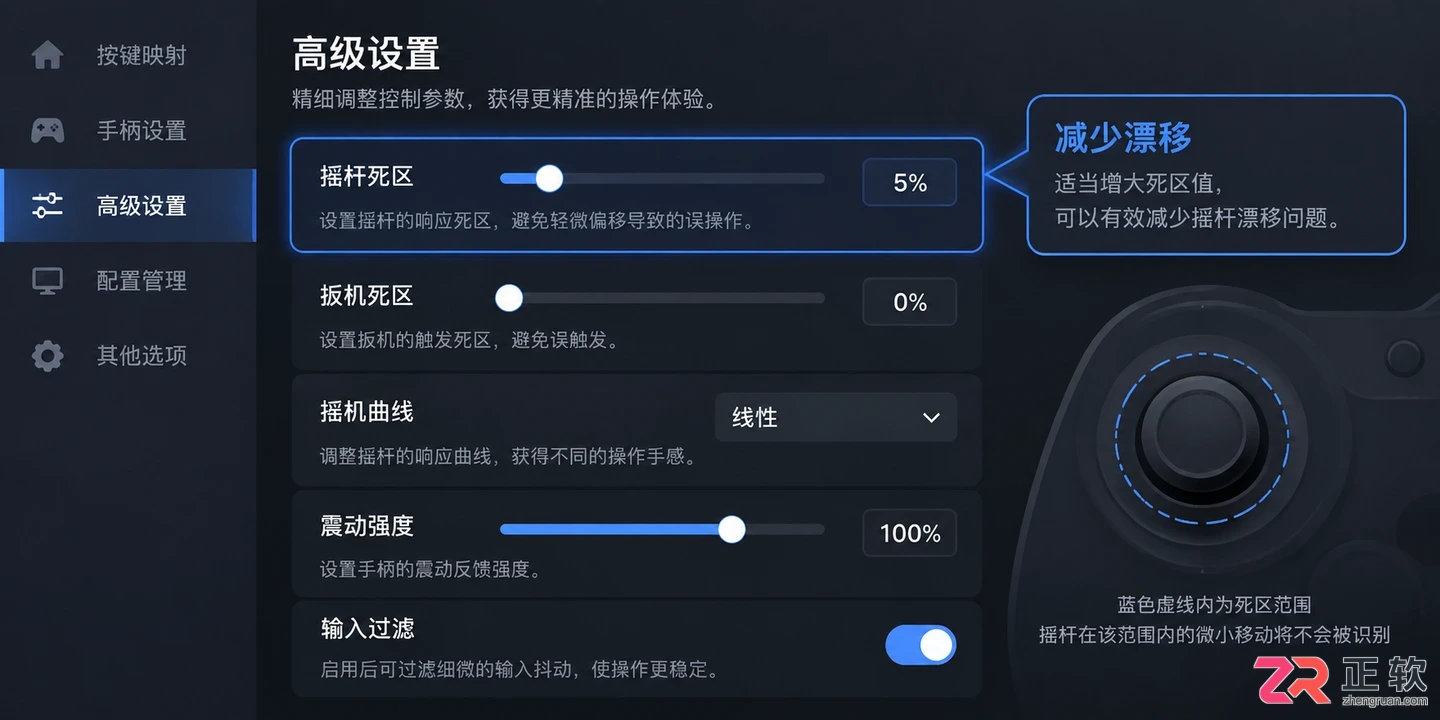
调节摇杆死区数值可有效解决角色自动移动的漂移问题
延迟问题则与手机的图像渲染机制有关。部分映射软件提供“图形加速”或“帧率同步”选项,开启后可能会略微降低画质以换取更低的输入延迟。对于竞技类游戏,这一取舍是值得的。此外,确保手机处于“性能模式”或“游戏模式”,禁止后台应用刷新,能为映射进程预留足够的CPU资源。
最后,关于账号安全的红线。虽然主流映射软件都在努力规避检测,但任何非官方外设的使用都存在理论上的封号风险。建议在小号或非排位模式中测试稳定性,避免在关键晋级赛中使用未经充分验证的新配置。同时,定期更新映射软件和游戏版本,因为游戏UI的微小变动都可能导致原有的映射坐标失效,出现“按A键却点了背包”的尴尬情况。
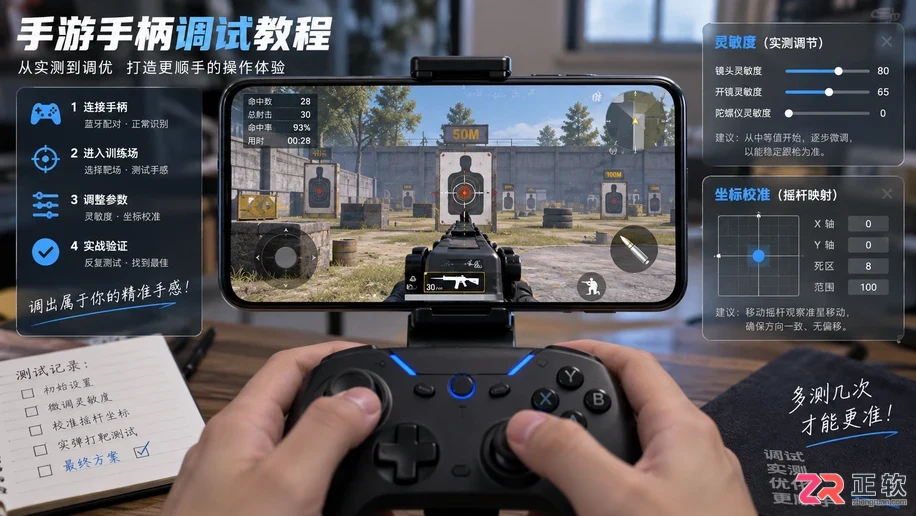
在训练场中实测映射效果,调整灵敏度与坐标
手柄连接手机并非一劳永逸的插件,而是一套需要随游戏版本和个人习惯不断微调的系统。它消除了触屏的物理局限,带来了更接近主机的沉浸感,但也要求玩家付出学习成本去适应新的操作逻辑。当你熟练掌握了映射规则,发现自己在团战中能更从容地拉扯走位,或在枪战中拥有更稳定的压枪手感时,那些繁琐的设置过程便有了意义。毕竟,游戏的终极目的,是让操作成为本能,让快乐回归纯粹。
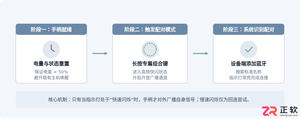
针对主流游戏手柄与电脑、手机及平板设备的蓝牙配对指南,涵盖按键配对触发、多平台搜索连接、状态确认及常见断连卡顿排查,附清晰矢量结构图解。
详解3ds Max中通过热键编辑器自定义快捷键的完整操作流程,包含命令查找、冲突排查、作用域上下文划分以及配置文件的导出与备份方案。
想知道如何用蓝牙手柄玩吃鸡游戏?本文详细讲解手机蓝牙手柄的连接步骤、主流映射软件的使用方法以及实战中的键位布局技巧,助你提升射击手感,同时解析外设玩家的匹配机制与注意事项。
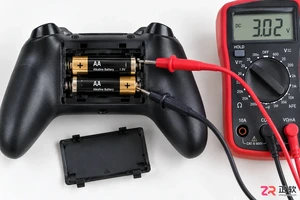
本文深入分析游戏手柄蓝牙频繁断开且需重连的根本原因,涵盖电池电压检测、操作系统电源管理策略及驱动冲突。通过具体的系统设置调整和固件更新步骤,解决蓝牙握手失败问题,恢复手柄的稳定连接状态。
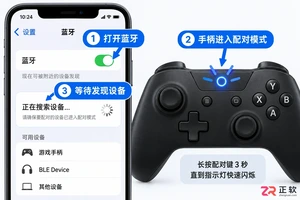
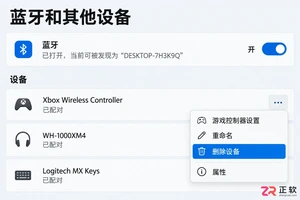
当游戏手柄在设备列表中显示“已配对”却无法连接时,通常是因为配对信息不同步或手柄未进入正确的广播模式。本文提供清除配对缓存、重置手柄连接状态及更新驱动的具体操作步骤,帮助玩家快速恢复无线游戏体验。
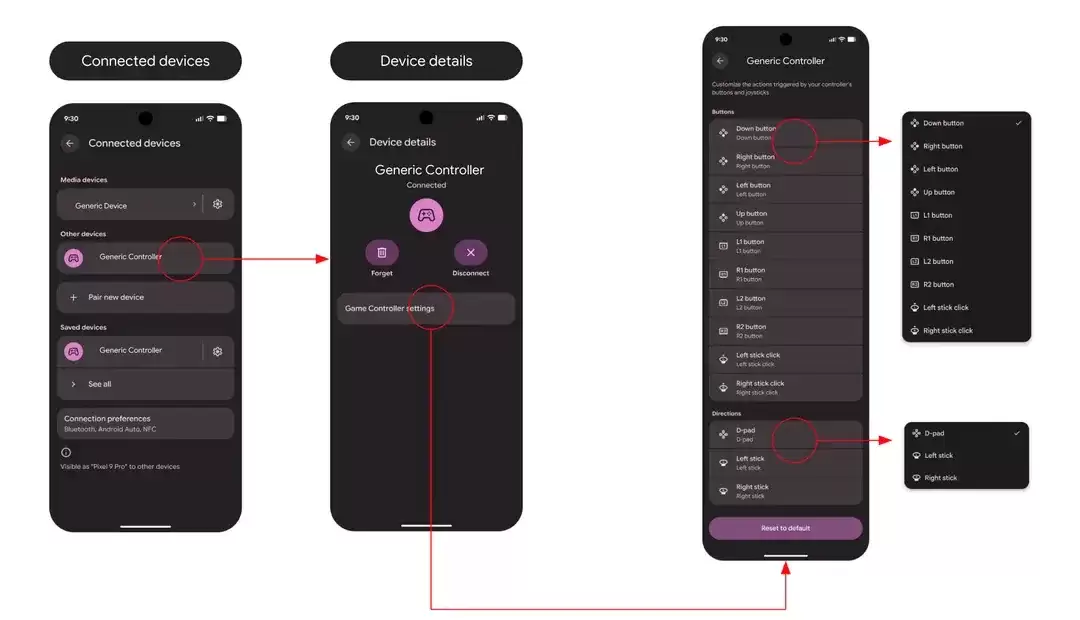
安卓17 Beta 2引入全局手柄按键重映射,游戏操控迎系统级革新 最近,安卓系统在游戏操控体验上迈出了关键一步。根据科技媒体Android Authority的报道,在最新的安卓17 Beta 2版本中,谷歌悄然引入了一项重磅功能——系统级的手柄按键重映射。 告别繁琐设置:一次配置,全局生效 这事
更新蓝牙和无线网卡驱动程序以提升连接稳定性;2.关闭Xbox手柄的绝对指向模式减少输入延迟;3.使用USB2.4G接收器或有线连接降低蓝牙固有延迟;4.禁用蓝牙适配器的电源节能模式确保性能稳定;5.减少周围无线干扰源并优化设备布局以增强信号传输。
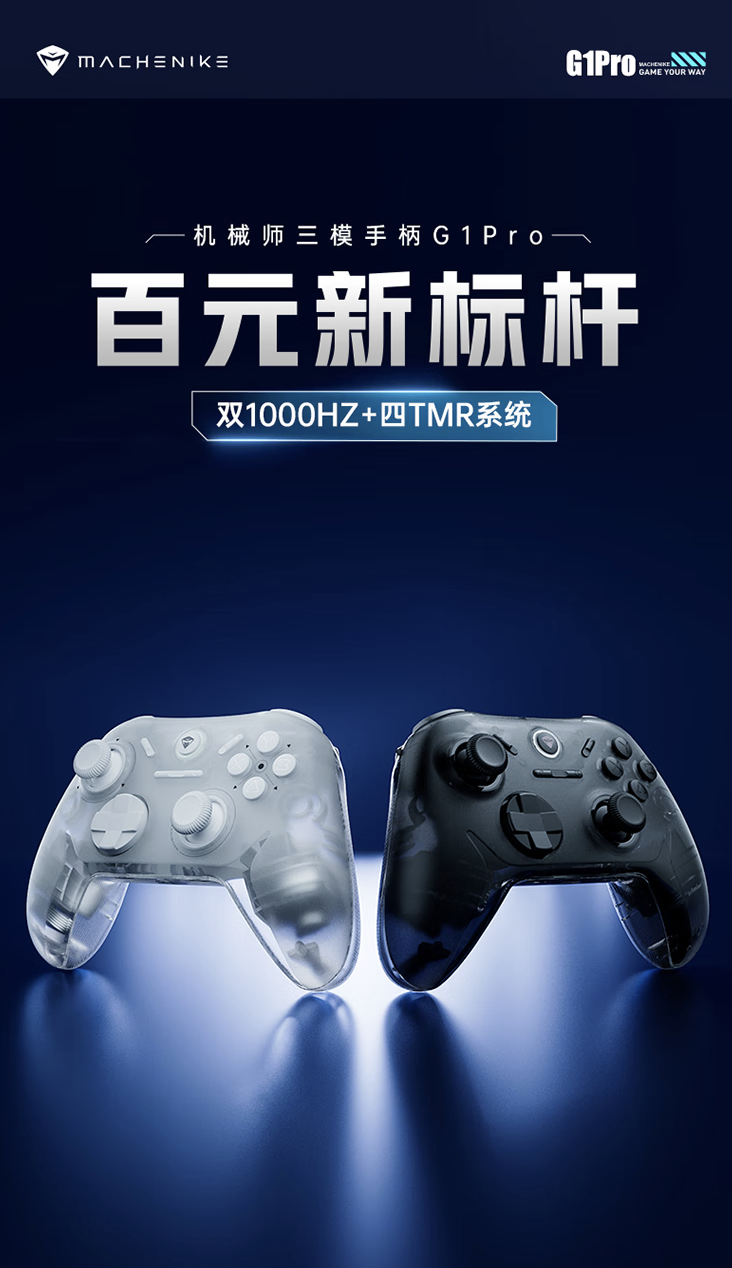
本站12月8日消息,机械师现已在京东上架一款型号为G1Pro的游戏手柄,这款手柄可选黑白双色,其主打“双1KHz回报率、四TMR系统、三模连接”,定价为129元,将于12月11日10:00首销。据介绍,这款手柄配备激光纹握把,整体采用微软Xbox布局,在有线/无线模式下均为1KHz回报率,手柄配备双TMR摇杆+双TMR扳机,内置非对称转子双马达,同时配有600毫安时电池。本站附手柄规格信息如下:
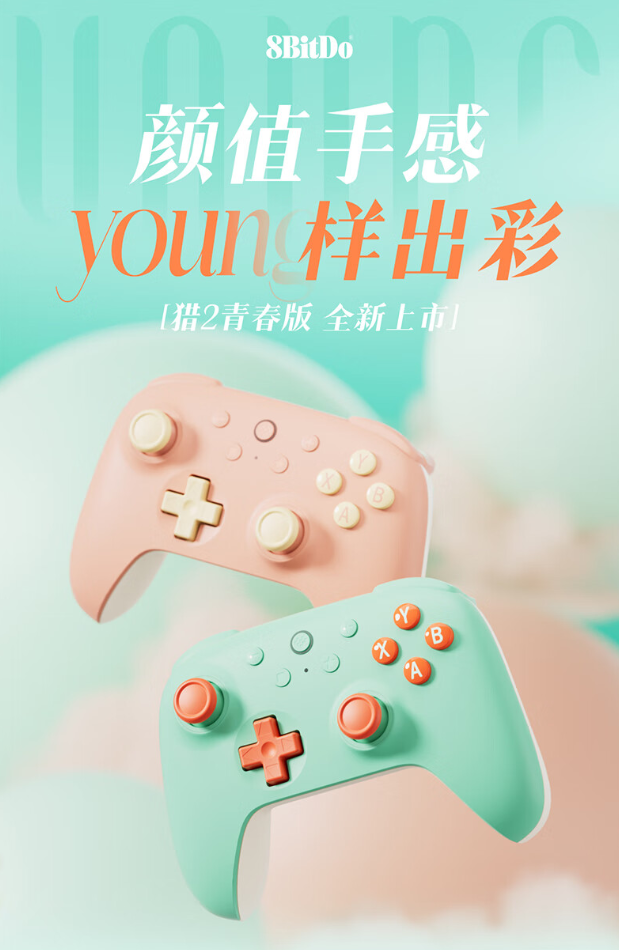
本站7月12日消息,八位堂今日推出猎2青春版手柄,搭载双霍尔+杠杆式轻触"脆弹"肩键,首发价109元起,现已开启预售,7月15日正式开售。该手柄可选青橙、桃粉两款配色,分为有线版和无线版,首发价分别为109元和149元。手柄支持1000Hz有线/无线回报率,顶部肩键旁还多了一个自定义“小肩键”,采用杠杆式结构设计,轻触+硅胶用料;配有轻触+硅胶转轴十字键、霍尔线性扳机、霍尔摇杆。手柄整体采用人体工学设计,表面有防滑纹理;配有1.8米长USB-C连接线,采用可拔插设计;无线版支持三模连接,包括有线+蓝牙+2





火山引擎是字节跳动旗下企业级云与AI服务平台。聚焦大模型核心能力,依托字节自研豆包多模态大模型,凭借火山方舟一站式平台,提供模型精调、推理部署、智能应用搭建等全链路服务,结合高性能AI算力,助力各行业快速落地大模型数字化与智能化应用。



