

游戏手柄蓝牙连接教程详细步骤图解
针对主流游戏手柄与电脑、手机及平板设备的蓝牙配对指南,涵盖按键配对触发、多平台搜索连接、状态确认及常见断连卡顿排查,附清晰矢量结构图解。
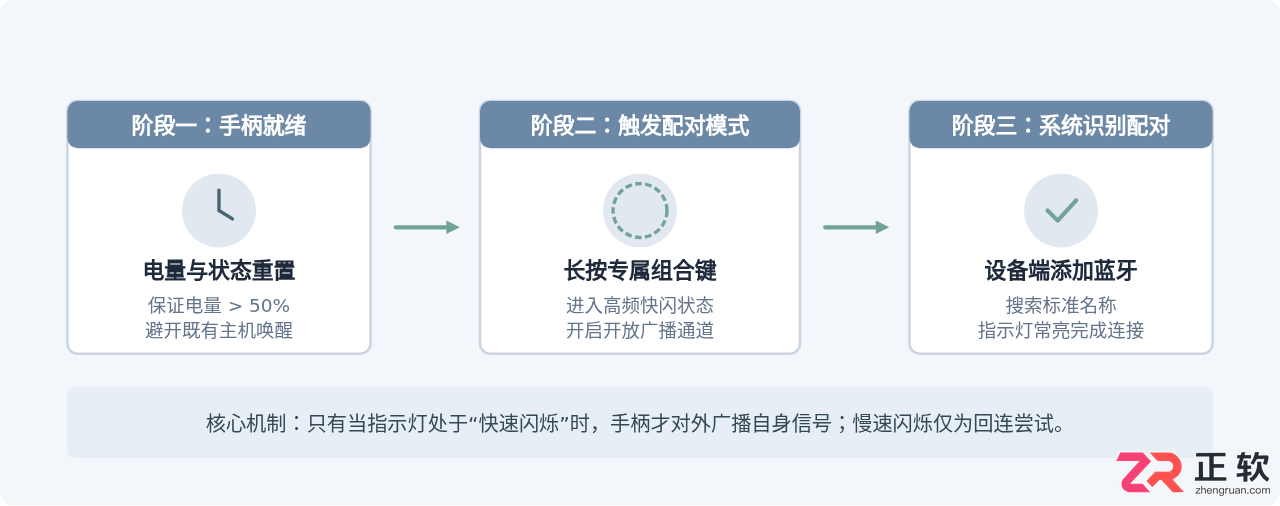
将无线游戏手柄通过蓝牙连接到电脑、手机或平板设备,核心逻辑仅包含两个动作:让手柄进入广播配对状态,并在接收设备上搜索并建立配对通道。只要掌握各品牌手柄的配对组合键以及设备端的识别状态,便能快速完成连接并投入使用。
一、连接前的物理检查与准备工作
蓝牙连接受信号强度与供电电压直接影响。在尝试建立无线配对之前,确保硬件处于适宜工作的状态,可以避免绝大多数搜索超时或断连现象。
- 电量充足:低电量状态下手柄会主动关闭射频广播或降低发射功率。若手柄支持锂电池充电,建议充电至少30分钟;若使用干电池,请换装新电池。
- 断开既有主机绑定:若手柄此前已配对游戏主机(如Xbox或PS主机),直接单击电源键可能会直接开机唤醒主机,并在几秒内自动回连。在配对前,可先切断原主机电源,或直接采用长按组合键强制打断回连。
- 接收端蓝牙状态:确认电脑自带蓝牙模块已开启;若是台式机,需确保机箱背部的外置Wi-Fi/蓝牙天线已拧紧安装,缺少天线会导致蓝牙有效通信距离缩短至不足半米。
二、常见手柄进入配对模式的操作方式
不同制造厂商设定的唤醒与配对逻辑不同。慢闪表示手柄正在尝试连接上一台已记录的设备;只有指示灯呈现连续快速闪烁或呼吸轮巡时,才代表进入了可以被新设备搜索到的配对模式。
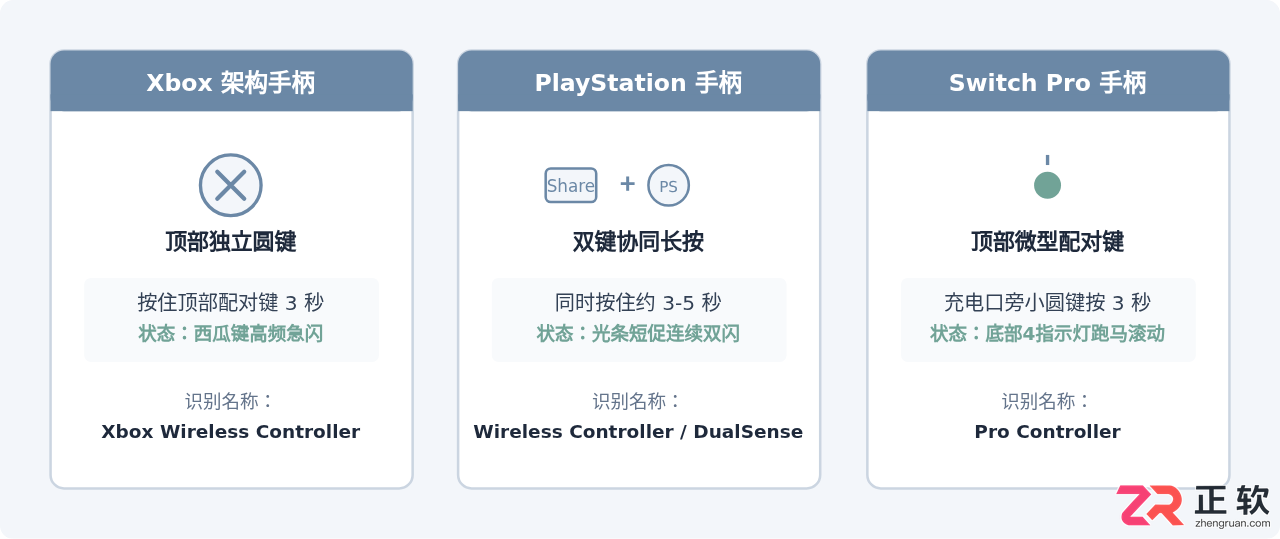
1. Xbox Series / Xbox One 手柄
先点按中间的 Xbox 徽标键开机,此时西瓜灯缓慢闪烁。接着按住手柄顶部 USB-C 接口旁的圆形成对键(Pairing Button)约3秒。Xbox 徽标灯会由慢闪转变为极高频率的快速连续闪烁,表明已成功广播蓝牙信号。
2. PlayStation 5 DualSense / PS4 DualShock 手柄
在手柄处于关机状态下,同时长按左上角的“创建/分享键”(Create / Share)与中间的“PS导航键”约3至5秒。当触控板两侧的灯条(或PS4手柄顶部的光条)开始以双闪快节拍持续闪烁时,松开双手即可。
3. Nintendo Switch Pro 手柄
在顶部充电口旁有一个微凹的小圆形按键。长按此配对键约2至3秒,手柄底部边缘的4颗绿色指示灯将开始呈跑马灯样式来回循环滚动,此时即处于可发现状态。
4. 第三方双模/多模手柄
常见如北通、八位堂、飞智等多模手柄,通常配有模式拨档开关。需先将底部物理开关拨至带有“蓝牙标识”或“B/X”字符档位,随后按住对应配对键(通常为主页键或独立配对按键)3秒,直至指示灯快速跳动。
三、Windows 电脑系统连接详细步骤
在 Windows 10 与 Windows 11 环境下,手柄通过标准蓝牙接入系统,系统会自动将其配置为通用输入设备(XInput 或 DirectInput)。
- 使用快捷键
Win + I打开“系统设置”,点击进入“蓝牙和其他设备”界面。 - 确认右侧的“蓝牙”主开关显示为“开”。
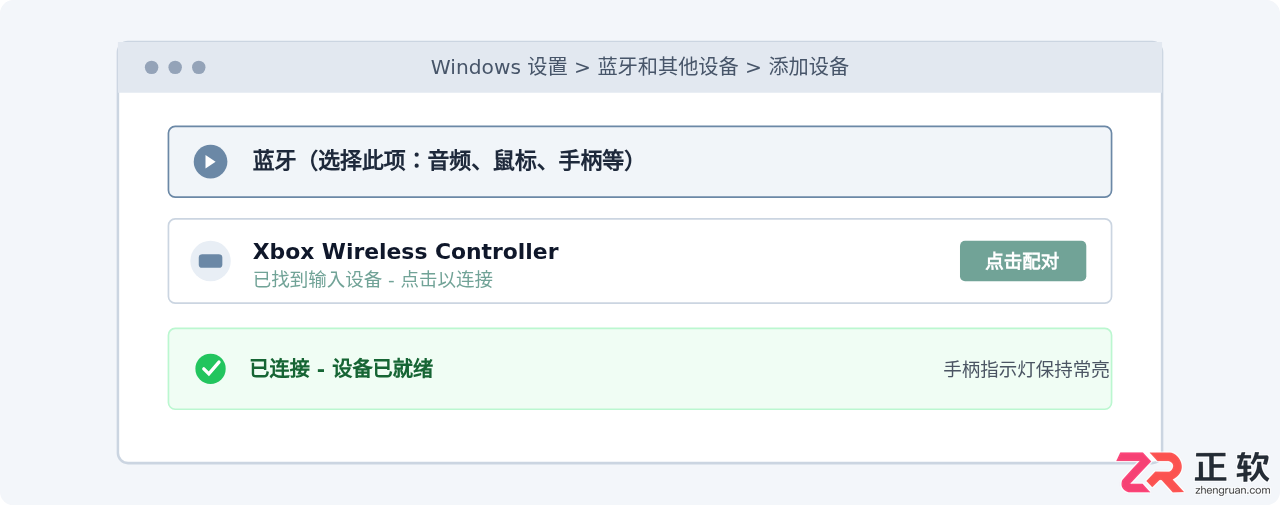
- 点击顶部的“添加设备”(Windows 10 中显示为“添加蓝牙或其他设备”)。
- 在弹出的类型选择面板中,点击第一项“蓝牙(鼠标、键盘、笔、音频或显示器等)”。不要选择第三项“其他所有内容”。
- 使手柄处于图2所示的高频闪烁配对状态,等待系统列表刷新。
- 在搜索列表中点击对应的设备名(如
Xbox Wireless Controller或Wireless Controller)。 - 系统将完成协议对接并提示“你的设备已准备就绪”。此时手柄灯光将停止闪烁,转为持续常亮状态。
四、移动设备(iOS / Android / macOS)配对差异
在移动操作系统中连接手柄的操作更直观,但平台之间对按键映射的支持范围存在差异:
- iOS / iPadOS / macOS:打开“设置” > “蓝牙”,使手柄处于快闪状态,手柄名称会直接出现在“其他设备”列表中,点击名称即可在1至2秒内自动配对。苹果系统自 iOS 14.5 及 macOS 11.3 之后,已原生提供对 Xbox Series 及 PS5 DualSense 手柄的震动和触控支持。
- Android(安卓):进入“设置” > “已连接的设备”或“蓝牙”,点击“配对新设备”。部分安卓系统需要手动授权“允许输入设备控制”。连接成功后,可通过手柄十字键直接控制手机桌面图标的选择框,用以检验基础通信是否正常。
五、连接结果验证与按键功能校准
蓝牙连接成功仅代表无线通道通畅,若要确保按键与摇杆在游戏中表现正常,建议通过系统原生工具进行输入校验:
在 Windows 电脑上,按下 Win + R 调出运行窗口,输入 joy.cpl 并回车,系统将直接弹出“游戏控制器”测试面板:
- 若列表显示相应控制器名称,点击右下角“属性”。
- 在“测试”选项卡中推拉左/右摇杆,观察光标是否平滑移动且回中正常;
- 依次按下 ABXY 各按键以及扳机键,确认窗口中对应的红点编号高亮响应。
六、连接异常排查指南
如果严格按照步骤操作仍然无法成功连接或操作迟钝,可按以下具体原因对症解决:
| 异常现象 | 可能原因 | 具体解决方法 |
|---|---|---|
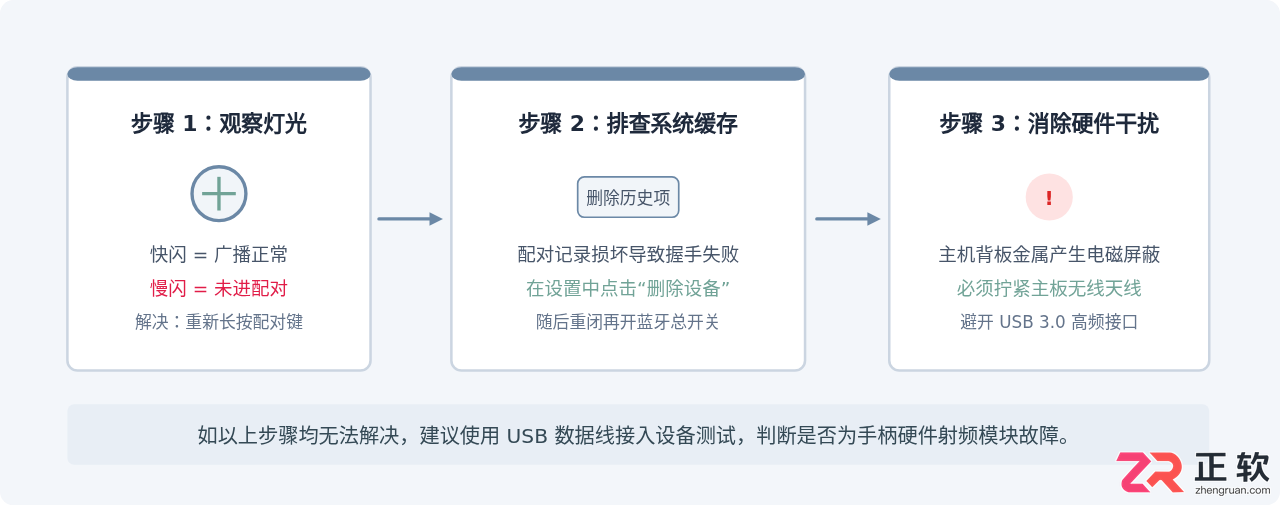
| 设备搜索不到手柄信号 | 手柄并未真正进入广播模式,仅处于开机慢闪回连状态;或周围已有设备被抢先连接。 | 先关机手柄,重新按住对应配对组合键(见图2),直到指示灯以极快频率闪烁再点击搜索。 |
| 提示“无法连接”或配对超时 | 系统中残留了旧的配对缓存记录,握手协议冲突。 | 在系统蓝牙列表中找到历史手柄名称,点击“删除设备/忽略此设备”,彻底关闭蓝牙再重新打开后尝试重新配对。 |
| 已显示“已连接”,但游戏内无反应 | 游戏不支持 DirectInput 协议,或按键被其他映射软件独占占用。 | 检查游戏设置中的“控制方式”是否切至手柄;在 Steam 控制器设置中开启通用转换,或通过 USB 数据线直连一次以自动更新底层驱动。 |
| 操作有明显延迟、漂移或偶发断连 | 2.4GHz 频段严重干扰;台式机机箱金属屏蔽了主板自带的天线端子。 | 装上手持附送的机箱外置天线;手柄尽量远离高功率 Wi-Fi 路由器;避免将蓝牙接收器插在 USB 3.0 接口正旁边(USB 3.0 会产生 2.4GHz 射频噪声)。 |
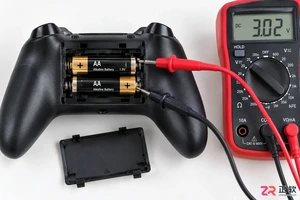
本文深入分析游戏手柄蓝牙频繁断开且需重连的根本原因,涵盖电池电压检测、操作系统电源管理策略及驱动冲突。通过具体的系统设置调整和固件更新步骤,解决蓝牙握手失败问题,恢复手柄的稳定连接状态。
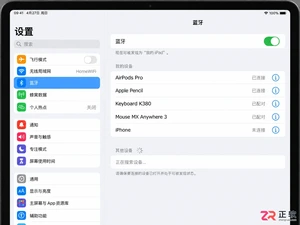
本文详细解析iPad蓝牙连不上的常见原因,提供包括重启蓝牙、忽略设备、重置网络设置在内的实操解决方案,帮助用户快速修复蓝牙配对失败问题。
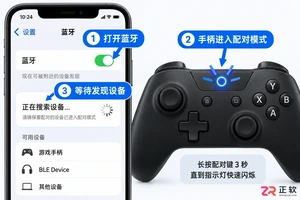
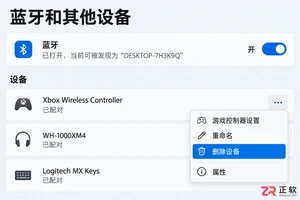
当游戏手柄在设备列表中显示“已配对”却无法连接时,通常是因为配对信息不同步或手柄未进入正确的广播模式。本文提供清除配对缓存、重置手柄连接状态及更新驱动的具体操作步骤,帮助玩家快速恢复无线游戏体验。
遇到无线鼠标指针不动或点击无响应?本文详解从检查电池、重插接收器到重置蓝牙配对的完整排查流程,帮助你快速定位是供电不足、信号干扰还是驱动问题,并给出针对性的解决建议。
遇到投影仪有画面无声音的情况?本文深入分析HDMI信号握手失败、系统音频输出错误及外接音箱兼容性问题,提供分步排查方案,助你快速恢复音频输出。
Win11蓝牙耳机连接无声音,因A2DP立体声驱动未加载。需在声音设置中禁用免提电话服务,强制启用音频接收器;若仍不显示立体声设备,注入注册表EnableA2DPSink值;彻底卸载蓝牙和网络适配器驱动,重装微软枚举器;最后用PowerShell重置蓝牙协议栈与音频服务。
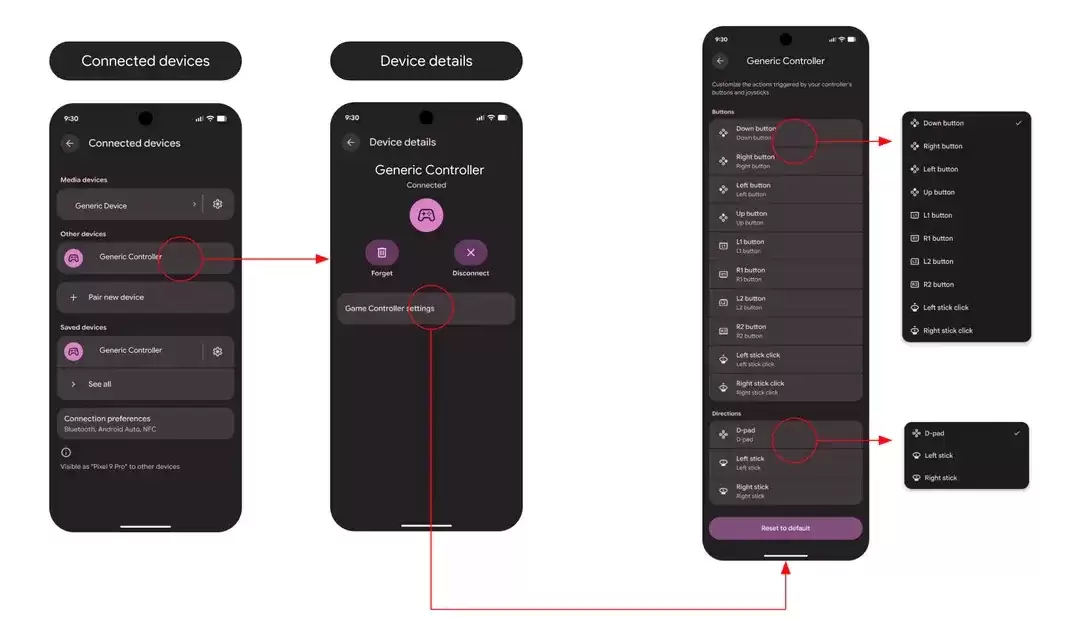
安卓17 Beta 2引入全局手柄按键重映射,游戏操控迎系统级革新 最近,安卓系统在游戏操控体验上迈出了关键一步。根据科技媒体Android Authority的报道,在最新的安卓17 Beta 2版本中,谷歌悄然引入了一项重磅功能——系统级的手柄按键重映射。 告别繁琐设置:一次配置,全局生效 这事





火山引擎是字节跳动旗下企业级云与AI服务平台。聚焦大模型核心能力,依托字节自研豆包多模态大模型,凭借火山方舟一站式平台,提供模型精调、推理部署、智能应用搭建等全链路服务,结合高性能AI算力,助力各行业快速落地大模型数字化与智能化应用。



