

无线鼠标没反应是怎么回事及故障排查解决方法
遇到无线鼠标指针不动或点击无响应?本文详解从检查电池、重插接收器到重置蓝牙配对的完整排查流程,帮助你快速定位是供电不足、信号干扰还是驱动问题,并给出针对性的解决建议。
当你正专注于文档编辑或游戏操作时,鼠标指针突然定格,这种中断不仅打断思路,更引发焦虑。“无线鼠标没反应”看似简单,实则可能涉及供电、射频连接、系统驱动甚至物理干扰等多个层面。大多数情况下,这不是硬件损坏,而是某个环节的配置或状态出现了偏差。理解其背后的工作机制,能帮你从盲目尝试转向精准排查。
1. 确认供电状态与物理开关
最基础的故障往往源于最容易被忽视的细节:电源。无线鼠标依赖电池供电,电压不稳或电量耗尽会导致发射功率下降,表现为指针漂移、间歇性失灵或完全无反应。
首先检查鼠标底部的物理开关。许多用户在使用后忘记关闭,导致电池在包中持续耗电;反之,若开关处于“OFF”位置,自然无法工作。确保开关拨至“ON”,部分鼠标会有指示灯闪烁提示。
其次,评估电池状况。如果是干电池供电,尝试更换全新电池,注意正负极安装方向。若是内置锂电池,连接充电线观察充电指示灯是否亮起。需注意,部分老旧鼠标的充电接口可能接触不良,轻微晃动线缆若指示灯忽明忽暗,说明接口氧化或松动,这属于硬件老化。
# 伪代码逻辑:供电检查流程
def check_power_supply(mouse):
    if mouse.switch == "OFF":
        return "请打开物理开关"
    if mouse.battery_level < 10%:
        return "电量过低,请充电或更换电池"
    if mouse.charging_indicator is None and not moving:
        return "电池可能已彻底损坏或接触不良"
    return "供电正常,进入下一步排查"
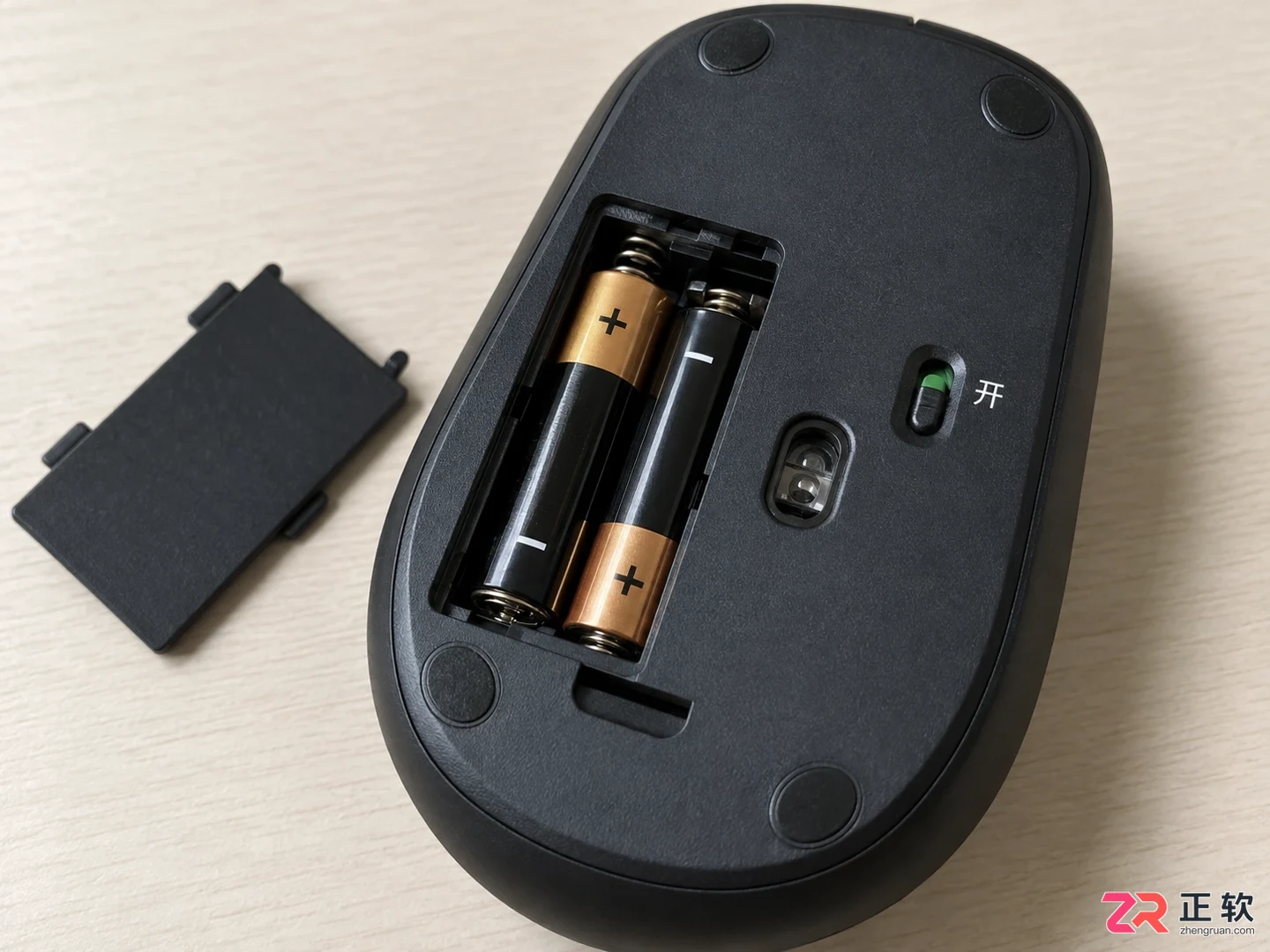
检查鼠标底部开关状态及电池安装方向
2. 检查接收器连接与配对状态
无线鼠标主要通过2.4GHz USB接收器或蓝牙两种方式连接。连接链路的断裂是导致“没反应”的高发原因。
对于使用USB接收器的鼠标,首先确认接收器是否牢固插入电脑USB端口。尝试更换一个USB接口,排除特定端口供电不足或驱动异常的问题。如果使用的是台式机,建议优先插入机箱背部的USB口,那里直接连接主板,信号更稳定。
若接收器连接正常但鼠标仍无反应,可能是配对丢失。许多品牌提供专用的配对软件(如Logitech Options、Razer Synapse),运行软件查看是否能识别到设备。若无法识别,需执行重新配对操作:通常涉及长按鼠标底部的配对键3-5秒,直到指示灯快速闪烁,然后在软件中点击“添加设备”。
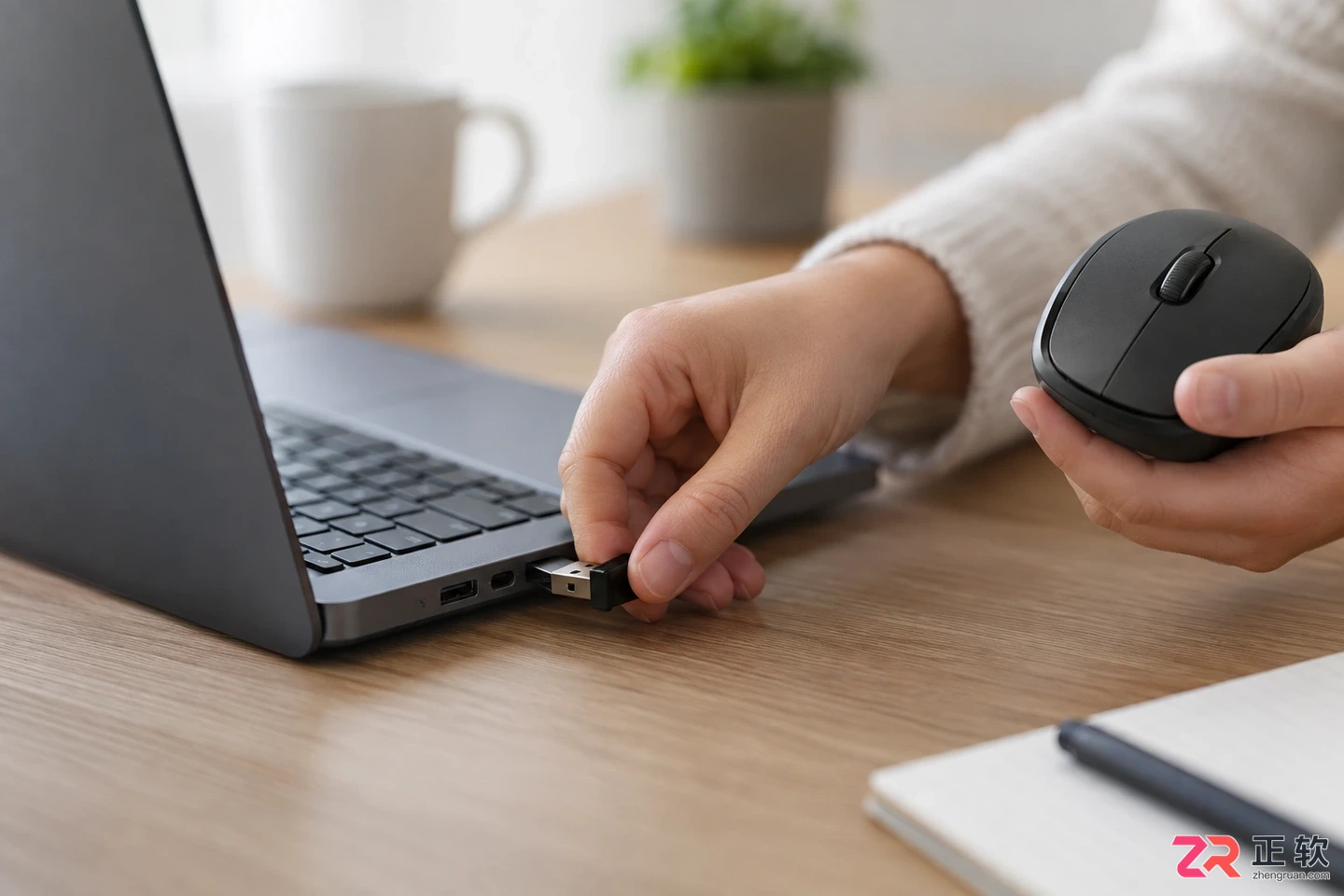
确保USB接收器牢固插入并尝试更换端口
对于蓝牙鼠标,进入操作系统的“蓝牙和其他设备”设置页面。查看鼠标是否显示为“已连接”。若显示“已配对”但未连接,点击“连接”;若完全消失,需删除旧记录,长按鼠标配对键重新搜索。注意,蓝牙连接易受周围其他蓝牙设备(如耳机、手机)的信号拥堵影响,尝试关闭附近不必要的蓝牙设备可改善稳定性。
3. 排查系统驱动与电源管理设置
当硬件连接无误时,问题可能出在操作系统的软件层面。Windows或macOS的驱动程序冲突、休眠策略都可能让鼠标“假死”。
在Windows系统中,右键点击“开始”菜单,选择“设备管理器”。展开“鼠标和其他指针设备”以及“通用串行总线控制器”。查找带有黄色感叹号的设备,右键选择“更新驱动程序”或“卸载设备”后重启电脑,让系统自动重装驱动。
此外,Windows的“USB选择性暂停设置”可能为了省电而切断鼠标接收器的供电。进入“控制面板” > “电源选项” > “更改计划设置” > “更改高级电源设置”,找到“USB设置” > “USB选择性暂停设置”,将其设置为“禁用”。这一操作能有效防止系统因误判空闲而切断鼠标信号。
# Windows PowerShell 检查鼠标设备状态示例
Get-PnpDevice | Where-Object { $_.FriendlyName -like "*Mouse*" } | Select-Object FriendlyName, Status, Present
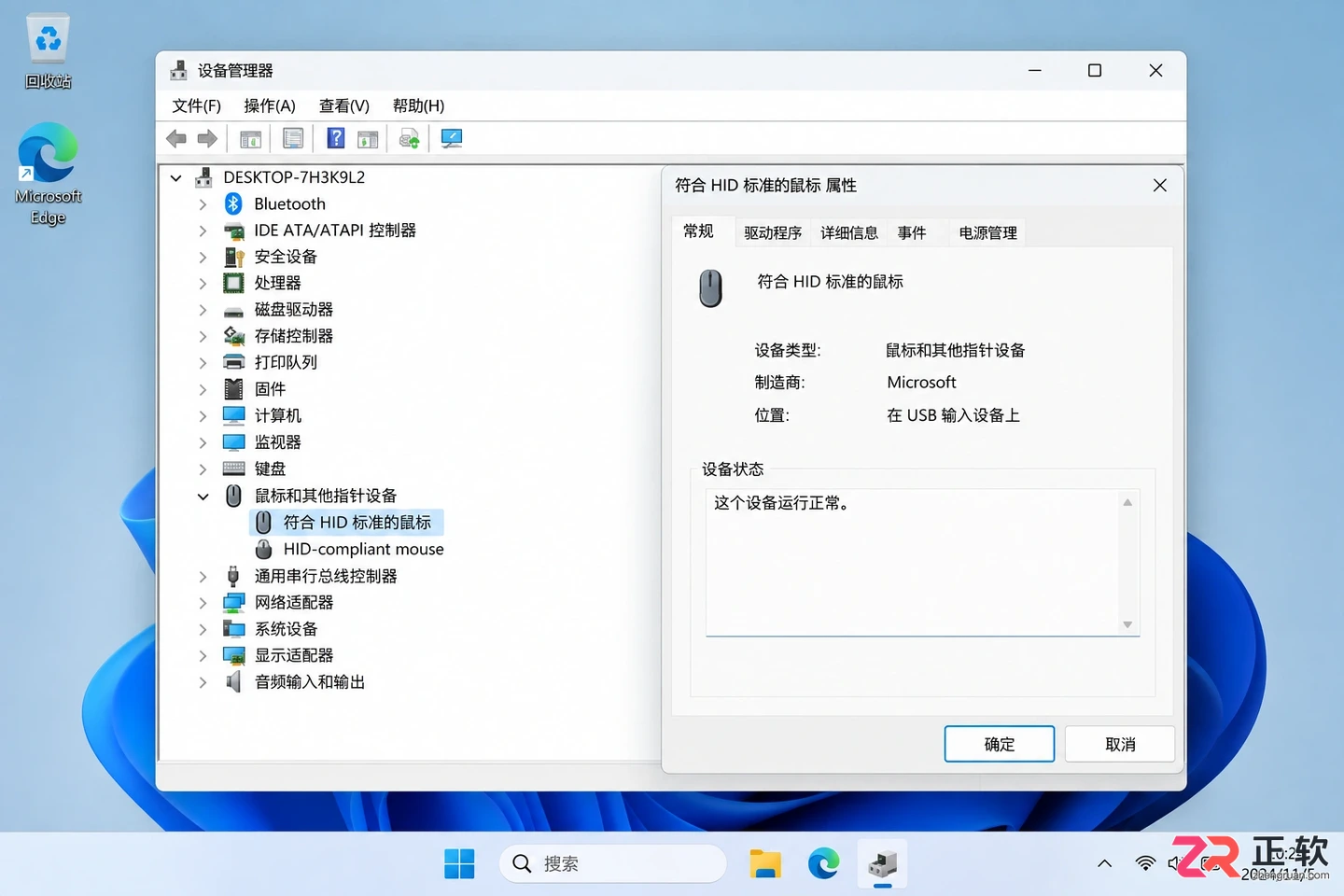
在设备管理器中检查鼠标驱动状态
在macOS中,虽然驱动问题较少见,但蓝牙模块有时会卡死。尝试按住Shift+Option键点击菜单栏蓝牙图标,选择“调试” > “重置蓝牙模块”,然后重新配对鼠标。
4. 评估物理干扰与表面兼容性
无线信号并非在真空中传播,物理环境的干扰常被低估。2.4GHz频段是Wi-Fi、微波炉、无线电话共用的拥挤频段。如果鼠标接收器插在机箱背面,而机箱旁紧挨着路由器或大功率USB 3.0设备(如移动硬盘),高速数据传输产生的电磁噪声可能淹没微弱的鼠标信号。
解决方法是使用USB延长线将接收器延伸至桌面,远离主机和路由器。保持接收器与鼠标之间视线无遮挡,距离最好在1米以内。
另外,鼠标传感器的光学引擎对反射面敏感。在透明玻璃、高光镜面或纯黑无反光表面上,普通光电鼠标无法捕捉位移特征,导致指针不动。尝试在鼠标下垫一张白纸或使用鼠标垫,若指针恢复移动,则说明是表面兼容性问题。此时需更换支持玻璃表面的激光鼠标,或改变使用环境。
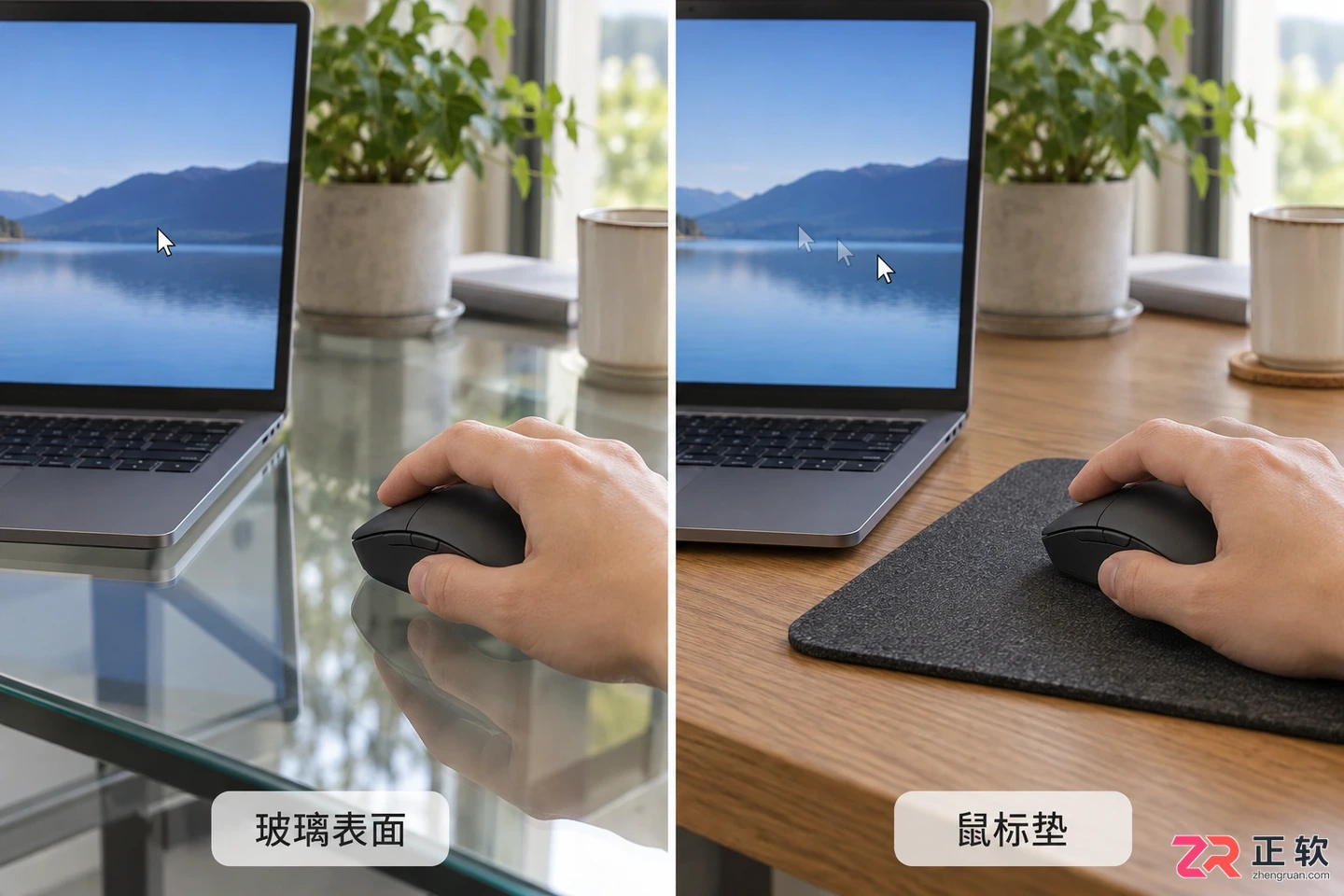
光电鼠标在玻璃与普通鼠标垫上的表现差异
例外情况:何时不再排查
尽管上述步骤能解决90%以上的无线鼠标故障,但存在几种例外情况,继续排查性价比极低:
- 物理跌落损伤:如果鼠标近期曾严重摔落,内部晶振或PCB焊点可能断裂。此时无论怎么重置配对,设备都无法被电脑识别。这种情况下,维修成本高于购买新品。
- 微动开关寿命终结:若指针能移动,但点击无反应或出现双击现象,通常是微动开关机械疲劳。虽然可焊接更换,但对于百元级鼠标,直接更换更为经济。
- 主控芯片老化:老旧鼠标在使用数年后,内部电容漏液或芯片性能衰退,表现为极度不稳定,即使换新电池、换电脑也偶尔失灵。这是电子元件的自然寿命终结。
当遇到这些情况,或者经过所有软件重置和硬件替换测试后问题依旧,建议停止时间投入,直接更换新鼠标。技术排查的目的是解决可修复的逻辑或配置错误,而非对抗物理损坏。
无线鼠标的稳定性依赖于供电、信号链路和系统环境的协同工作。从最简单的电池检查入手,逐步深入到驱动和干扰排查,大多数“没反应”的问题都能迎刃而解。保持接收器远离干扰源、定期更换电池、避免在极端表面使用,是延长无线鼠标寿命的最佳实践。

遇到电脑蓝屏怎么办?本文详解Windows蓝屏界面结构,教您识别QR码、停止代码及失败模块。解析CRITICAL_PROCESS_DIED、IRQL_NOT_LESS_OR_EQUAL等常见代码含义,提供针对性的硬件与驱动排查建议,助您快速定位系统崩溃根源。
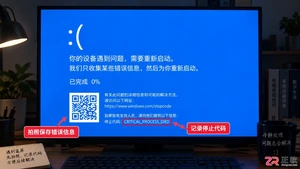
电脑出现蓝屏死机(BSOD)时如何快速修复?本文提供从记录错误代码到检查硬件驱动的标准化排查流程,帮助用户自行解决常见的系统崩溃问题。
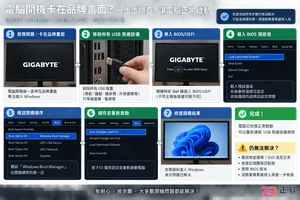
电脑开机卡在Logo界面或陷入重启循环?本文指导你通过移除外设、重置BIOS启动项及运行系统启动修复来解决问题,快速恢复电脑正常引导。
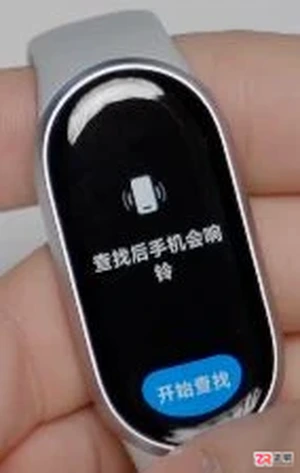
查看小米手环找手机、翻页器和遥控拍照三个工具的界面与使用前提,核对官方支持资料,具体兼容性和拍摄结果以设备实际表现为准。
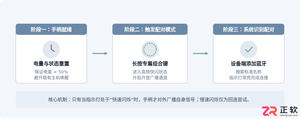
针对主流游戏手柄与电脑、手机及平板设备的蓝牙配对指南,涵盖按键配对触发、多平台搜索连接、状态确认及常见断连卡顿排查,附清晰矢量结构图解。
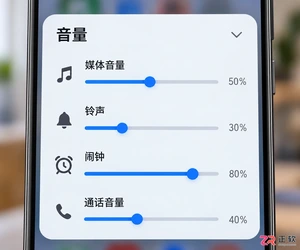
安卓手机扬声器突然没声音?本文提供从音量设置检查、蓝牙连接排查到硬件诊断的完整修复流程,帮助你快速定位问题根源,避免不必要的维修花费。
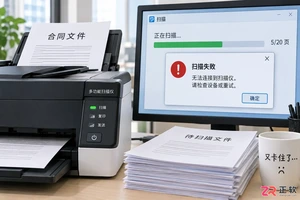
本文详解扫描仪连续扫描中断的常见原因,包括驱动冲突、数据传输瓶颈及机械卡纸等问题,提供逐步排查步骤和设置优化建议,帮助用户快速恢复稳定扫描。

电脑休眠后唤醒出现黑屏且无响应?本文详解如何安全强制重启,并从驱动程序、电源选项和硬件兼容性三个维度排查故障,助你恢复正常的睡眠唤醒功能。
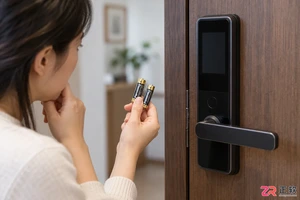
智能门锁更换新电池后仍无法启动?本文详解电池极性安装、金属触点清洁、系统强制复位及应急供电接口的正确使用方法,助你快速恢复门锁正常运作。
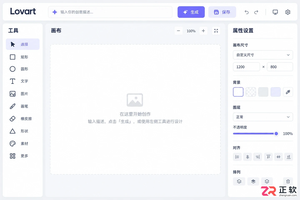
遇到Lovart中文版打不开、生成失败或文字乱码?本文教你按步骤排查网络、缓存及输入内容问题,保留关键任务记录,高效解决使用中的技术故障。





火山引擎是字节跳动旗下企业级云与AI服务平台。聚焦大模型核心能力,依托字节自研豆包多模态大模型,凭借火山方舟一站式平台,提供模型精调、推理部署、智能应用搭建等全链路服务,结合高性能AI算力,助力各行业快速落地大模型数字化与智能化应用。



