

投影仪没有声音吗?常见原因与解决方法详解
遇到投影仪有画面无声音的情况?本文深入分析HDMI信号握手失败、系统音频输出错误及外接音箱兼容性问题,提供分步排查方案,助你快速恢复音频输出。
投影仪有画面却完全静音,通常不是硬件损坏,而是信号链路中的某个环节“断联”了。最常见的情况是HDMI握手失败导致音频通道未激活,或者系统默认将声音路由到了错误的输出设备。在盲目更换线材或送修之前,先理清信号流向,往往能在一分钟内解决问题。
信号源与传输链路的因果排查
大多数现代投影仪通过HDMI接收音视频混合信号。如果画面正常但无声,首要怀疑对象是信号源设备的输出配置,而非投影仪本身。
电脑或机顶盒可能默认将音频保留在本地扬声器,而未通过HDMI发送。以Windows电脑为例,右键点击任务栏音量图标,选择“打开声音设置”,在“输出”列表中查看是否选中了投影仪型号或“Intel/NVIDIA High Definition Audio”。若未选中,切换后通常立即恢复声音。
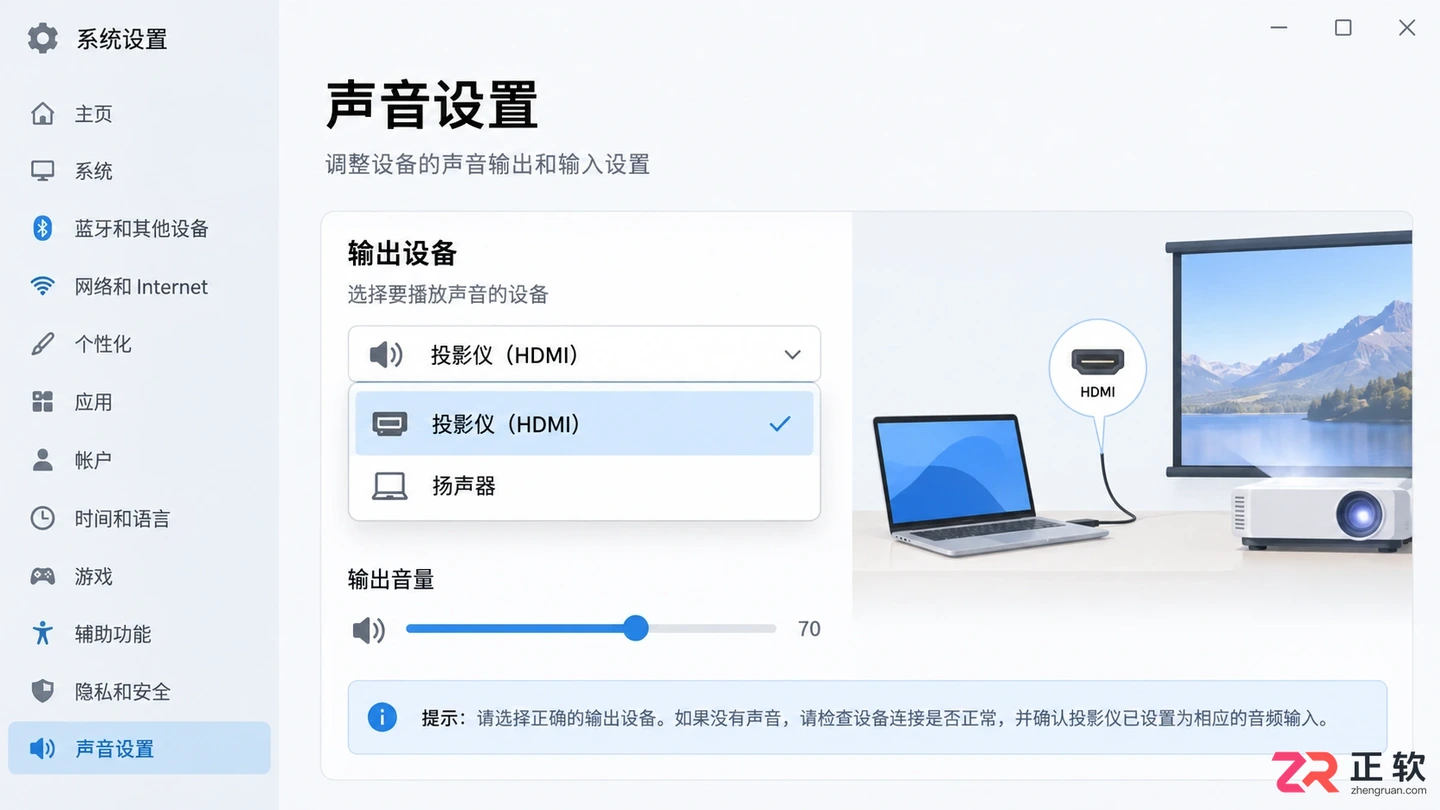
Windows声音设置中选择HDMI输出设备
对于Mac用户,进入“系统偏好设置”>“声音”>“输出”,确认已选择对应的HDMI显示器。若列表中没有投影仪,尝试重新插拔HDMI线,或重启电脑以强制重新进行EDID(扩展显示标识数据)握手。
此外,HDMI线材的质量也会影响音频传输。虽然劣质线材主要影响高分辨率视频,但部分老旧或损坏的线材可能无法稳定传输ARC(音频回传通道)或基本音频信号。若切换信号源后仍无声,换一根确认可用的HDMI线测试,排除物理层故障。
投影仪内部音频设置的逻辑陷阱
如果信号源已正确输出音频,问题可能出在投影仪的系统设置上。安卓系统的投影仪尤其容易出现音频输出路径冲突。
进入投影仪的“设置”>“声音”或“音频”菜单,检查“数字音频输出”或“SPDIF”选项。如果连接的是普通电视或无解码能力的音箱,应将格式设置为“PCM”而非“Auto”或“Dolby/DTS”。因为当信号源发送杜比编码音频时,若投影仪或后端设备不支持解码,就会直接静音。
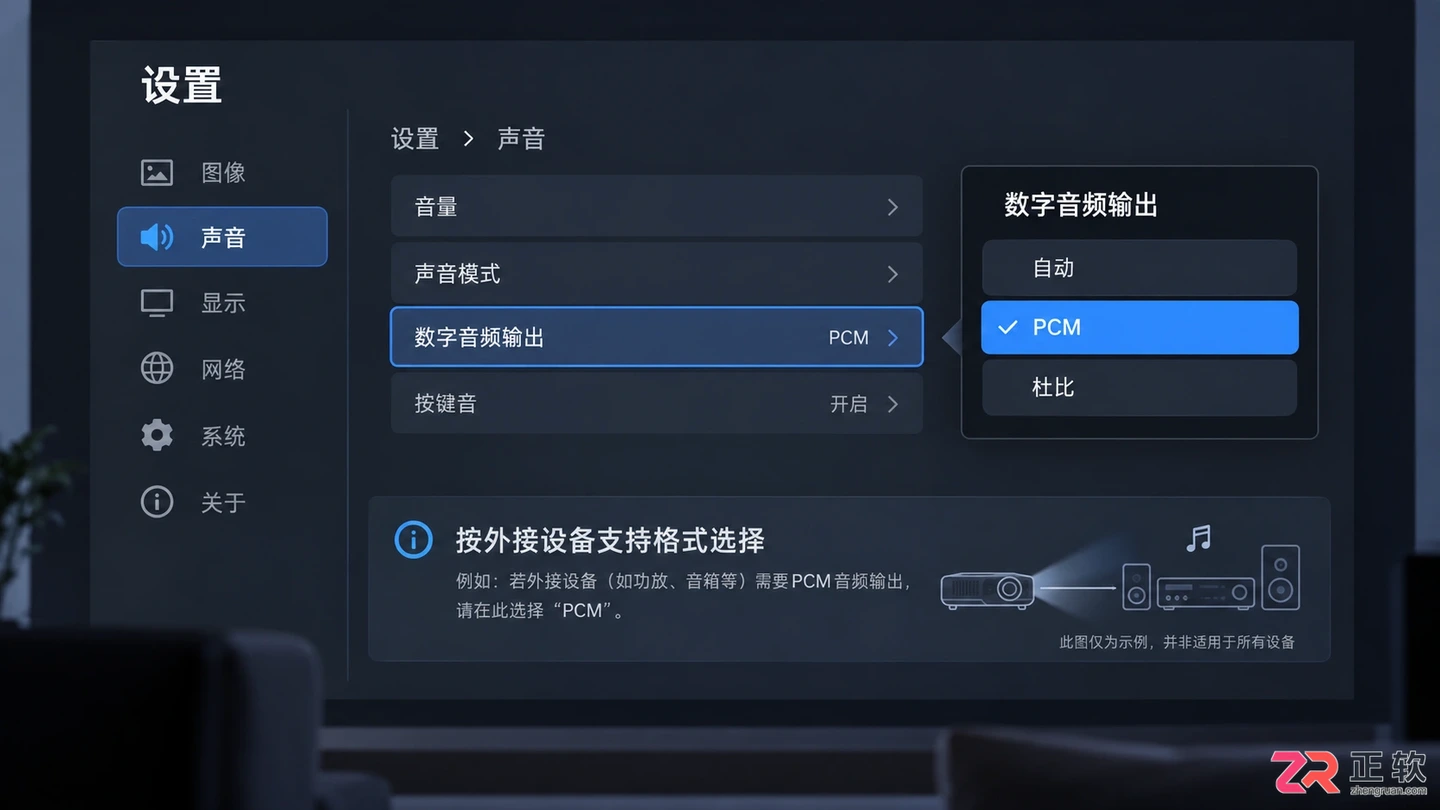
投影仪音频设置中将数字输出改为PCM
另一个常见陷阱是“蓝牙音频”处于开启状态。许多用户曾连接过蓝牙耳机或音箱,断开连接后,系统仍可能尝试将音频路由至已断开的蓝牙设备,导致本地扬声器无声。在声音设置中,彻底关闭蓝牙音频输出,或忘记已配对的蓝牙设备,强制音频回归内置喇叭。
部分投影仪具备“节能模式”或“静音模式”,检查遥控器上是否有独立的静音键被误触,或系统设置中是否开启了低噪音模式,该模式下风扇转速降低的同时可能会限制音频功率。
外接音响与兼容性的边界判断
当内置扬声器无法满足需求时,用户常通过3.5mm接口、光纤或蓝牙连接外接音箱。此时的无声问题,多源于阻抗匹配或协议不兼容。
使用3.5mm音频线连接时,确保插头完全插入。部分投影仪的3.5mm接口兼具“输入”和“输出”功能,需在设置中明确指定为“音频输出”。若连接后有电流声但无正常声音,可能是接地不良,尝试更换屏蔽性更好的音频线。
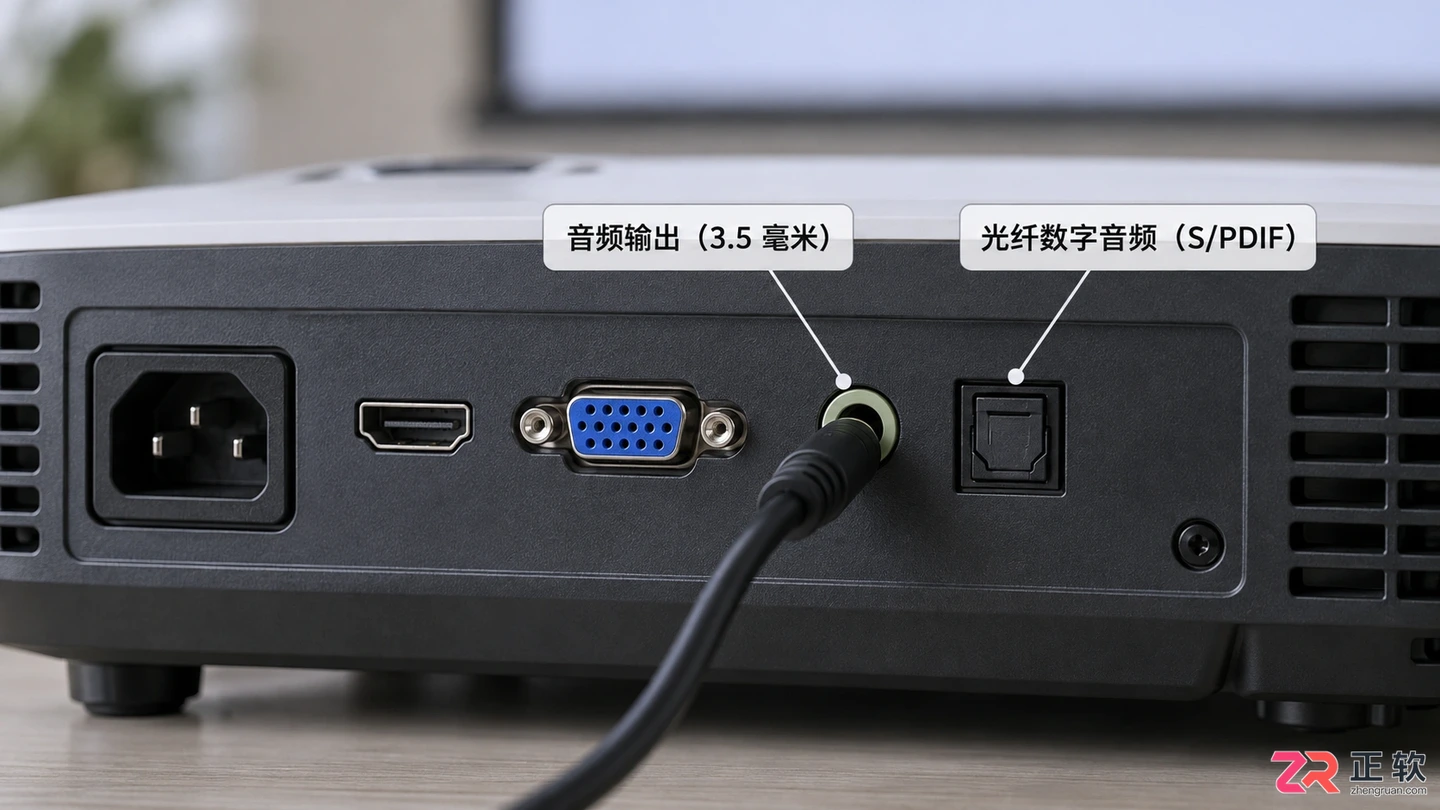
投影仪背部的音频输出接口示意
蓝牙连接看似简单,实则延迟和兼容性隐患最大。若连接蓝牙音箱后无声,首先确认音箱已进入配对模式且电量充足。其次,检查投影仪蓝牙版本是否与音箱兼容。老款投影仪的蓝牙4.0可能与新款支持LE Audio的音箱存在握手障碍。此时,尝试删除配对记录,重启双方设备后重新配对。
若使用光纤(S/PDIF)连接功放,必须确保功放已切换至对应的光纤输入通道,并且投影仪已启用光纤输出。注意,光纤不支持模拟信号,若信号源是手机投屏,部分APP可能因版权保护(DRM)禁止通过数字接口输出音频,此时只能改用蓝牙或3.5mm模拟输出。
何时该放弃软件排查
如果经过上述信号源切换、系统设置重置、线材更换及外接设备测试后,投影仪依然完全无声,且内置扬声器在任何界面(包括开机动画、系统菜单)均无声音,则极可能是主板音频解码芯片或扬声器单元物理损坏。
此时,软件层面的重启、恢复出厂设置已无效。建议联系官方售后进行硬件检测。对于过保机型,若仅内置扬声器损坏,可长期通过蓝牙或3.5mm接口使用外接音箱作为替代方案,这往往比维修主板更具性价比。
音频故障的本质是信号流的阻断。从源头到终端,逐段验证信号的完整性,比盲目猜测更有效。保持信号路径的简洁,定期清理无效的蓝牙配对,能预防绝大多数无声问题。

查看小米手环找手机、翻页器和遥控拍照三个工具的界面与使用前提,核对官方支持资料,具体兼容性和拍摄结果以设备实际表现为准。

针对红果短剧App下载到U盘后插到投影仪无法识别或找不到文件的常见问题,详细剖析应用缓存机制、文件系统过滤、加密格式等原因,并提供切实可行的解决办法。
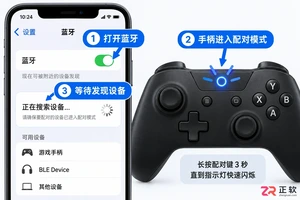
针对主流游戏手柄与电脑、手机及平板设备的蓝牙配对指南,涵盖按键配对触发、多平台搜索连接、状态确认及常见断连卡顿排查,附清晰矢量结构图解。
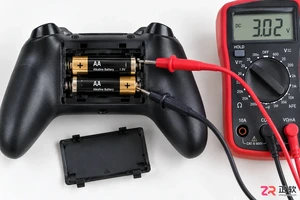
本文深入分析游戏手柄蓝牙频繁断开且需重连的根本原因,涵盖电池电压检测、操作系统电源管理策略及驱动冲突。通过具体的系统设置调整和固件更新步骤,解决蓝牙握手失败问题,恢复手柄的稳定连接状态。
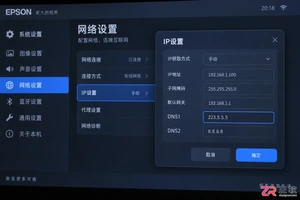
本文详解投影仪WiFi连接显示“网络受限”的深层原因,提供修改DNS服务器、清除缓存IP、切换2.4G/5G频段及检查路由器MAC过滤的具体操作步骤,帮助用户快速恢复网络连接。
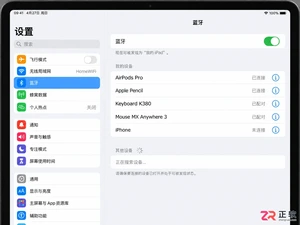
本文详细解析iPad蓝牙连不上的常见原因,提供包括重启蓝牙、忽略设备、重置网络设置在内的实操解决方案,帮助用户快速修复蓝牙配对失败问题。
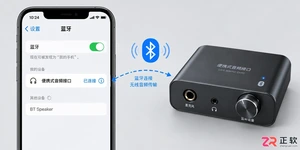
手机蓝牙连接声卡后没有声音?本文详解蓝牙音频协议冲突、系统媒体音量设置、OTG权限干扰及采样率不匹配等原因,提供逐步排查与解决方法。
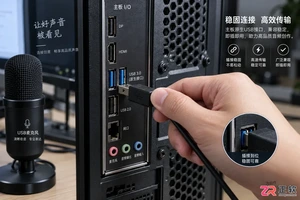
麦克风说话断断续续让人头疼?本文教你从检查线材接触、调整系统采样率、关闭独占模式到更新声卡驱动,一步步找出原因并修复,让语音通话和录音重新流畅清晰。
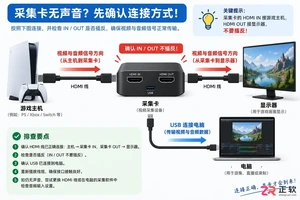
本文详细讲解采集卡没有声音的常见原因及解决方法,包括检查HDMI线连接、确认游戏机音频输出设置、在OBS中正确添加音频捕获设备以及检查Windows系统麦克风权限,助你快速解决直播或录制无声问题。





火山引擎是字节跳动旗下企业级云与AI服务平台。聚焦大模型核心能力,依托字节自研豆包多模态大模型,凭借火山方舟一站式平台,提供模型精调、推理部署、智能应用搭建等全链路服务,结合高性能AI算力,助力各行业快速落地大模型数字化与智能化应用。



