

游戏手柄蓝牙连接手机哪个好用不用连接APP
详解如何将支持标准协议的游戏手柄通过蓝牙直接连接手机,无需额外APP即可在支持原生手柄的游戏中使用,适用于Android和iOS系统。
许多玩家在尝试用手柄玩手机游戏时,常被复杂的按键映射软件和延迟问题劝退。实际上,随着移动操作系统对游戏控制器支持的完善,大量主流游戏已原生支持手柄输入。只要手柄具备标准的蓝牙HID或Xinput协议,并处于正确的连接模式,就可以像连接耳机一样直接配对,无需任何中间层APP介入。这种“直连”方式延迟更低、稳定性更高,是追求原生体验的首选方案。
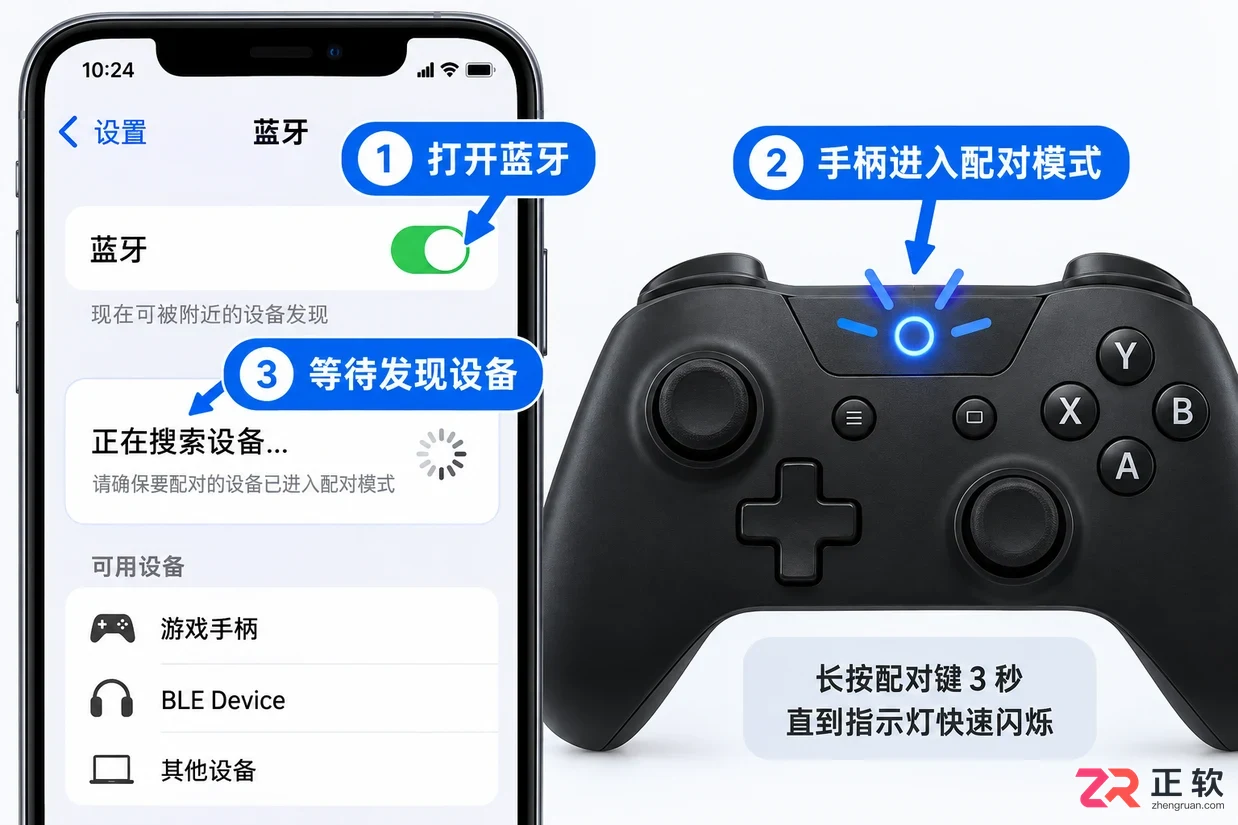
手机蓝牙搜索界面与处于配对状态的手柄
关于整体连接逻辑
要实现无APP直连,核心在于两个条件:一是手机系统版本需满足基本要求(Android 9.0以上或iOS 13以上),二是手柄必须切换到“手机兼容模式”。大多数现代手柄并非只有一种蓝牙信号,它们通常能在PC模式、Switch模式和Android/iOS模式之间切换。如果模式选错,手机可能识别为键盘鼠标,或者根本无法发现设备。因此,理解手柄的模式指示灯含义是成功连接的第一步。
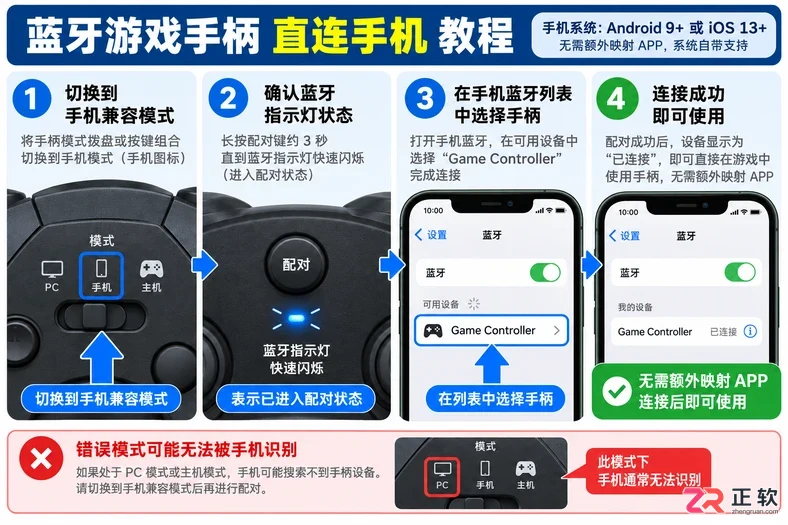
关于整体连接逻辑
关于Xbox无线手柄
微软的Xbox One S之后型号及Xbox Series X/S手柄均支持蓝牙。这类手柄在Android设备上兼容性极佳,因为Android底层集成了Xinput驱动。
操作时,先长按手柄顶部的配对键(位于USB-C接口旁)直到西瓜灯快速闪烁。此时打开手机蓝牙设置,在“可用设备”列表中寻找“Xbox Wireless Controller”。点击配对后,西瓜灯常亮,表示连接成功。在iOS 14.5及以上版本中,同样可以直接识别并用于支持MFi或标准手柄的游戏。
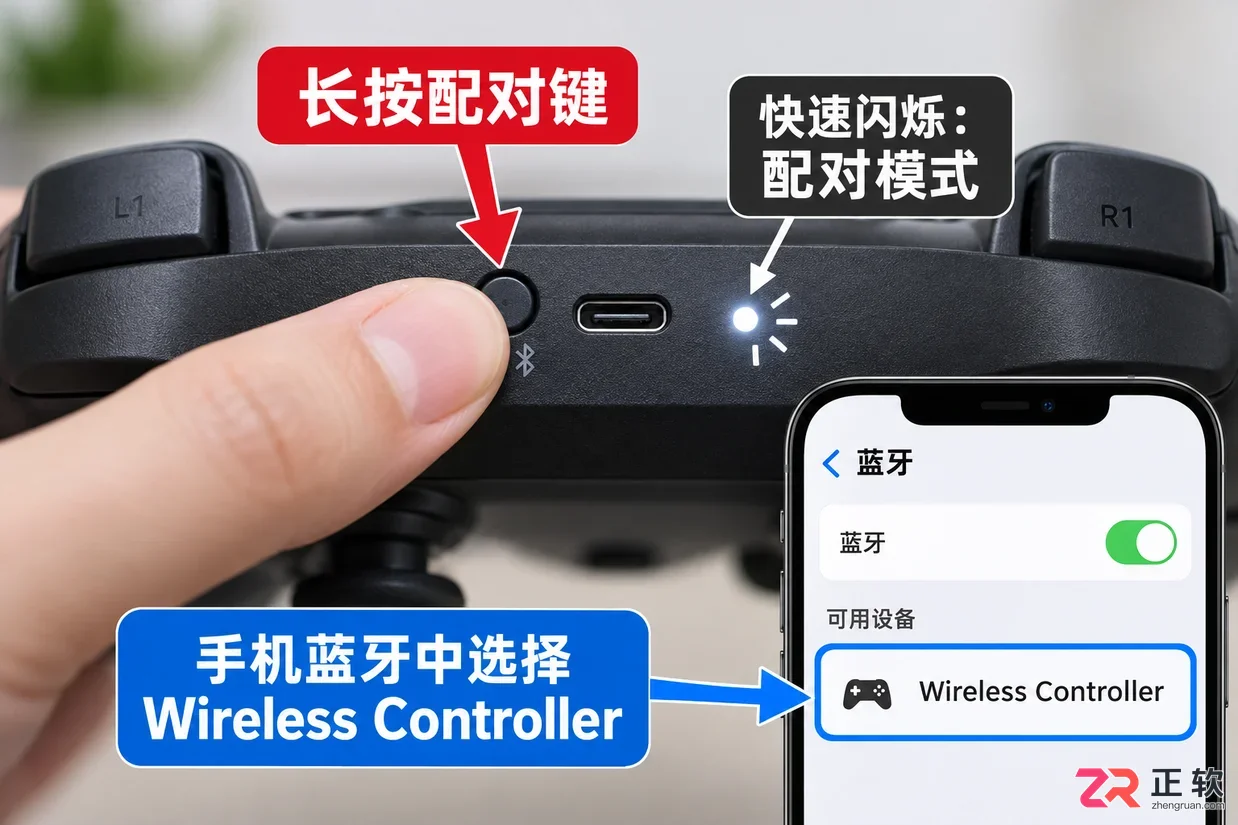
Xbox手柄顶部配对键位置示意
需要注意的是,老款Xbox One手柄(非蓝牙版)无法通过蓝牙直连,必须使用专用无线适配器,而该适配器不支持手机。
关于PlayStation DualSense手柄
索尼的DualShock 4(PS4)和DualSense(PS5)手柄也支持蓝牙直连。进入配对模式的方法是:同时按住“Share/Create”键和“PS”键,直到光条开始双闪或快闪。
在手机蓝牙列表中,设备名称通常显示为“Wireless Controller”或“DualSense”。连接成功后,光条会变为固定颜色。Android系统通常能直接识别其基本按键功能,但在部分游戏中可能需要确认是否启用了“使用外部控制器”选项。iOS设备对DualSense的支持较好,尤其在Apple Arcade游戏中表现稳定。
关于第三方国产手柄
市面上常见的飞智、盖世小鸡、八位堂等品牌手柄,通常提供多种连接模式。对于直连手机,关键在于找到“Android模式”或“标准蓝牙模式”。
以常见布局为例,组合键通常是“Home + A”或“Home + B”,具体需参照手柄背面贴纸或说明书。进入该模式后,指示灯通常呈现特定的呼吸频率或颜色(如蓝色慢闪)。此时在手机蓝牙中搜索,设备名可能包含“Gamepad”、“Android Gamepad”或品牌特定标识。连接后,建议打开一个原生支持手柄的游戏(如《使命召唤手游》或《原神》)进行测试,若角色能随摇杆移动,即表示直连成功。
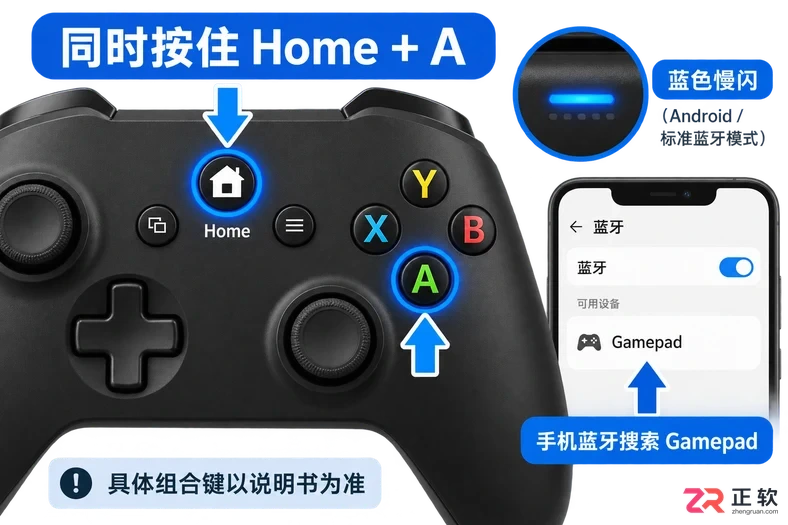
第三方手柄的模式切换组合键示例
部分手柄设有物理开关,需确保开关拨至“G”或“Android”档位,而非“S”(Switch)或“P”(PC)档。
关于iOS与Android的系统差异
虽然连接过程相似,但两个系统的后续表现略有不同。iOS系统对手柄的标准化程度较高,一旦连接,系统级支持较好,但仅适用于明确声明支持控制器的App。如果在主界面或普通应用中按下手柄按键无反应,属正常现象。
Android系统碎片化较严重,部分老旧机型或定制系统可能在连接后出现按键错乱。此时可进入手机的“开发者选项”,查看“输入设备”列表,确认手柄被识别为“Joystick”或“Gamepad”而非“Keyboard”。若识别错误,通常是因为手柄处于错误的模式,重新切换模式并配对即可解决,无需下载映射软件。
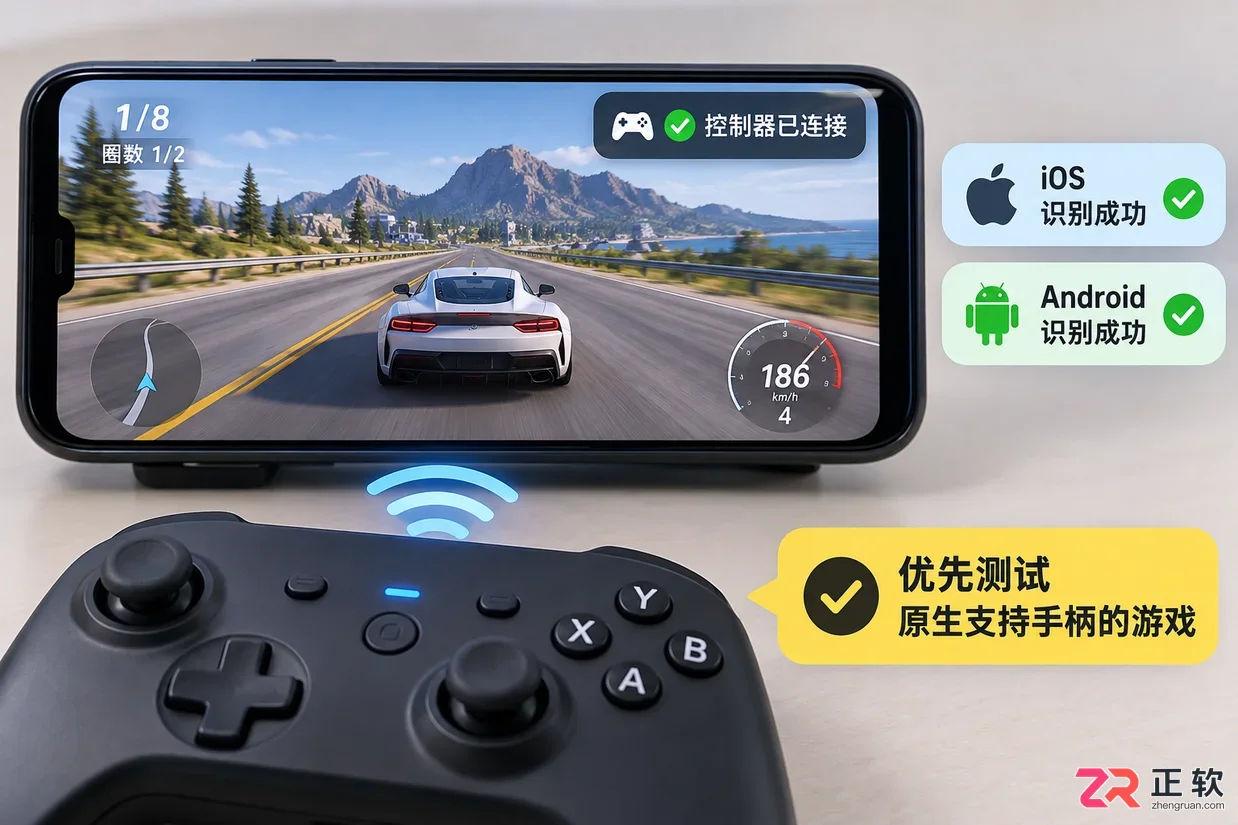
手机端游戏内识别到手柄输入的界面
当手柄电量不足时,蓝牙连接可能会频繁断开或延迟增加,建议在使用前确保手柄电量充足。若遇到连接失败,先忽略设备,重启手机蓝牙,再重新进入手柄配对模式尝试。
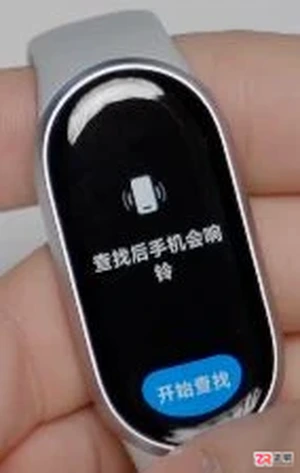
查看小米手环找手机、翻页器和遥控拍照三个工具的界面与使用前提,核对官方支持资料,具体兼容性和拍摄结果以设备实际表现为准。
针对主流游戏手柄与电脑、手机及平板设备的蓝牙配对指南,涵盖按键配对触发、多平台搜索连接、状态确认及常见断连卡顿排查,附清晰矢量结构图解。

XMind iOS版和安卓版都能完成完整的思维导图编辑,但在文件保存、导出格式及系统分享流程上存在差异。本文详解两端在实际使用中的不同点,帮助跨平台用户优化工作流。
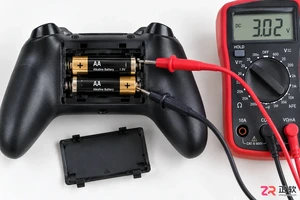
本文深入分析游戏手柄蓝牙频繁断开且需重连的根本原因,涵盖电池电压检测、操作系统电源管理策略及驱动冲突。通过具体的系统设置调整和固件更新步骤,解决蓝牙握手失败问题,恢复手柄的稳定连接状态。
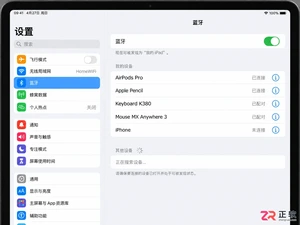
本文详细解析iPad蓝牙连不上的常见原因,提供包括重启蓝牙、忽略设备、重置网络设置在内的实操解决方案,帮助用户快速修复蓝牙配对失败问题。
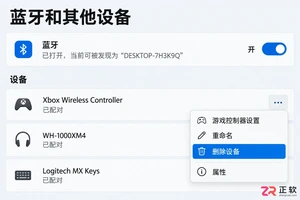
当游戏手柄在设备列表中显示“已配对”却无法连接时,通常是因为配对信息不同步或手柄未进入正确的广播模式。本文提供清除配对缓存、重置手柄连接状态及更新驱动的具体操作步骤,帮助玩家快速恢复无线游戏体验。
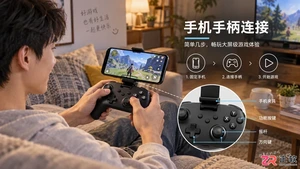
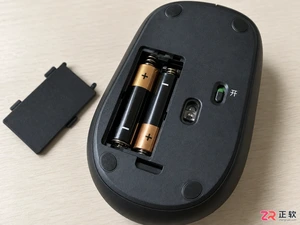
遇到无线鼠标指针不动或点击无响应?本文详解从检查电池、重插接收器到重置蓝牙配对的完整排查流程,帮助你快速定位是供电不足、信号干扰还是驱动问题,并给出针对性的解决建议。
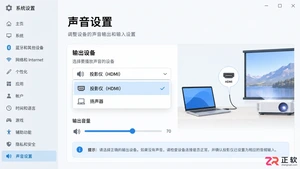
遇到投影仪有画面无声音的情况?本文深入分析HDMI信号握手失败、系统音频输出错误及外接音箱兼容性问题,提供分步排查方案,助你快速恢复音频输出。





火山引擎是字节跳动旗下企业级云与AI服务平台。聚焦大模型核心能力,依托字节自研豆包多模态大模型,凭借火山方舟一站式平台,提供模型精调、推理部署、智能应用搭建等全链路服务,结合高性能AI算力,助力各行业快速落地大模型数字化与智能化应用。



