

flstudio怎么下载 官方版本获取方式
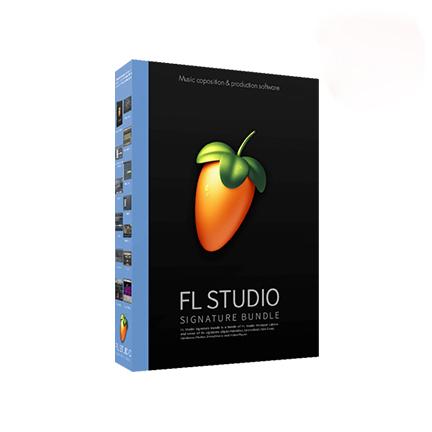
是制作电子音乐的好拍档,内置众多电子合成音色,只Styrus可以让人激动许久,加之Harmless和Harmor两款重量级合成音色,让电子音色有更多选择,更多个性十足的效果器插件如Grossbeat、Pitcher、Newtone、Vocodex可以做出充满个性的节奏、人声效果,同时支持LO
想知道FL Studio怎么下载才安全?本文详解从Image-Line官网获取Windows版安装包的完整流程,包括系统配置核对、试用版功能限制说明及文件完整性验证,避免误下第三方修改版。
要使用 FL Studio 进行音乐制作,第一步是获取纯净、无捆绑的官方安装程序。直接从开发商 Image-Line 官网下载,不仅能确保软件版本最新、兼容当前 Windows 系统,还能避免因使用第三方修改版导致的崩溃或安全风险。官方提供的安装包同时适用于试用体验和正式授权激活,无需寻找额外的“破解”或“完整版”文件。
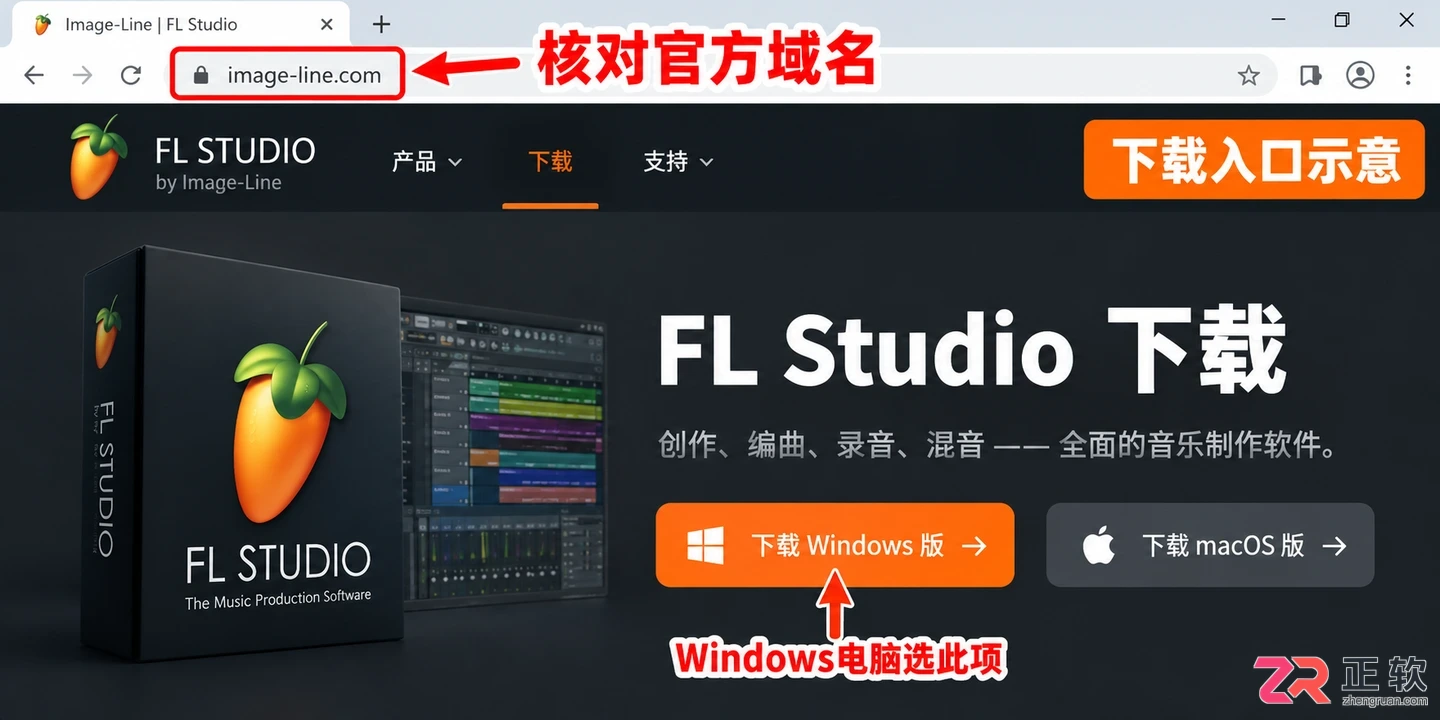
Image-Line 官网 FL Studio 下载入口,注意区分 Windows 与 macOS 选项
1. 进入 Image-Line 官方下载页面
打开浏览器,在地址栏输入 image-line.com 并访问。务必检查地址栏域名,确保主域名为 image-line.com,以防进入仿冒网站。在首页导航栏找到【FL Studio】产品页,点击进入后寻找【Download】或【下载】按钮。
搜索结果中常出现带有“高速下载”、“专用下载器”字样的第三方站点,这些并非官方渠道。官方页面设计简洁,明确展示 FL Studio 的产品标识,并提供针对 Windows 和 macOS 的不同下载选项。请忽略任何要求先安装其他下载工具的提示,直接选择网页提供的原生下载链接。
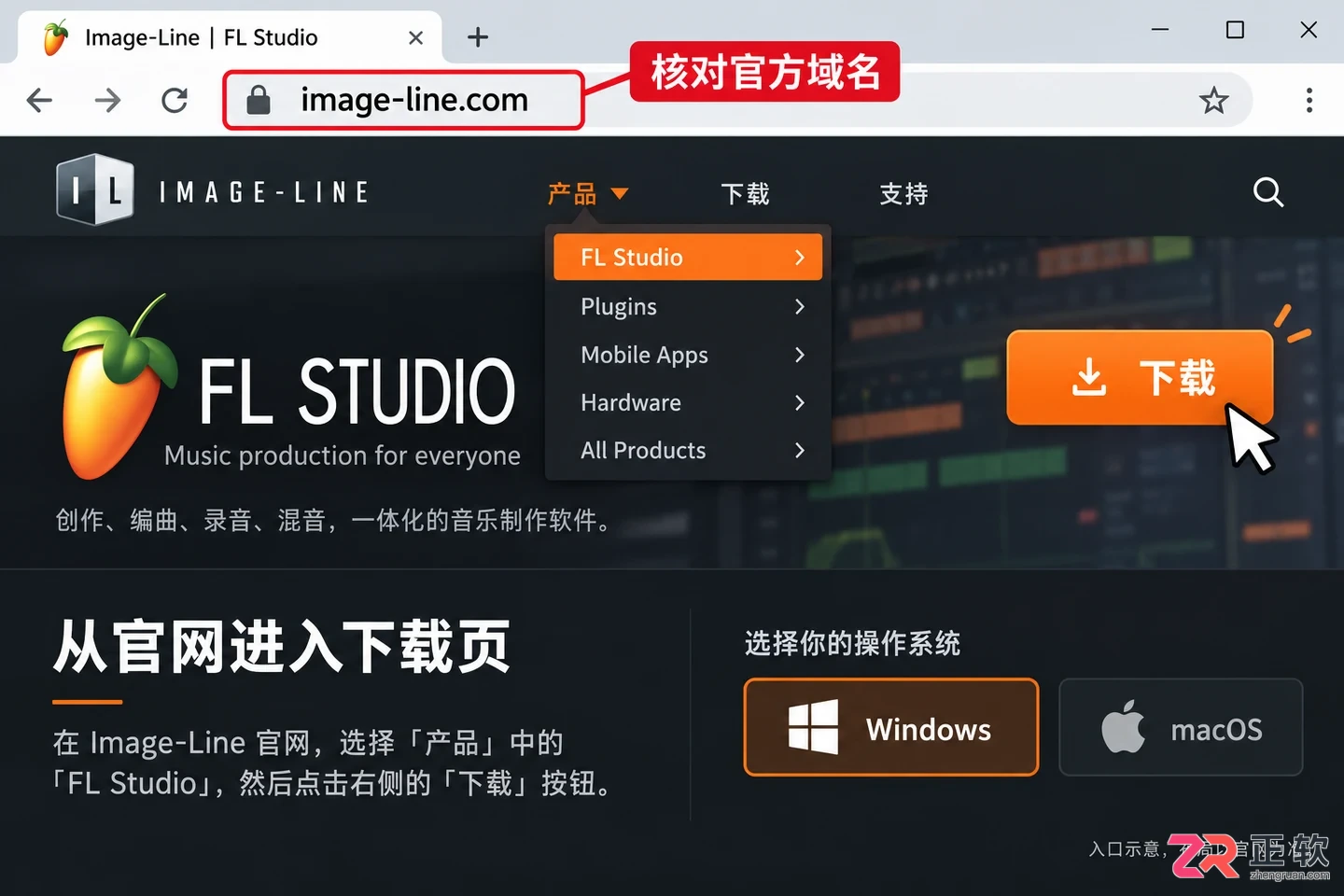
1. 进入 Image-Line 官方下载页面
2. 核对 Windows 系统配置要求
在下载前,需确认电脑满足运行条件。右键点击【此电脑】选择【属性】,查看操作系统版本及处理器信息。目前官方要求 Windows 10、11 或更新版本,处理器为 Intel 或 AMD(不支持 ARM 架构),内存至少 4 GB,并预留 4 GB 以上的磁盘空间用于安装。
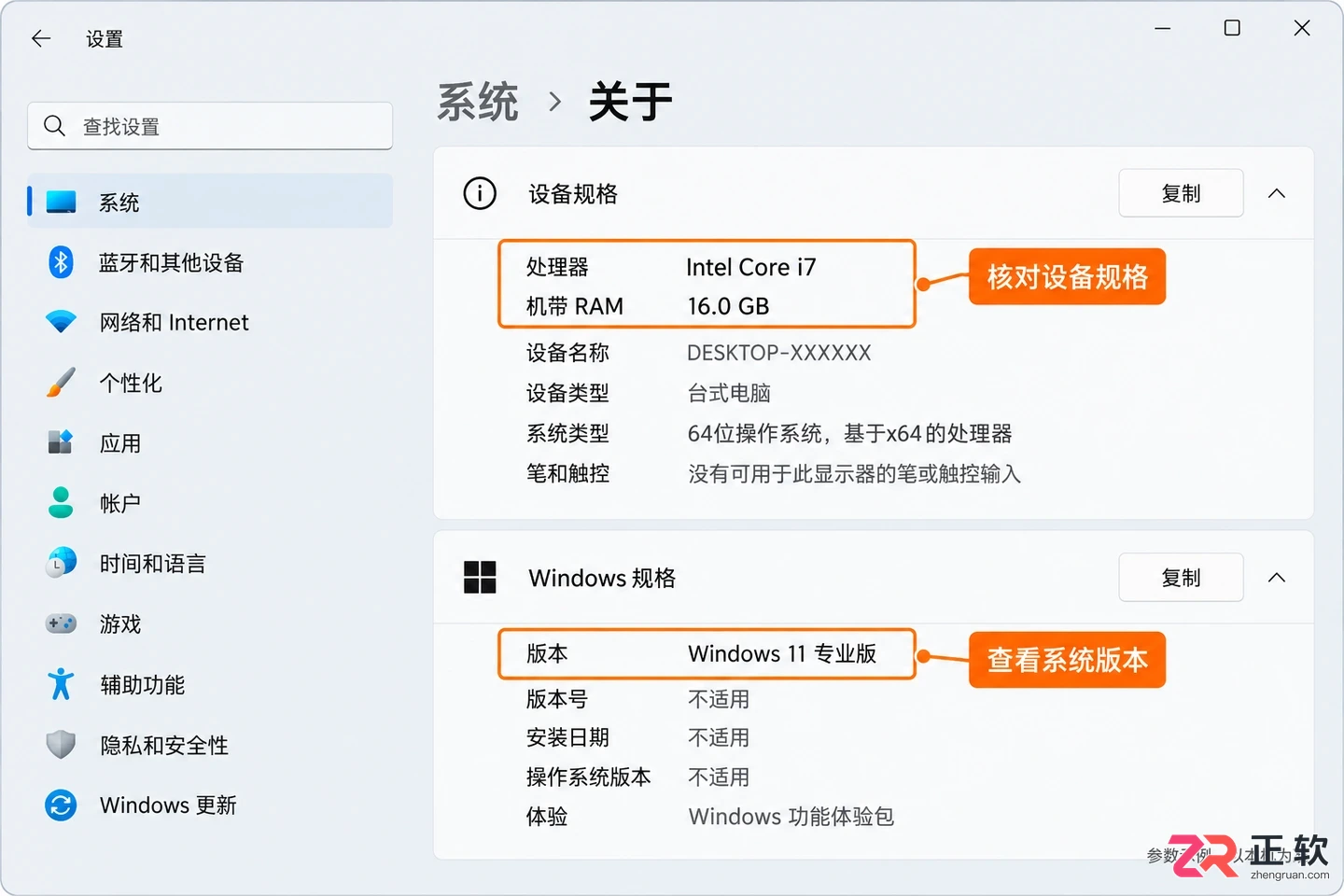
在 Windows 设置中查看系统版本和处理器信息
除了安装空间,建议为后续的工程文件、采样库和插件预留充足余量。如果系统版本过旧或硬件不达标,强行安装可能导致运行不稳定。确认符合标准后,在下载页面点击【Windows】对应的下载按钮。此时页面上显示的版本号可能随更新变化,以实际显示为准即可。
3. 监控浏览器下载进度
点击下载后,浏览器通常会弹出保存对话框或直接开始下载。观察浏览器底部的下载列表或右上角的下载图标,等待进度条走完并显示“完成”。切勿在下载中途强制关闭浏览器或断开网络,这会导致安装包损坏。
如果下载未自动开始,检查浏览器是否拦截了弹窗或请求权限。若提示“文件可能有害”,请先核实来源确认为 image-line.com 后再允许下载。不要为了追求速度转而使用网盘链接或迅雷等第三方工具,以免文件被篡改。下载完成后,点击“在文件夹中显示”定位到具体的 .exe 安装文件。
4. 理解试用与正式授权的区别
下载完成的安装包是通用的,既可用于免费试用,也可用于激活正式版。许多用户误以为需要分别下载不同版本,其实只需通过同一个安装器安装,再登录 Image-Line 账户即可切换状态。
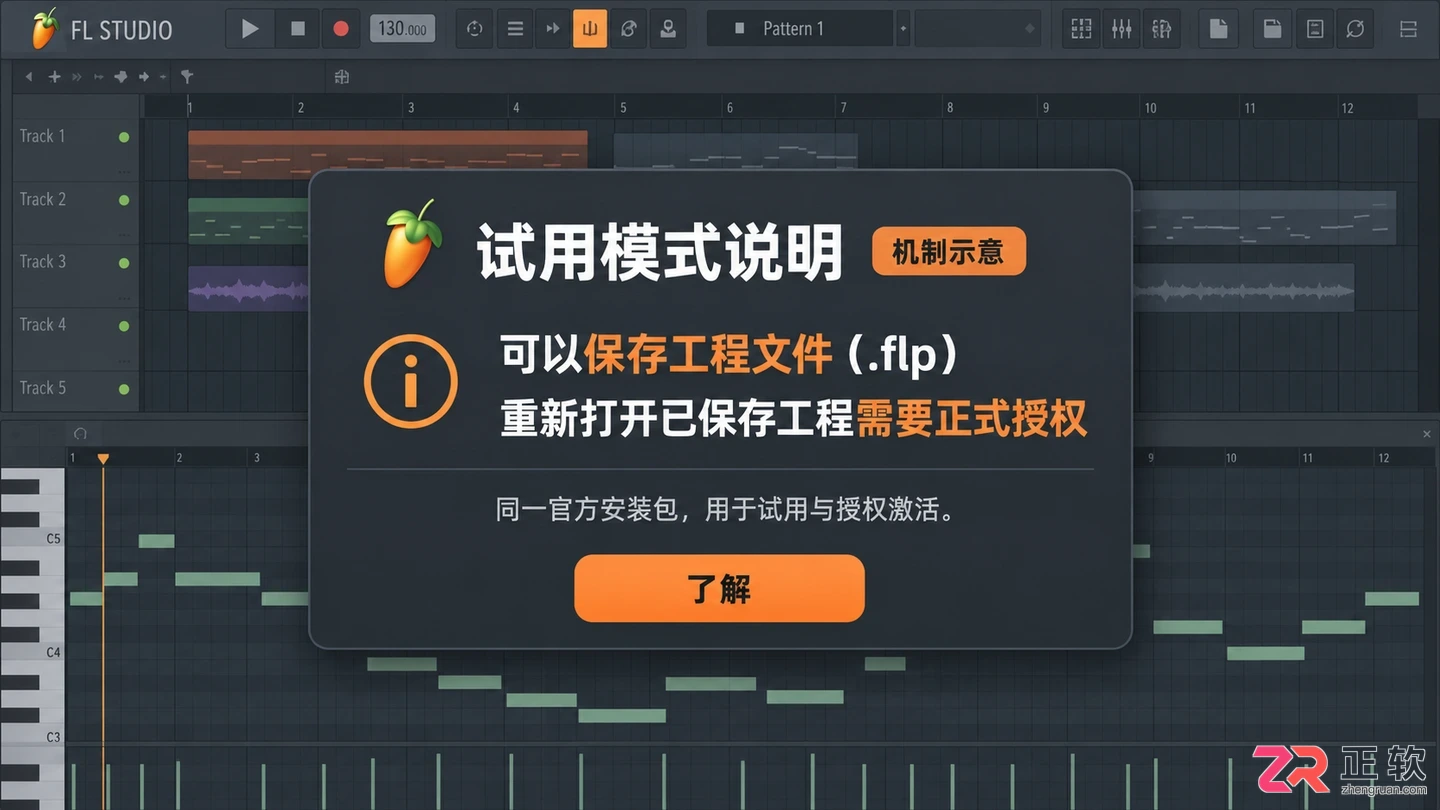
试用版可保存工程但重新打开受限的机制说明
需要注意的是,官方试用版虽然允许保存工程文件(.flp),但重新打开这些文件时会被限制播放和编辑,直到购买授权解锁。这意味着你可以完整体验所有功能并保存成果,但若想继续修改已保存的项目,必须获得正式许可。请勿下载所谓的“注册机”或“补丁”,这些非官方文件不仅无效,还可能植入恶意代码。
5. 验证安装包并准备安装
在资源管理器中找到刚才下载的 .exe 文件,右键点击选择【属性】,查看【数字签名】选项卡。签名者应显示为“Image-Line Software”或相关官方实体,这证明文件未被篡改。如果缺少数字签名或发布者不明,请立即删除并重新从官网下载。
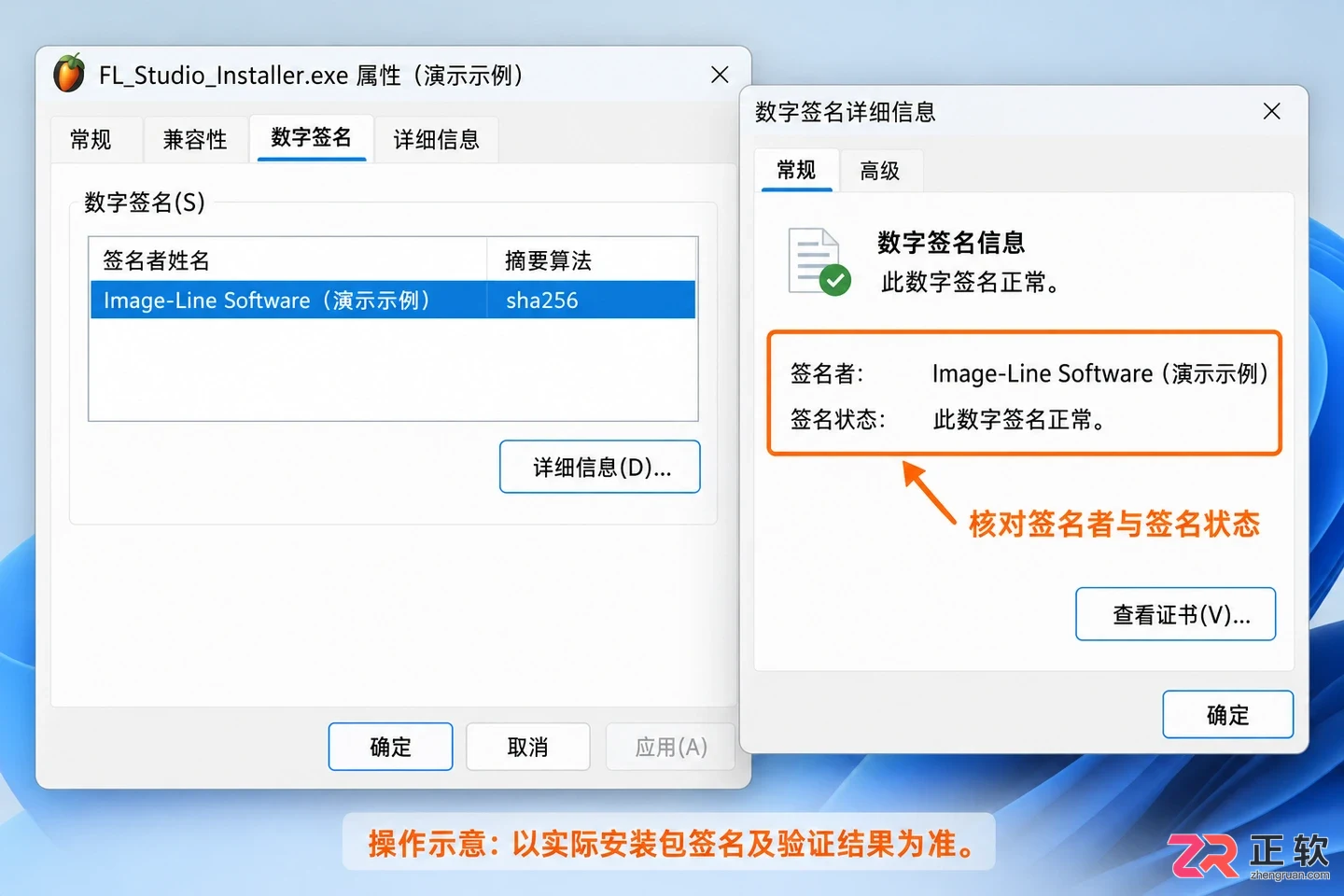
检查安装程序的数字签名以确保来源可信
确认文件安全后,双击运行安装程序。首次安装时,向导会询问安装路径,建议使用默认位置或自定义到非系统盘以方便管理。如果是升级旧版本,建议先备份个人工程文件夹,再执行覆盖安装或全新安装。安装完成后,启动 FL Studio,根据屏幕提示登录账户或开始试用,即可进入音乐创作界面。
刚接触FL Studio不知从何下手?本教程跳过复杂理论,直接在Windows版软件中实操。通过加载底鼓、军鼓和踩镲,编写四小节节奏,学习Pattern与Song模式切换、Piano roll力度编辑及WAV导出。适合零基础用户快速建立编曲逻辑,确认软件操作流程。
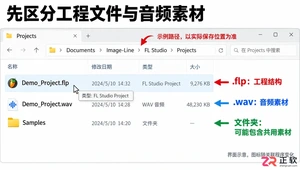
学习如何在Windows环境下清理FL Studio中重复或废弃的.flp工程文件。涵盖区分工程与片段、查找真实保存路径、使用压缩工程包备份、安全移入回收站及验证保留项目的完整流程,避免误删共享音频素材。
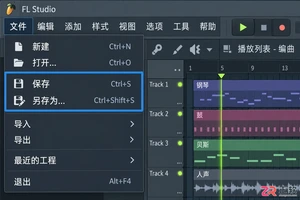
掌握FL Studio工程保存的正确方法。学习如何保存FLP文件、使用另存为管理版本、导出ZIP工程包包含采样,以及重新打开验证文件,避免素材丢失和工程损坏。
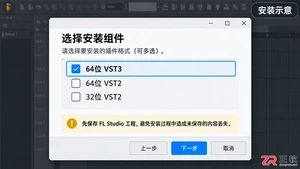
FL Studio安装插件后无法识别?本教程详解Windows环境下VST3效果器的标准安装流程,包括文件设置中的路径检查、插件管理器的验证扫描技巧以及混音器中的正确加载方法,助你快速恢复工作流。
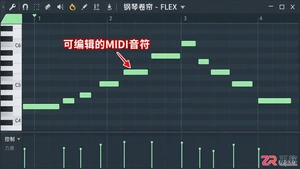
想知道FL Studio怎么导入MIDI文件?本教程演示从主菜单加载.mid文件,设置Start new project避免覆盖,使用FLEX自动分配音色,并在钢琴卷帘中检查与编辑音符,确保导入后的工程可正常播放和修改。
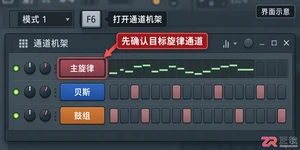
学习在FL Studio中使用Replace功能更换通道乐器,避免删除重建导致的数据丢失。教程包含混音路由检查、多Pattern核对及自动化参数调整,适用于Windows版本用户。
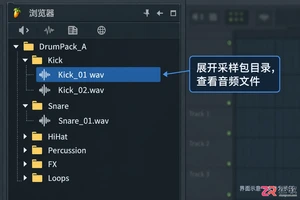
想知道FL Studio怎么导入采样包?本文详解Windows环境下将WAV鼓组等音频素材加入浏览器的方法。涵盖文件整理、设置搜索路径、试听及拖拽加载到通道机架的全过程,避免常见路径错误与素材失联问题。
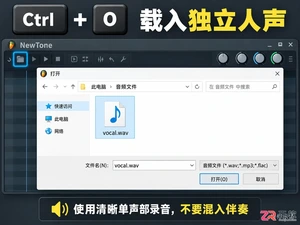
想在FL Studio中修正跑调的人声?本教程详解如何使用NewTone插件分析音频、调整音高中心点、设置音阶吸附及保留自然颤音,帮助你在不破坏演唱表现力的前提下实现精准音高校正。
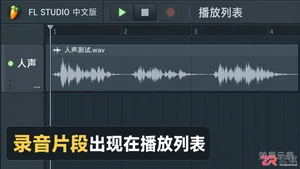
想在FL Studio里录人声?本教程演示从连接麦克风、设置ASIO驱动到关联混音器轨道的每一步操作。解决没声音、延迟高或录不进播放列表的问题,保留工程与音频文件的安全归档方法。
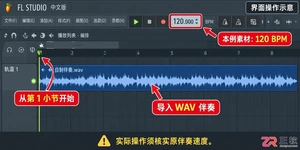
在 FL Studio 中如何修改伴奏结构?本教程演示将 16 小节 WAV 伴奏扩展为 24 小节的完整步骤,包括音频导入、BPM 对齐、切片工具使用及片段复制。适用于 Windows 用户,讲解混合音频编辑的限制与衔接处理技巧。





火山引擎是字节跳动旗下企业级云与AI服务平台。聚焦大模型核心能力,依托字节自研豆包多模态大模型,凭借火山方舟一站式平台,提供模型精调、推理部署、智能应用搭建等全链路服务,结合高性能AI算力,助力各行业快速落地大模型数字化与智能化应用。


Autodesk Maya 是面向影视、电视、动画和游戏行业的专业三维制作软件,集多边形与 NURBS 建模、角色绑定、关键帧和动作捕捉动画、Bifrost 特效模拟、材质开发及 Arnold 渲染于一体,
火山引擎是字节跳动旗下企业级云与AI服务平台。聚焦大模型核心能力,依托字节自研豆包多模态大模型,凭借火山方舟一站式平台,提供模型精调、推理部署、智能应用搭建等全链路服务,结合高性能AI算力,助力各行业快速落地大模型数字化与智能化应用。


