

xshell怎么新增加指令 自定义命令设置
Xshell6是一个强大的安全终端模拟软件。 Xshell6支持SSH1,SSH2和TELNET 协议。用户可以通过家里的网络连接远程主机,方便用户在家处理突发事情,可以让用户轻松管理远程主机。 Xshell6还可以上传下载文件,非常方便。
详解如何在 Xshell 7 中设置快速命令集,将常用指令保存为可点击按钮。包含新建集合、编辑标签与动作、验证发送行为及多会话安全注意事项,提升远程管理效率。
在 Xshell 中“新增指令”并非给远程服务器安装新软件,而是将高频使用的命令保存为客户端的快速命令按钮。点击即可自动发送字符串,省去重复敲键盘的麻烦,特别适合日常巡检或固定查询场景。下面以查询当前工作目录的 pwd 命令为例,演示在 Windows 版 Xshell 7 中建立个人快速命令集的完整流程。
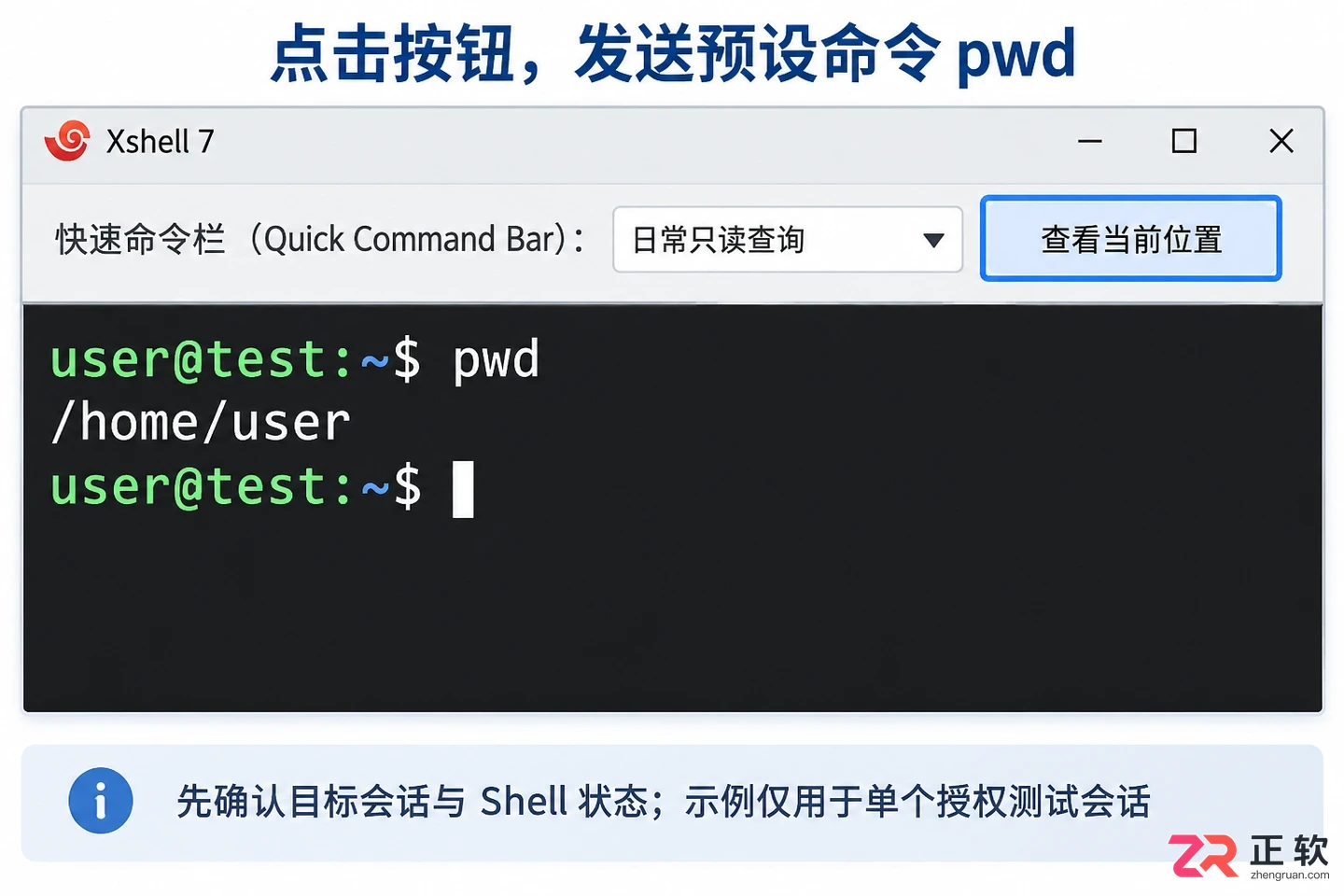
Xshell 快速命令栏示例,点击按钮即可发送预设指令
快速命令由本地客户端发送,最终解释权在远程系统。pwd 仅适用于常见的 Unix/Linux Shell 环境;若连接的是其他系统,需替换为对应支持的命令。此外,快速命令不会自动判断权限或安全性,使用前务必确认当前会话状态。
1. 打开快速命令集管理窗口
启动 Xshell,在顶部菜单栏点击【工具(Tools)】,选择【快速命令集(Quick Command Sets)】。此功能管理的是保存在本地的命令集合,与服务器端的 Shell 配置文件无关。
在弹出的管理窗口中,点击【新建(New)】按钮。为新的命令集输入一个易于识别的名称,例如“日常只读查询”。建议将查询类操作单独归类,避免与重启、删除等高风险操作混在一起,防止误触。如果界面上已显示快速命令栏,也可通过栏左侧的命令集下拉菜单进入浏览或编辑模式。不同汉化版本的译名可能略有差异,请认准英文标识 Quick Command Sets。
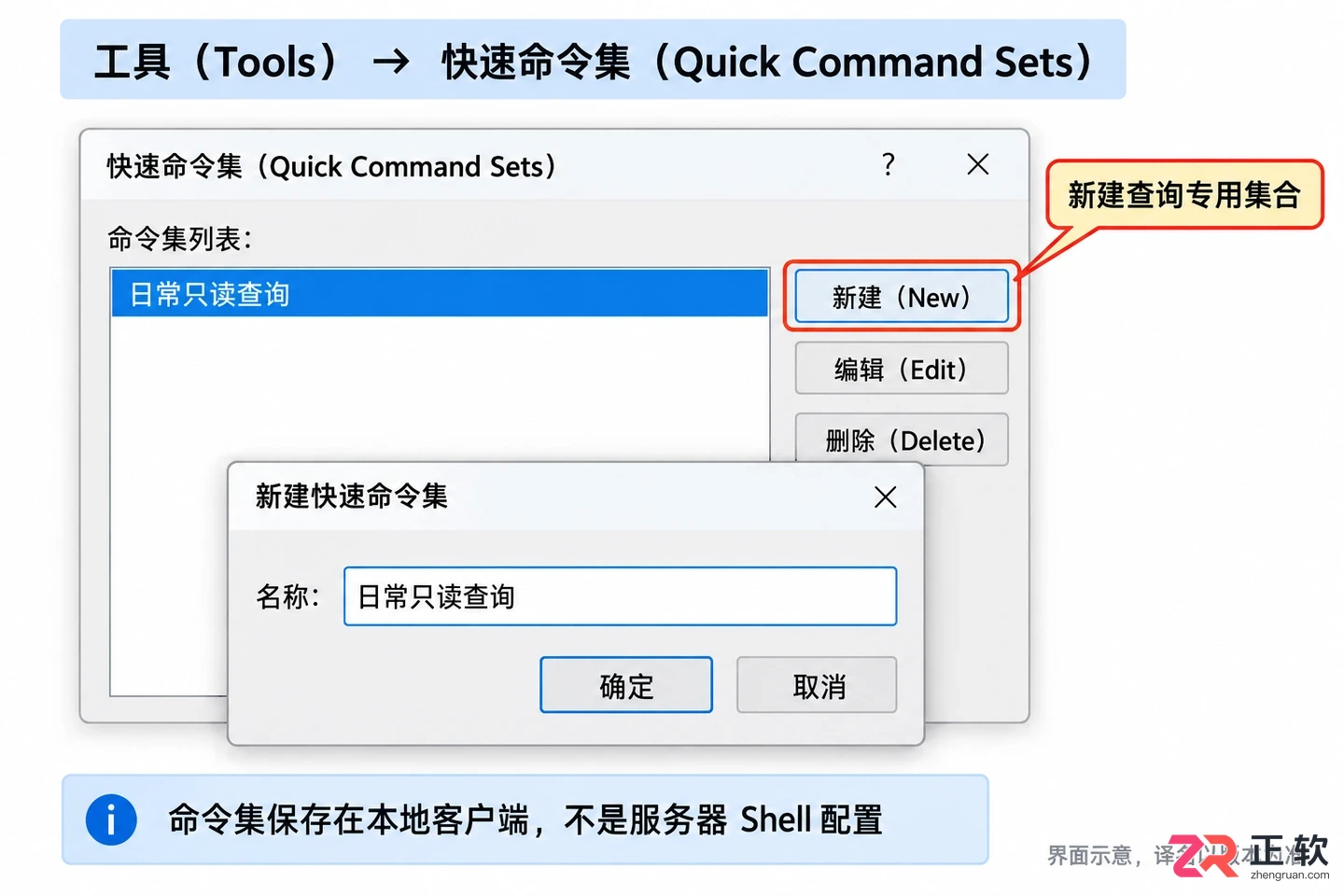
在工具菜单中打开快速命令集管理并新建集合
2. 在命令栏增加一个快速命令
新建集合后,确保快速命令栏已切换至该集合。点击栏中任意一个未定义的空白按钮,系统将弹出【编辑快速命令(Edit Quick Command)】对话框。若需修改已有按钮,可通过命令集管理窗口的【编辑】入口进入。
在【标签(Label)】字段中输入“查看当前位置”,这是显示在按钮上的文字,用于直观辨认。在【动作(Action)】区域输入 pwd。注意检查动作类型,应选择“发送字符串”或类似选项,确保点击时直接发送文本而非执行本地脚本。标签仅用于界面展示,真正发送给服务器的是动作内容,两者不必完全一致,但标签描述应准确反映实际功能。切勿将密码、Token 等敏感信息保存为此类明文按钮。
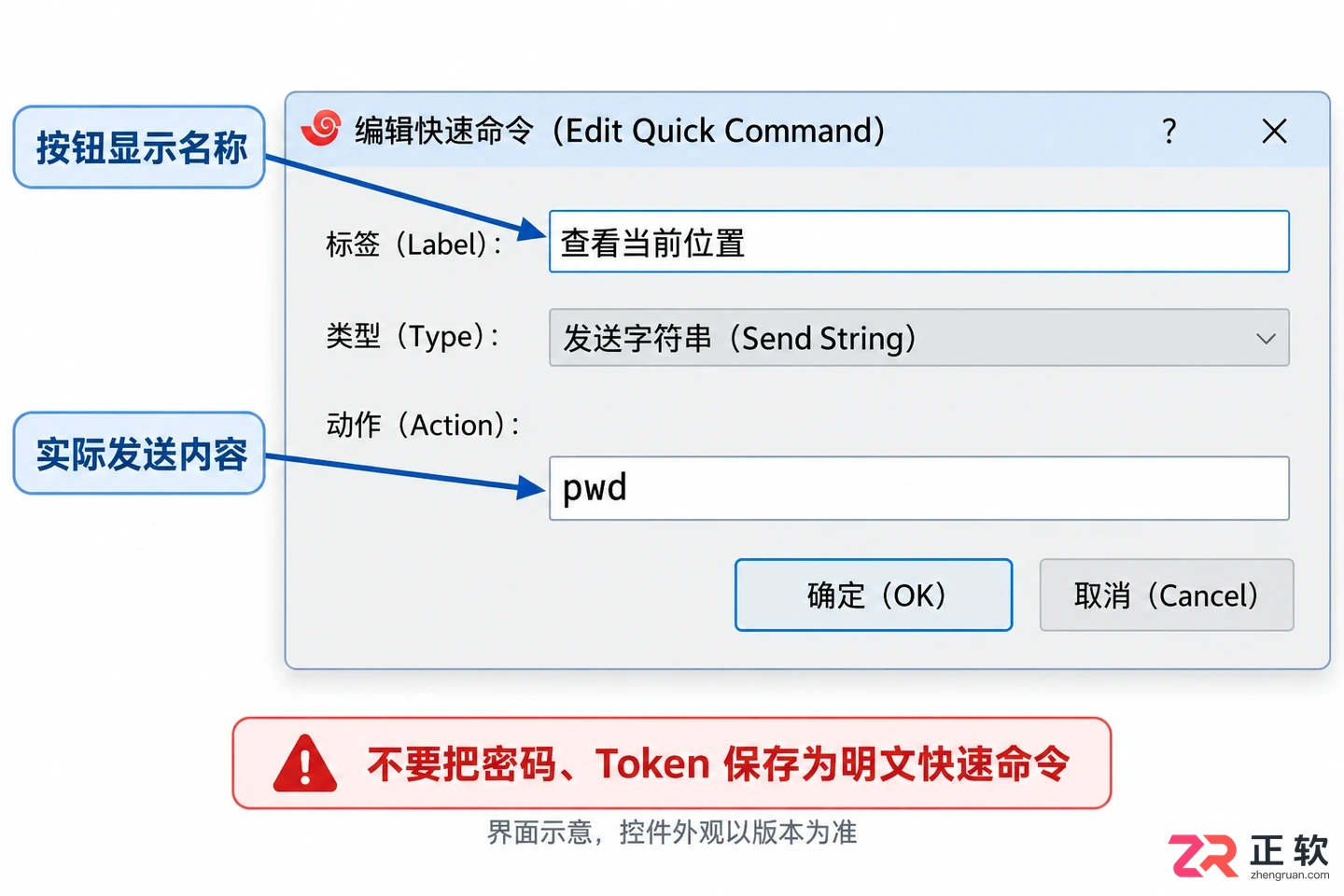
设置命令标签为‘查看当前位置’,动作为‘pwd’
3. 先保存,再在单个会话里检查发送行为
确认标签和动作内容无误后,点击【OK】保存。此时快速命令栏上会出现名为“查看当前位置”的按钮。为了安全起见,请先不要在生产环境或多会话并发状态下测试。
切换到一台你有权限操作的测试服务器会话,观察终端提示符。确保当前处于正常的 Shell 交互状态,而非卡在密码输入、数据库命令行或 Vim 编辑器中。确认状态正常后,点击刚才创建的按钮。如果终端仅显示了 pwd 字符而未执行换行,请检查 Xshell 的全局设置中是否启用了“发送回车”选项,或者在手动输入命令后按 Enter 键验证。不要直接复制其他工具的转义字符,以免格式错误。
4. 确认命令只发送到预期会话
Xshell 支持将快速命令发送到当前活动会话、指定会话或所有打开的会话。在日常使用前,务必检查发送范围设置,尤其是在同时连接测试机和生产机时。默认情况下,通常只发送给当前选中的标签页,但不要想当然地认为它绝对安全。
本例中,我们仅向单个测试会话发送只读查询。如果发现多个窗口同时响应了命令,请立即停止点击,检查快速命令栏的发送目标设置,将其恢复为单会话模式。验证阶段严禁使用 rm、reboot 等具有破坏性或重启服务的命令,仅使用 ls、pwd 等无副作用的查询指令。
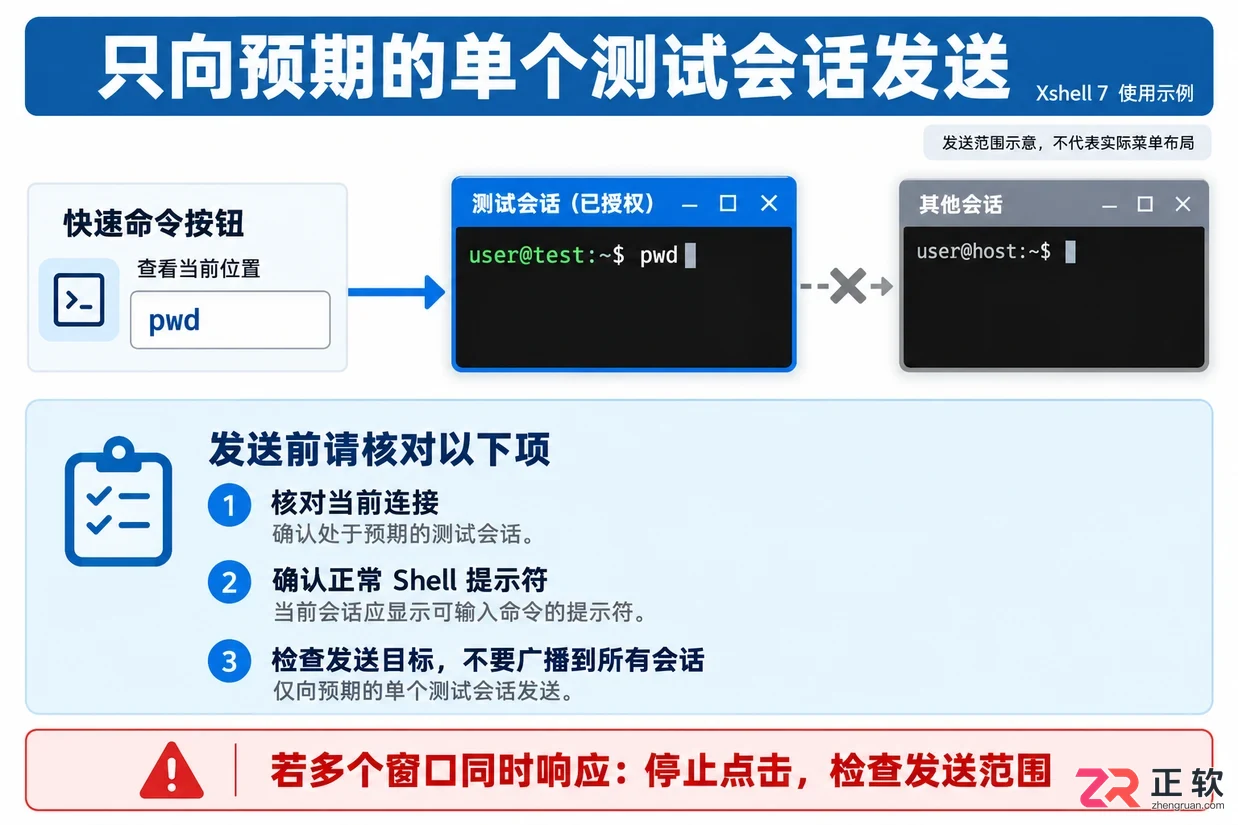
4. 确认命令只发送到预期会话
5. 修改按钮并保留命令集
若需调整命令内容或标签,再次进入【工具】—【快速命令集】,选中对应的集合进行编辑。修改完成后保存,并检查按钮显示名称与实际发送内容是否一致。快速命令栏支持拖拽排序,可将高频使用的查询按钮调整到顺手的位置。
最后,重新选中该命令集,确认按钮依然存在,并再次核对发送目标。记住,保存快速命令只是存储了一段可重复发送的文本,每次点击前,仍需人工确认当前连接的是哪台机器、处于什么程序环境,以及该命令可能产生的影响。
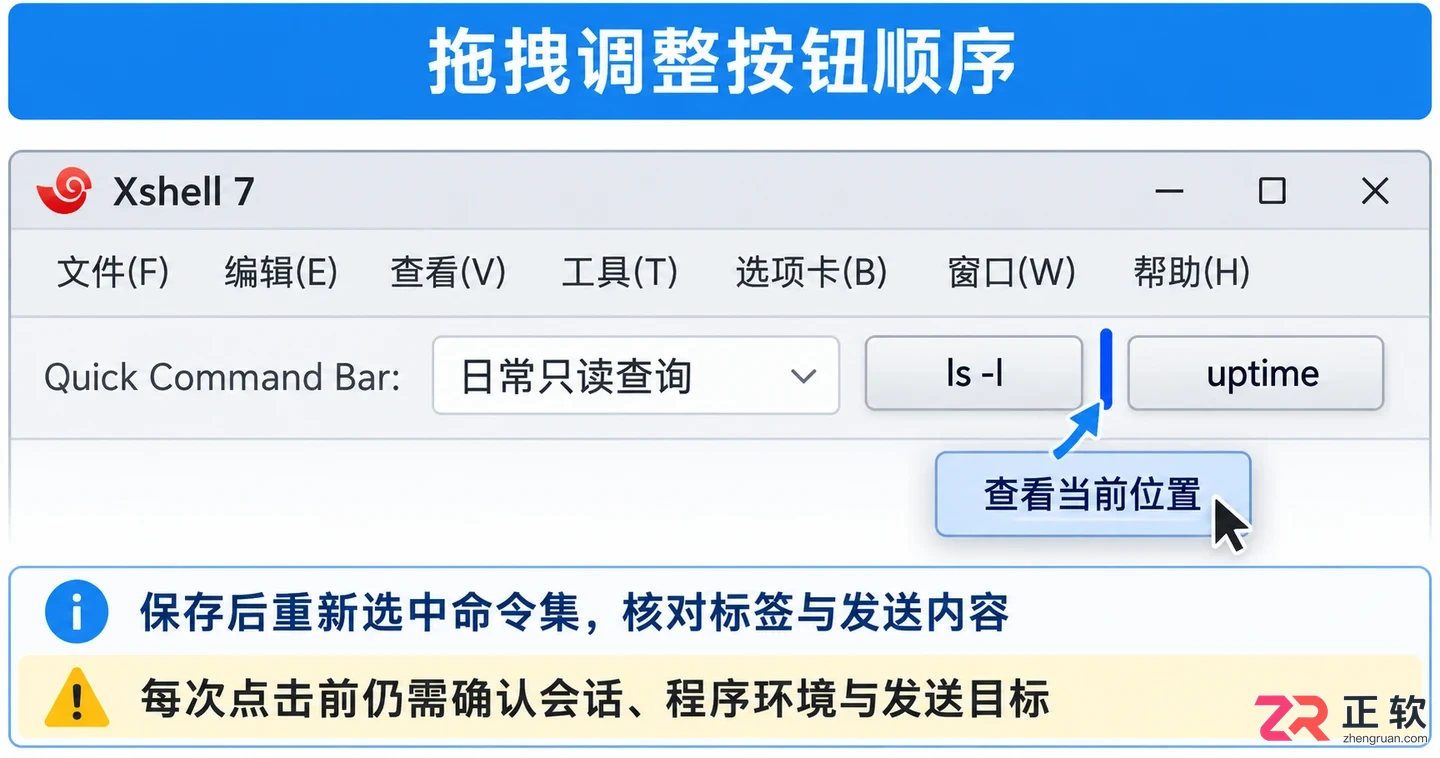
调整快速命令按钮顺序,优化操作布局
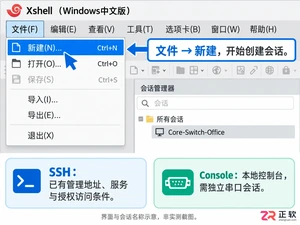
学习如何使用 Xshell 在 Windows 上连接交换机。涵盖 SSH 网络登录的主机设置、认证配置及密钥验证,以及 Console 串口连接的 COM 口选择与波特率设置,适合网络管理员快速上手。
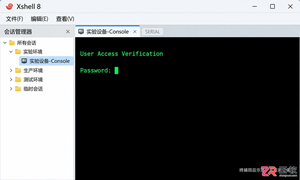
详解Windows版Xshell 8如何通过SERIAL协议连接设备Console口。包括查找COM端口号、配置9600/8/N/1等串口参数、解决乱码及无响应问题的实操步骤。
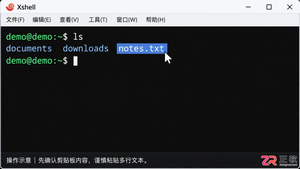
学习如何在 Xshell 中设置左键选中自动复制到剪贴板,并将右键点击改为直接粘贴。包含详细的全局选项设置步骤、记事本验证方法及安全使用建议,帮助提高远程终端操作效率。
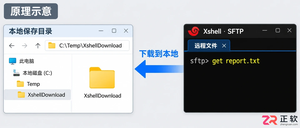
详解如何在 Windows Xshell 中使用 SFTP 协议下载服务器文件。包含建立本地 SFTP 连接、设置本地接收目录、执行 get 下载命令及验证文件的完整步骤,无需安装额外工具。
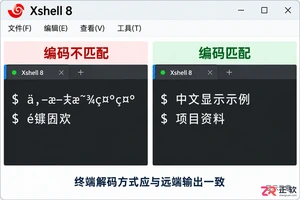
解决Xshell连接Linux服务器时中文显示乱码问题。教程演示如何查看远端locale编码,在Xshell会话属性中匹配UTF-8输出编码,并区分终端显示与日志文件编码,确保中文正常显示且不破坏原文件。
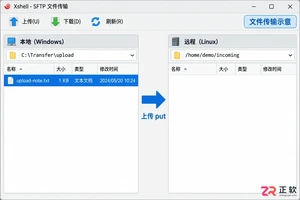
想在 Windows 上用 Xshell 把文件传到 Linux 服务器?本教程演示如何使用 SFTP 的 put 命令精准控制上传路径,以及如何利用 ZMODEM (rz) 快速发送文件。包含目录切换、权限检查及文件核对步骤,适合新手避坑。
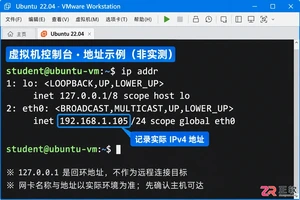
如何在 Windows 上使用 Xshell 连接 Linux 虚拟机?本教程详细演示获取虚拟机 IP、安装 OpenSSH Server、配置 Xshell 会话参数及处理主机密钥验证的全过程,适用于 Ubuntu 等常见发行版,助您安全高效地管理远程服务器。
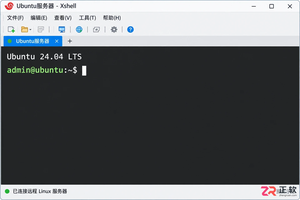
在 Xshell 中如何为 Linux 服务器创建新用户?本文基于 Ubuntu 24.04 环境,演示从登录检查、useradd 创建账户、设置密码到验证主目录的完整步骤,帮助管理员规范执行用户管理任务。
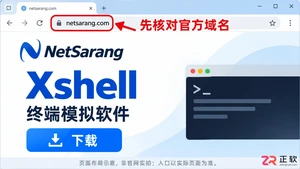
详解如何在Windows电脑上从NetSarang官网下载正版Xshell,避免第三方捆绑风险。涵盖家庭/学校免费许可申请、商业授权激活、安装步骤及首次启动后的登记验证流程,帮助用户快速建立安全的SSH终端环境。
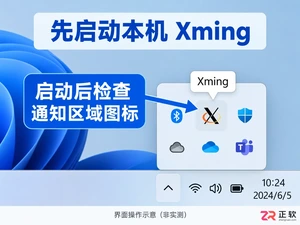
详解Xshell如何启用X11转发并连接本地Xming服务器,包括设置localhost:0.0显示地址、验证服务器X11Forwarding配置及使用xterm测试图形窗口显示的操作步骤。





火山引擎是字节跳动旗下企业级云与AI服务平台。聚焦大模型核心能力,依托字节自研豆包多模态大模型,凭借火山方舟一站式平台,提供模型精调、推理部署、智能应用搭建等全链路服务,结合高性能AI算力,助力各行业快速落地大模型数字化与智能化应用。


Autodesk Maya 是面向影视、电视、动画和游戏行业的专业三维制作软件,集多边形与 NURBS 建模、角色绑定、关键帧和动作捕捉动画、Bifrost 特效模拟、材质开发及 Arnold 渲染于一体,
火山引擎是字节跳动旗下企业级云与AI服务平台。聚焦大模型核心能力,依托字节自研豆包多模态大模型,凭借火山方舟一站式平台,提供模型精调、推理部署、智能应用搭建等全链路服务,结合高性能AI算力,助力各行业快速落地大模型数字化与智能化应用。


