

xshell怎么连接交换机
Xshell6是一个强大的安全终端模拟软件。 Xshell6支持SSH1,SSH2和TELNET 协议。用户可以通过家里的网络连接远程主机,方便用户在家处理突发事情,可以让用户轻松管理远程主机。 Xshell6还可以上传下载文件,非常方便。
学习如何使用 Xshell 在 Windows 上连接交换机。涵盖 SSH 网络登录的主机设置、认证配置及密钥验证,以及 Console 串口连接的 COM 口选择与波特率设置,适合网络管理员快速上手。
使用 Xshell 连接交换机,核心在于区分“网络远程管理”与“本地控制台配置”两种场景。对于已配置好管理 IP 并启用 SSH 服务的设备,我们可以通过 TCP/IP 网络直接登录;而对于首次初始化或网络不可达的设备,则需通过 Console 线建立串口会话。正确区分这两种方式,能避免将网线误插业务端口却期待出现命令行界面的常见误区。
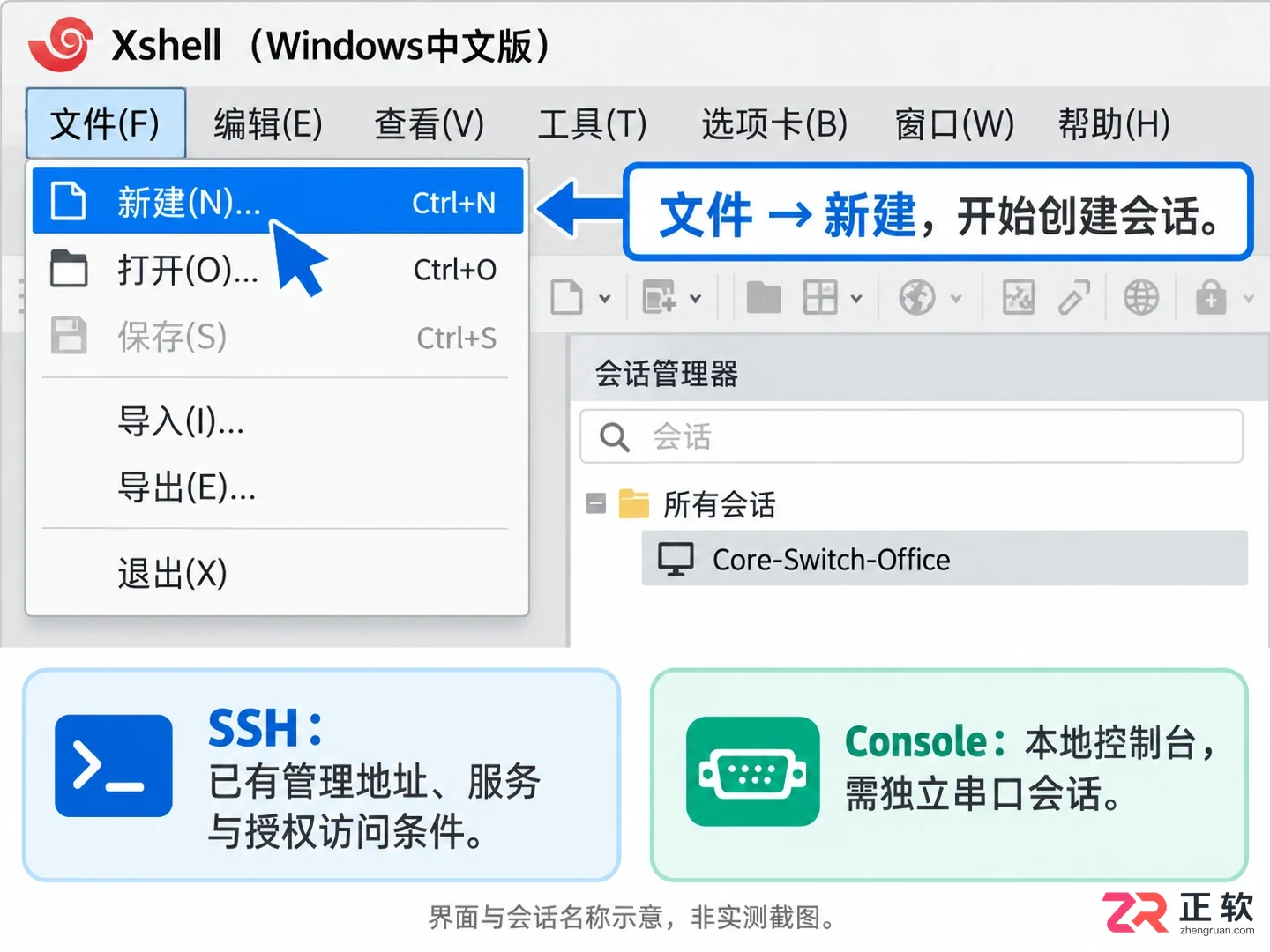
Xshell 主界面展示新建会话入口
以下以 Windows 版 Xshell 连接一台已具备 SSH 访问条件的可管理交换机为主线,演示从新建会话到成功登录的全过程。所有账号、IP 及密钥信息均假设已由授权管理员提供,操作中不涉及修改交换机配置或猜测默认密码。
1. 核对设备条件与访问权限
在打开软件之前,先确认目标交换机支持管理登录,且你拥有合法的访问权限。你需要从管理员处获取以下关键信息:管理 IP 地址(或主机名)、SSH 服务端口(通常为 22)、用户名、认证方式(密码或公钥)以及主机密钥指纹。
同时,确保你的电脑网络路径可达该管理地址。接入同一台交换机并不等于能访问其管理接口,VLAN 划分、ACL 访问控制列表或防火墙策略都可能阻断连接。若设备尚未配置管理地址或 SSH 服务,本例的网络登录流程暂不适用,应转而使用 Console 方式或通过正式初始化流程处理。
2. 在 Xshell 新建 SSH 会话
启动 Xshell,点击工具栏上的【新建】按钮,或在【文件】菜单中选择【新建】。在弹出的属性窗口中,首先为会话填写一个易于辨认的名称,例如“Core-Switch-Office”。
在【协议】下拉菜单中选择 SSH。在【主机】栏中输入管理员提供的 IP 地址。注意不要粘贴包含 http:// 前缀的网址,只保留纯 IP 或域名。
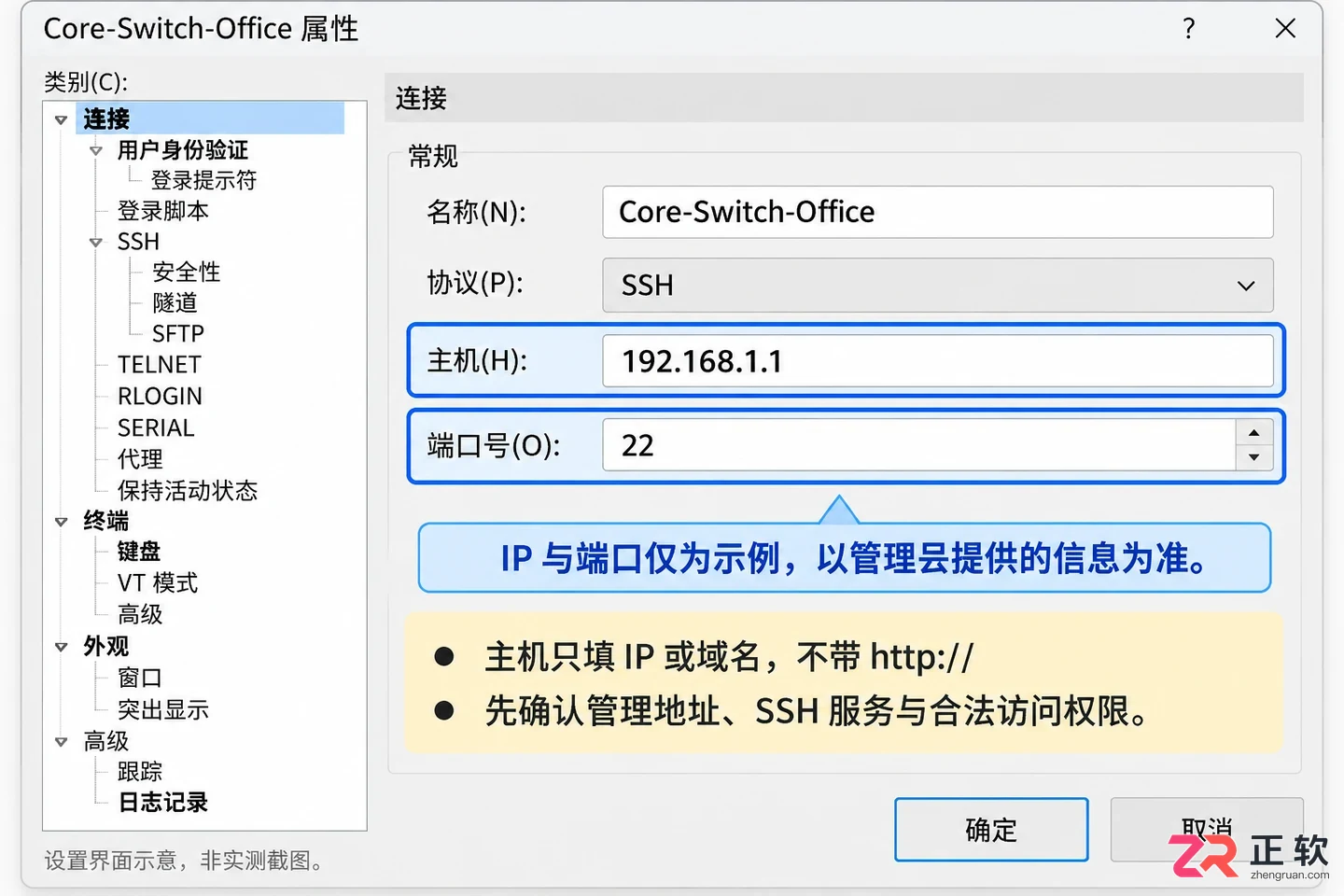
设置 SSH 协议、主机 IP 及端口号
在【端口号】栏中填写实际的 SSH 端口。虽然标准端口是 22,但部分出于安全考虑的设备可能使用其他高位端口,务必以实际配置为准,不要盲目尝试。
3. 按设备要求设置用户认证
点击左侧目录树中的【用户身份验证】。在右侧面板中,选择设备允许的认证方法。若使用密码认证,在【用户名】栏输入账号,【密码】栏可以留空,建议在连接时手动输入,以避免在共享电脑上保存明文凭据。
若使用公钥认证,需先在【方法】中选择 Public Key,然后点击【浏览】选择本地已生成的私钥文件。请注意,仅在 Xshell 中选择私钥并不会自动让交换机信任你,必须确保管理员已将对应的公钥内容配置到交换机的用户账户下。
设置完成后,点击【确定】保存会话属性。此时会话列表中会出现刚才新建的连接项。
4. 连接时先验证主机身份
双击列表中的会话名称开始连接。如果是首次连接该设备,Xshell 会弹出【SSH 安全警告】对话框,显示远程主机的密钥指纹。
此时应将屏幕上显示的指纹字符串与管理员提供的官方指纹进行比对。如果一致,勾选【接受并保存】,然后点击【确定】。这一步至关重要,它能防止中间人攻击。若日后连接同一设备时突然提示密钥变更,应立即暂停连接并核实设备是否进行了重装或密钥轮换,切勿直接删除记录忽略警告。
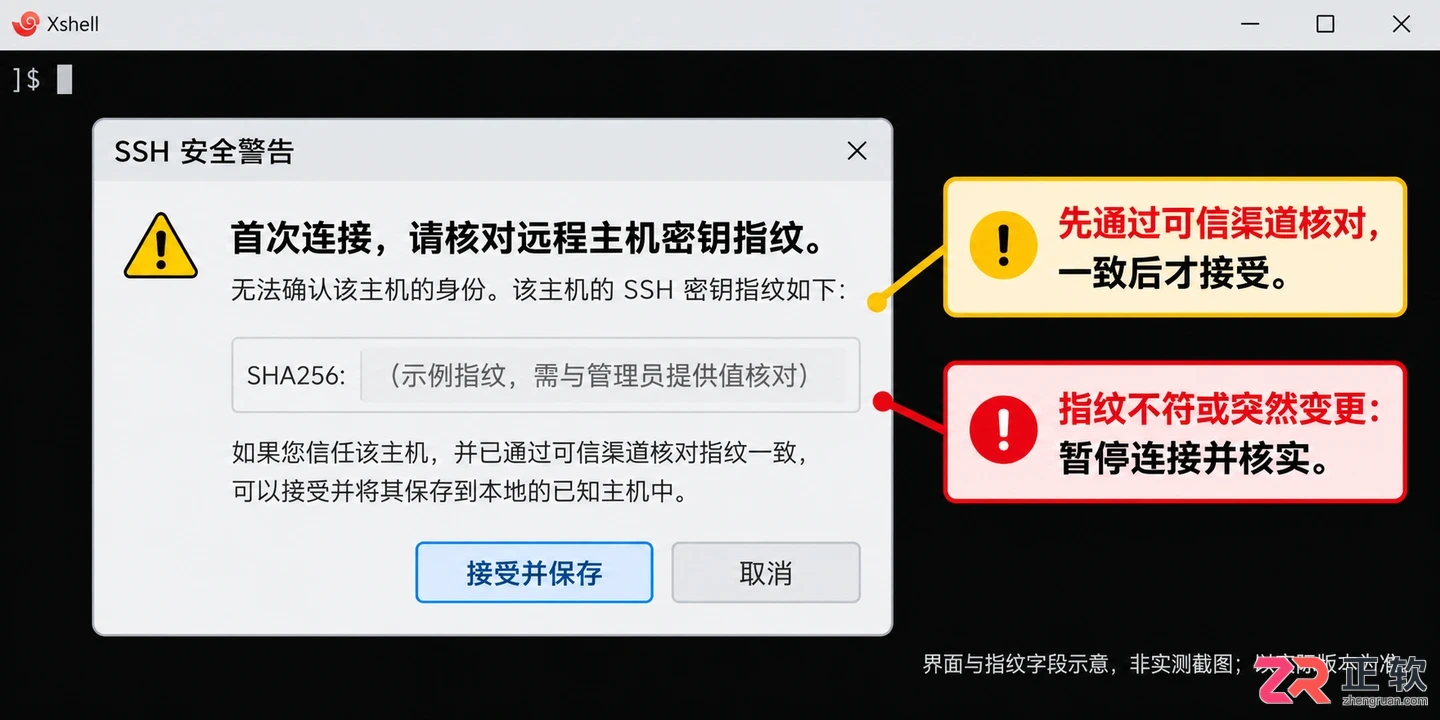
首次连接时的主机密钥验证弹窗
通过主机验证后,系统会提示输入用户密码(如果之前未保存)。在终端中输入密码时,屏幕不会显示任何字符(包括星号),这是正常的安全机制,输入完毕后直接回车即可。
5. 看到登录提示后只做必要确认
认证成功后的界面即为交换机的命令行环境。观察登录横幅、设备名称及命令提示符,确认是否符合预期。不同厂商(如华为、华三、思科)的提示符风格各异,本例不预设特定命令。
若需查询状态,请使用该型号官方文档中的只读命令(如 display version 或 show version)。严禁在未获授权的情况下进入配置模式、保存配置或重启设备。若连接超时,请检查网络路由与 ACL;若认证失败,请核对用户名与密码,避免连续错误输入导致账户锁定。
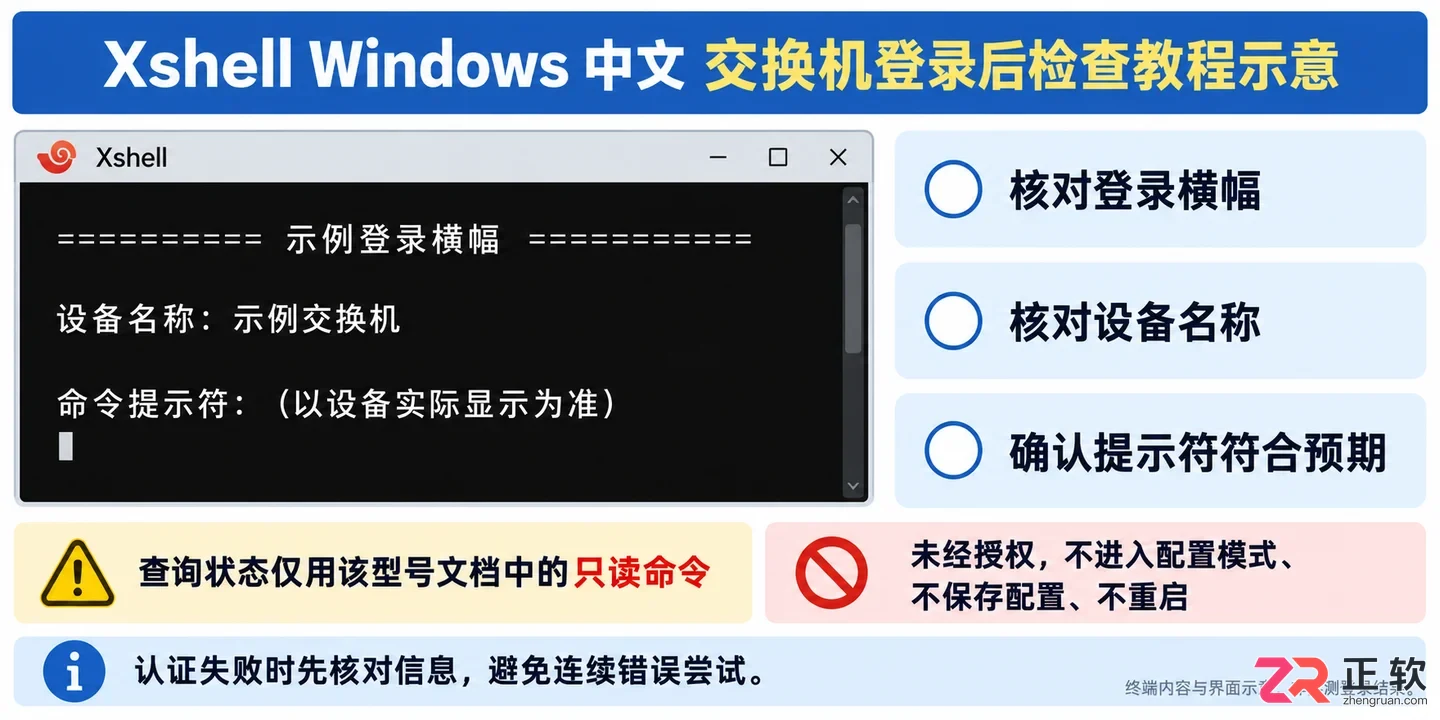
5. 看到登录提示后只做必要确认
6. 需要 Console 时建立独立串口会话
当网络设备无法通过网络访问时,需使用 Console 线连接。首先将 Console 线一端接交换机 Console 口,另一端接电脑 USB 口。在 Windows 【设备管理器】的【端口 (COM 和 LPT)】中查看分配的 COM 口号(如 COM3)。
在 Xshell 中新建会话,【协议】选择 SERIAL。在【串行】设置中,【端口】选择刚才查到的 COM 号。
【波特率】、【数据位】、【停止位】、【校验】和【流控】必须严格参照设备手册设置。常见波特率为 9600 或 115200,但不同品牌甚至同品牌不同型号都可能不同。若连接后出现乱码,首要检查的是这些串口参数是否匹配,而非重置设备。
7. 正常退出并保留会话记录
完成必要的检查后,输入 exit 或 quit 命令退出登录,然后关闭 Xshell 窗口。建议保留会话记录以便下次快速连接,但务必不要在备注或文件名中记录明文密码。
区分网络 SSH 会话与串口 Console 会话的管理逻辑,明确各自的前提条件,能有效避免连错设备或因参数错误导致的反复重试,提升运维效率与安全性。
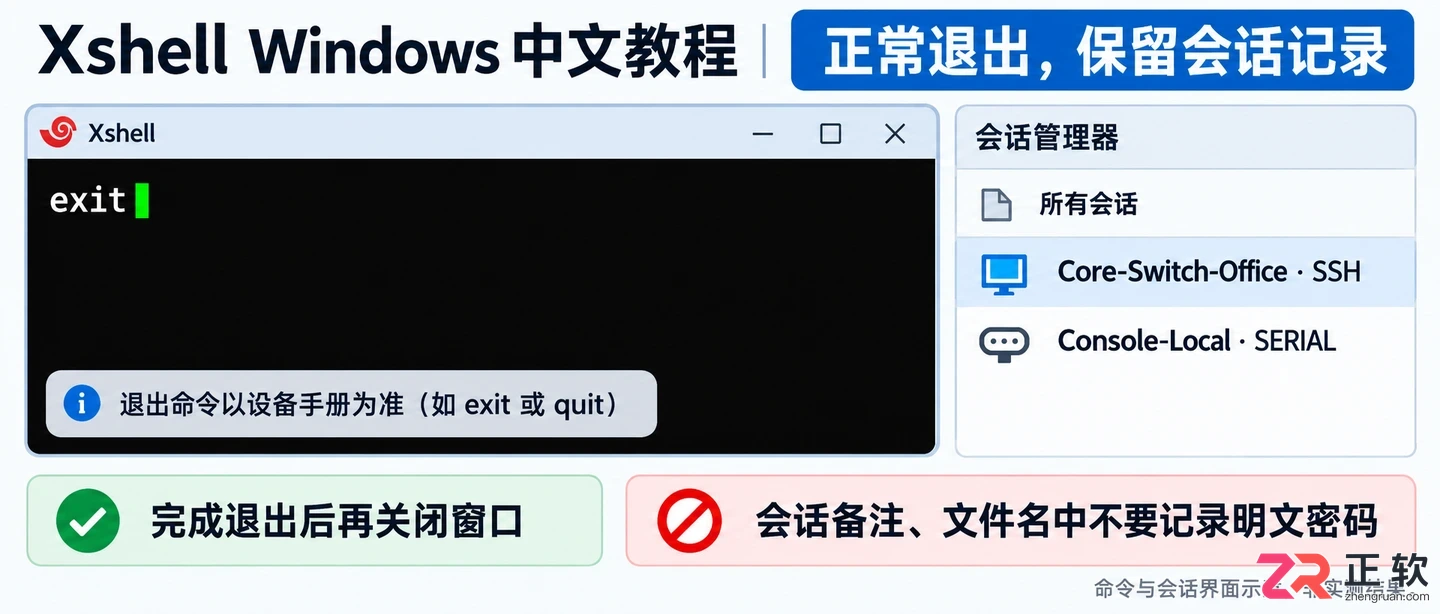
7. 正常退出并保留会话记录
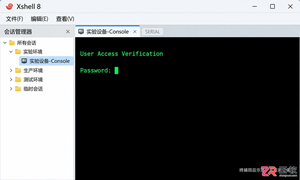
详解Windows版Xshell 8如何通过SERIAL协议连接设备Console口。包括查找COM端口号、配置9600/8/N/1等串口参数、解决乱码及无响应问题的实操步骤。
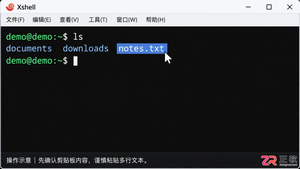
学习如何在 Xshell 中设置左键选中自动复制到剪贴板,并将右键点击改为直接粘贴。包含详细的全局选项设置步骤、记事本验证方法及安全使用建议,帮助提高远程终端操作效率。
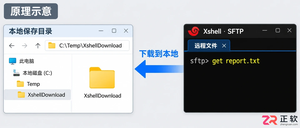
详解如何在 Windows Xshell 中使用 SFTP 协议下载服务器文件。包含建立本地 SFTP 连接、设置本地接收目录、执行 get 下载命令及验证文件的完整步骤,无需安装额外工具。
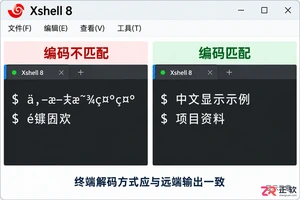
解决Xshell连接Linux服务器时中文显示乱码问题。教程演示如何查看远端locale编码,在Xshell会话属性中匹配UTF-8输出编码,并区分终端显示与日志文件编码,确保中文正常显示且不破坏原文件。
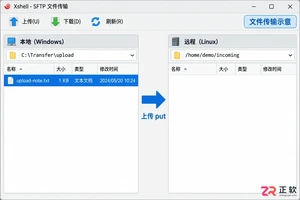
想在 Windows 上用 Xshell 把文件传到 Linux 服务器?本教程演示如何使用 SFTP 的 put 命令精准控制上传路径,以及如何利用 ZMODEM (rz) 快速发送文件。包含目录切换、权限检查及文件核对步骤,适合新手避坑。
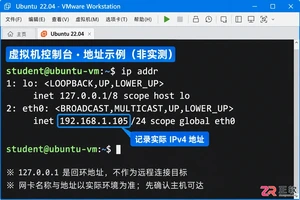
如何在 Windows 上使用 Xshell 连接 Linux 虚拟机?本教程详细演示获取虚拟机 IP、安装 OpenSSH Server、配置 Xshell 会话参数及处理主机密钥验证的全过程,适用于 Ubuntu 等常见发行版,助您安全高效地管理远程服务器。
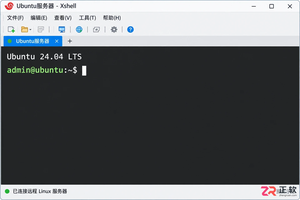
在 Xshell 中如何为 Linux 服务器创建新用户?本文基于 Ubuntu 24.04 环境,演示从登录检查、useradd 创建账户、设置密码到验证主目录的完整步骤,帮助管理员规范执行用户管理任务。
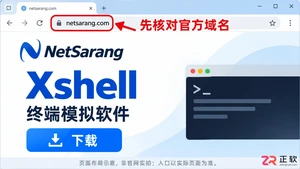
详解如何在Windows电脑上从NetSarang官网下载正版Xshell,避免第三方捆绑风险。涵盖家庭/学校免费许可申请、商业授权激活、安装步骤及首次启动后的登记验证流程,帮助用户快速建立安全的SSH终端环境。
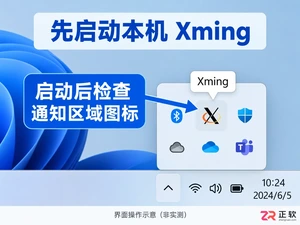
详解Xshell如何启用X11转发并连接本地Xming服务器,包括设置localhost:0.0显示地址、验证服务器X11Forwarding配置及使用xterm测试图形窗口显示的操作步骤。
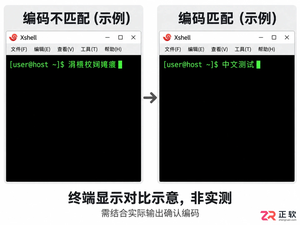
Xshell终端出现中文乱码?本文详解如何查看Linux服务器LANG环境,正确设置Xshell会话的终端编码(UTF-8/GBK),并通过重新输出验证效果,确保中文显示正常且不破坏原文件。





火山引擎是字节跳动旗下企业级云与AI服务平台。聚焦大模型核心能力,依托字节自研豆包多模态大模型,凭借火山方舟一站式平台,提供模型精调、推理部署、智能应用搭建等全链路服务,结合高性能AI算力,助力各行业快速落地大模型数字化与智能化应用。


Autodesk Maya 是面向影视、电视、动画和游戏行业的专业三维制作软件,集多边形与 NURBS 建模、角色绑定、关键帧和动作捕捉动画、Bifrost 特效模拟、材质开发及 Arnold 渲染于一体,
火山引擎是字节跳动旗下企业级云与AI服务平台。聚焦大模型核心能力,依托字节自研豆包多模态大模型,凭借火山方舟一站式平台,提供模型精调、推理部署、智能应用搭建等全链路服务,结合高性能AI算力,助力各行业快速落地大模型数字化与智能化应用。


