

sql server连接不上是什么原因?常见故障排查与解决方法
针对SQL Server无法连接的问题,从常见报错特征、链路排查流程、本地服务与网络配置、身份验证与远程权限等维度提供清晰的排查步骤与解决方法。
一、看清报错:先从错误特征反推问题范围
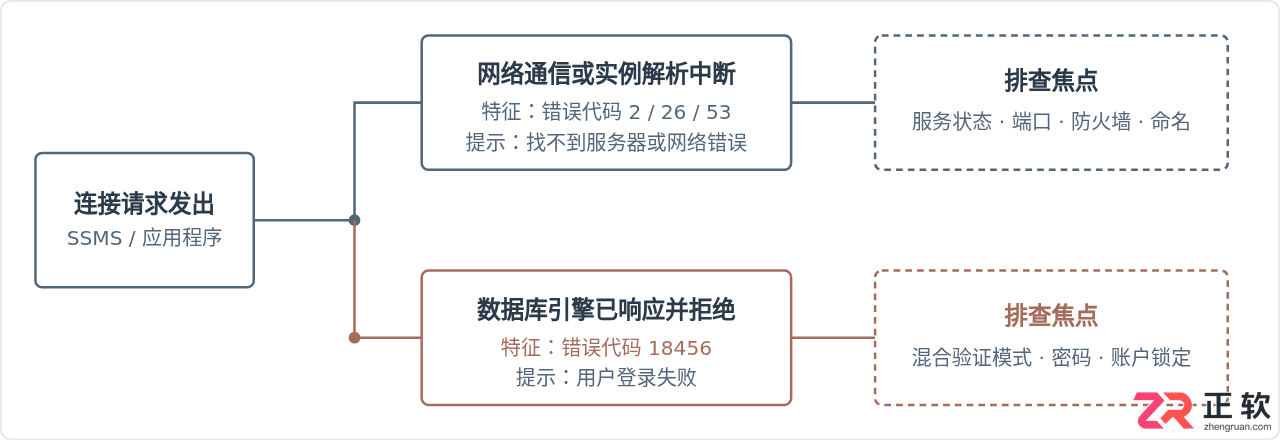
在 SQL Server Management Studio (SSMS) 或应用日志中,连接失败通常会抛出两类最具代表性的错误:一类是根本无法建立通信握手,另一类是虽然能连到服务器,但被门禁系统拒之门外。区分这两类报错能为排查节省大量时间。
如果弹出的提示包含“在与 SQL Server 建立连接时出现与网络相关的或特定于实例的错误”、“找不到或无法访问服务器”,伴随错误代码 2、26 或 53,这表明请求甚至没有到达数据库引擎,问题集中在服务未运行、实例名填错、TCP 端口未开或防火墙拦截。如果提示为“用户 'sa' 登录失败”伴随错误代码 18456,说明网络通信完全通畅,阻碍来自身份验证模式或账号权限。
二、核心根因与标准化排查路径
排查 SQL Server 连接问题必须由浅入深,按照“服务运行 > 网络端口 > 实例协议 > 远程授权 > 账号验证”的物理逻辑逐步推进。跳过前一步直接验证账号,常常会导致在错误的方向上耗费精力。

1. 检查 SQL Server 服务是否处于运行状态
数据库引擎没有启动是最直接但也容易被忽略的原因。特别是在本地安装开发环境(如 SQL Server Express)后,许多人重启系统或休眠唤醒后发现连接断开,实际上只是服务挂起或未设为自动启动。
在数据库所在服务器按下 Win + R,输入 services.msc 打开系统服务列表。向下滚动找到名称为 SQL Server (MSSQLSERVER)(默认实例)或 SQL Server (SQLEXPRESS)(命名实例)的项目。检查其“状态”栏是否显示为“正在运行”。如果是“已停止”,右键单击并选择“启动”。
如果需要在命令行环境下快速判断或在自动化脚本中运行,可以打开管理员权限的 PowerShell 执行以下命令:
PowerShell 命令Get-Service -Name *SQL* | Select-Object Name, Status, StartTypeName Status StartType
---- ------ ---------
MSSQLSERVER Running Automatic
SQLBrowser Running Automatic
SQLSERVERAGENT Stopped Manual
若状态显示为 Stopped,可通过 Start-Service MSSQLSERVER 将其拉起。
2. 确认网络协议中已启用 TCP/IP
SQL Server 安装完成后,默认情况下出于安全加固考虑,可能仅启用了“共享内存(Shared Memory)”协议。这意味着在服务器本机可以通过进程间通信访问,但任何跨主机的网络连接(包括同局域网的其他电脑)都会被底层直接切断。
打开 SQL Server 配置管理器(SQL Server Configuration Manager)。在左侧导航栏展开 SQL Server 网络配置,点击 MSSQLSERVER 的协议(如果使用的是命名实例,则为对应实例名称的协议)。在右侧列表中,查看 TCP/IP 状态:
- 如果状态为“已禁用”,右键点击 TCP/IP 并选择“启用”。
- 双击 TCP/IP 进入属性设置,切换到 IP 地址 选项卡。
- 拉到最底部的 IPAll 节点:确认 TCP 动态端口 为空(如果是默认实例),并在 TCP 端口 处明确填入
1433。
3. 配置服务器防火墙放行规则
很多时候服务正常运行、TCP/IP 也启用了,但客户端依然报错 26 或 2。这是因为 Windows Defender 防火墙或云服务提供商的“安全组”拦截了传入流量。
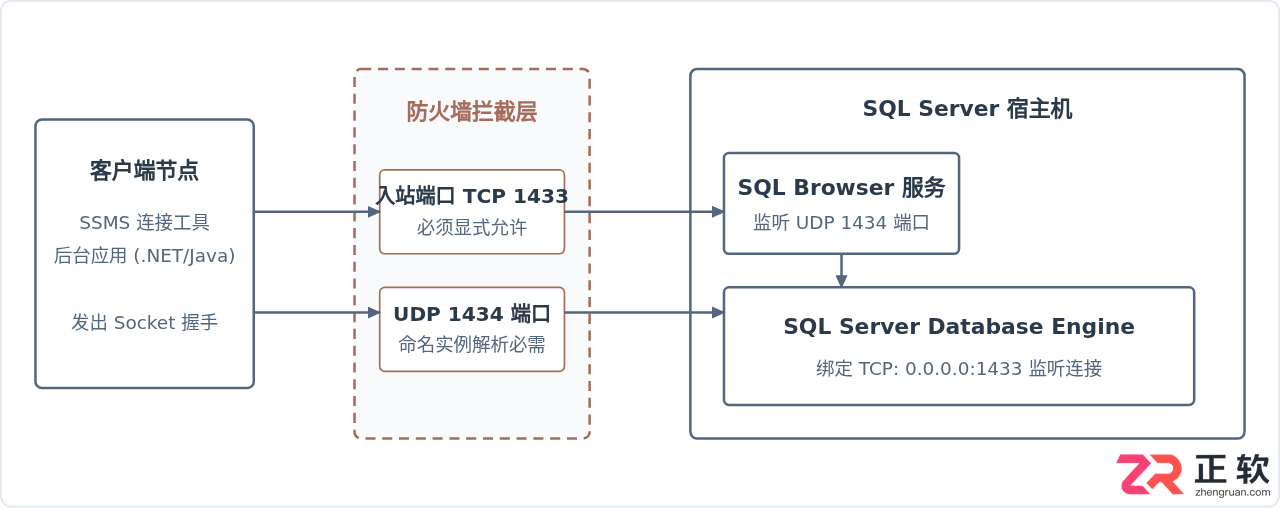
必须在部署 SQL Server 的机器上开放入站连接。默认实例需要放行 TCP 1433 端口;如果是命名实例(如 SQLEXPRESS),客户端需要向 UDP 1434 端口查询动态分配的端口号。可以在服务器端以管理员身份运行 PowerShell,直接注入防火墙允许规则:
PowerShell 防火墙放行命令# 允许 SQL Server 默认 TCP 1433 端口入站
New-NetFirewallRule -DisplayName "SQLServer-TCP-1433" -Direction Inbound -Protocol TCP -LocalPort 1433 -Action Allow
# 允许 SQL Browser 服务 UDP 1434 端口入站(供命名实例动态发现)
New-NetFirewallRule -DisplayName "SQLBrowser-UDP-1434" -Direction Inbound -Protocol UDP -LocalPort 1434 -Action Allow
若服务器部署在阿里云、腾讯云或 AWS 等云平台上,除了在操作系统的防火墙放行,还必须登录云控制台,在对应虚拟机的网络安全组中添加一条允许入站规则,目的端口为 1433,授权对象指定为你的工作网段或跳板机 IP。
4. 厘清服务器名称与命名实例格式
在 SSMS 的连接对话框中,“服务器名称”输入错误是导致报错 26 的主要人为失误。SQL Server 的实例区分为两种形态:
- 默认实例(Default Instance):一台机器只能有一个默认实例。客户端直接使用
服务器IP或主机名或本地的./localhost/127.0.0.1即可连接。如果显式指明了非标准端口(如 14333),连接字符串应写为192.168.1.50,14333(注意:SQL Server 采用逗号隔开 IP 与端口,而不是冒号)。 - 命名实例(Named Instance):通常形如
服务器名\实例名(例如192.168.1.50\SQLEXPRESS)。连接命名实例时,客户端会首先向服务器的 UDP 1434 端口发送请求,询问该实例目前在哪个动态端口上监听。如果服务器端的 SQL Server Browser 服务没有启动,客户端就无法解析出端口号,连接必然失败。
5. 解决身份验证失败(错误 18456)与远程访问授权
当网络连通后,如果客户端出现“用户 'sa' 登录失败 (错误: 18456)”,说明服务器已经明确响应了请求,但由于权限拒绝了会话。这通常包含两个核心阻碍:
第一,未开启“混合身份验证模式”。SQL Server 安装时默认可能只选择了“仅 Windows 身份验证模式”。此时任何通过 sa 或其他 SQL 账号登录的请求都会被底层拒之门外。
- 使用 Windows 本地管理员账户登录进入 SSMS。
- 在左侧“对象资源管理器”中右键点击最顶层的服务器节点,选择 属性。
- 在弹出的属性窗口左侧选择 安全性。
- 在“服务器身份验证”区域,将单选框由“Windows 身份验证模式”更改为 SQL Server 和 Windows 身份验证模式,点击确定。
- 必须右键点击服务器节点并选择“重新启动”,此设置才会生效。
第二,sa 账号处于禁用或锁死状态。展开 SSMS 中的 安全性 > 登录名,双击 sa 账户。进入“常规”页面,重新设置一个符合强密码要求的密码(避免由于密码过期策略导致拒绝);切换到“状态”页面,确认“授予连接到数据库引擎的权限”勾选为 授予,且“登录”选项设置为 已启用。
三、定位网络连通性的实际验证手段
遇到故障时,建议从客户端计算机使用网络诊断工具,脱离 SSMS 这种应用层界面,直接探针传输层端口是否打通。
首先在客户端打开终端,执行简单的 ping 命令确认 IP 地址可达:
终端命令ping 192.168.1.50
Ping 只能确认 ICMP 协议正常,不能代表 1433 端口通畅。在 Windows 客户端,使用内置的 PowerShell Test-NetConnection(或启用 Telnet 客户端)进行端口握手测试:
Test-NetConnection -ComputerName 192.168.1.50 -Port 1433ComputerName : 192.168.1.50
RemoteAddress : 192.168.1.50
RemotePort : 1433
InterfaceAlias : Ethernet
SourceAddress : 192.168.1.20
TcpTestSucceeded : True
只有当返回的 TcpTestSucceeded 显示为 True 时,物理与传输网络层才算完全贯通。如果显示为 False,则不要在用户名或密码上纠缠,回头排查 TCP/IP 启用、1433 监听状态与防火墙。
四、故障排查与速查清单
为了在实际操作中快速定位对应环节,可以将常见现象、根本原因与具体对策归纳如下表:
| 报错特征 / 代码 | 根本原因 | 处理动作与验证方法 |
|---|---|---|
| 错误 26 / 53 特定于实例的错误 |
服务未启动或实例名填写错误 | 检查 MSSQLSERVER 服务状态;如果是命名实例,确认 SQL Server Browser 服务已运行。 |
| TcpTestSucceeded: False 连接超时 |
TCP/IP 协议未开启,或防火墙拦截 1433 端口 | 在 SQL Server 配置管理器中将 TCP/IP 置为“已启用”;在服务器防火墙上添加入站 TCP 1433 规则并重启 SQL 服务。 |
| 错误 18456 (State 58 / 8) |
仅启用了 Windows 身份验证,拒绝 SQL 账户登录 | 在服务器属性的“安全性”中切换为“SQL Server 和 Windows 身份验证模式”,并重启服务。 |
| 错误 18456 (State 7 / 8) |
用户名不存在或密码错误 / 账号被禁用 | 在 SSMS“安全性-登录名”中检查 sa 密码,将登录状态置为“已启用”。 |
| 连接非标准端口超时 | 连接串语法写错或指定动态端口 | 连接串中端口用逗号隔开(例如 192.168.1.50,14333),避免误用冒号。 |
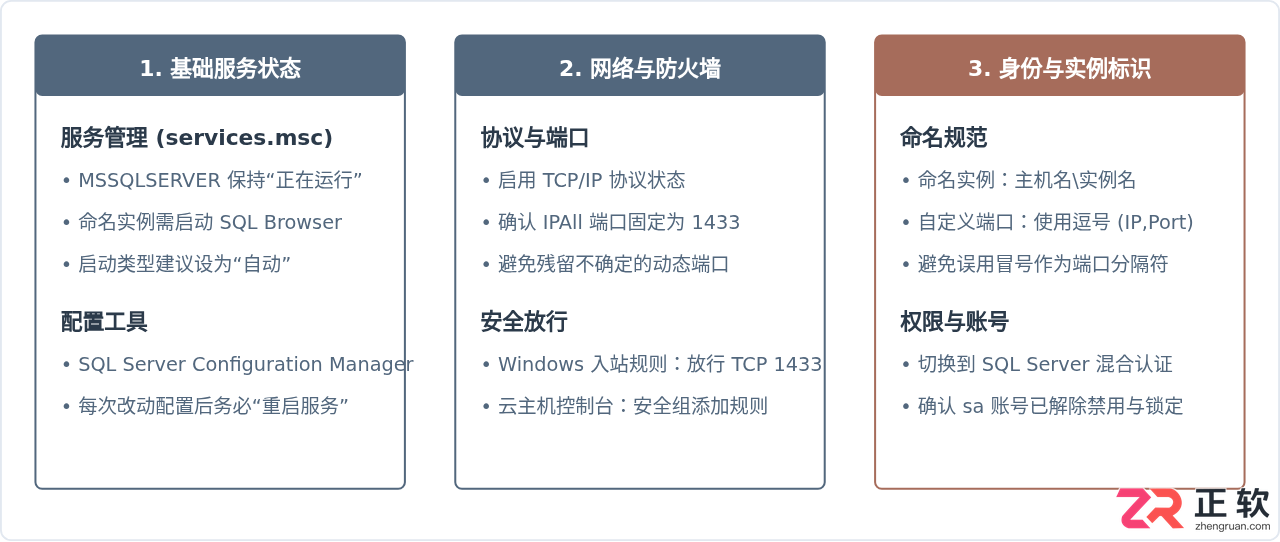
按照这套路径排查下来,绝大多数 SQL Server 无法连接的问题都能在数分钟内锁定根源:通过错误代码确定故障层次,用命令确认端口通断,最后校准实例名与验证模式,数据库连接便能恢复正常。
很多用户寻找Blender导入视频的固定快捷键却无果。本文解析为何快捷键随编辑器变化,详细演示在视频序列编辑器中通过Shift+A菜单和F3搜索导入视频的步骤,以及导入后的时间线检查方法。
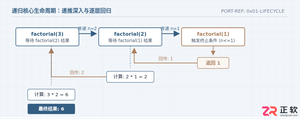
面向初学者的实用Java递归教程。全面解析递归的核心原理、递推与回归过程、终止条件的设计方法,辅以阶乘与斐波那契完整代码实现及调用栈内存图解,助你掌握健壮递归程序的编写技巧。
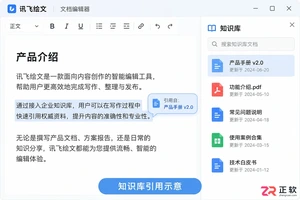
学习如何在讯飞绘文中建立和使用知识库。涵盖资料预处理、入口查找、任务中指定引用范围及核对生成结果,帮助创作者基于固定文档高效产出准确内容。
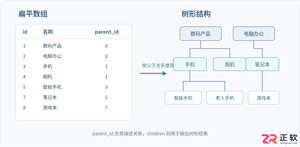
讲解如何使用PHP递归实现无限级分类,将带有id和parent_id的扁平分类数组转换为children嵌套的树形结构,并通过完整代码、执行结果、递归流程和常见问题帮助理解实现原理。
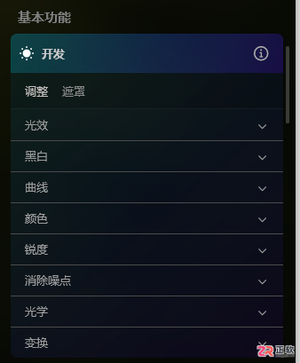
面向风景摄影后期用户,针对强光下产生的紫边及画面阴影失衡问题,提供Luminar Neo的具体解决方案。通过“开发”模块中的“自动去边”功能快速消除边缘色散,或利用HSL工具精细调整紫色饱和度与亮度以处理大面积紫边;同时结合“光效”、“曲线”及“调色”中的阴影参数,优化暗部细节与色彩平衡。本文详解从一键修复到手动微调的操作路径,帮助用户提升照片质感。
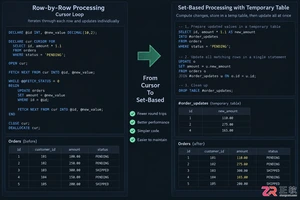
开发者常因游标逐行处理导致SQL执行缓慢。本文详解如何使用集合操作(UPDATE FROM)、临时表批量JOIN以及按主键范围分批处理来替代游标。涵盖NULL值处理、索引优化及事务一致性检查,提供可落地的代码案例与验证方法。

面向使用Luminar Neo进行照片后期处理的用户,解决预设管理与自定义需求。本文首先澄清软件无需手动设置路径,并演示如何通过“在Explorer中显示”快速定位预设存储目录。针对预设添加,详细讲解三种实操方案:从零调整参数并保存、基于内置模板修改后另存、以及直接导入外部下载的预设集合包。帮助用户高效建立个人预设库,提升修图工作流效率。
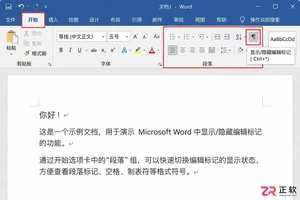
Word文档末尾多出空白页通常由隐藏的换行符引起。本教程指导你开启编辑标记,精准删除多余段落,处理表格后的强制段落,并检查分页符与分节符,彻底解决打印空白页问题。
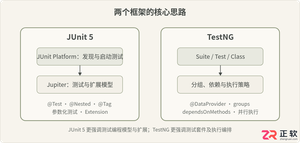
对比JUnit 5与TestNG在单元测试、参数化测试、分组、依赖关系、并行执行、扩展机制和测试套件管理方面的差异,并结合实际Java项目说明如何选择测试框架。
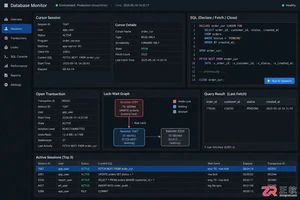
深入解析SQL游标导致的死锁与资源未释放问题。通过PostgreSQL与MySQL语法对比,展示如何识别长事务持锁、分析锁等待链,并提供短事务提交、异常清理及批量处理的最佳实践,确保数据库连接与锁资源及时释放。




AirBuddy 3 是面向 macOS 的蓝牙外设增强工具,可集中查看 AirPods、Beats 与苹果设备电量,提供快速连接、播放控制、电量提醒、桌面小组件和多台 Mac 外设接力等功能。

AirServer macOS版可把 Mac 转换为无线投屏接收端,通过 AirPlay 或 Google Cast 接收手机、平板和电脑画面,并支持多设备同时连接、高清镜像及会话录制,适合家庭娱乐、课堂教学、会议演示和应用展示。

AnyDesk macOS版是一款适用于远程办公、设备维护和客户支持的远程桌面工具,可连接并操作异地计算机,支持文件传输、无人值守访问、会话权限控制及跨平台协作。


AirServer Windows版可把电脑变成AirPlay、Google Cast和Miracast无线投屏接收端,适合会议演示、课堂教学及家庭大屏分享。发送设备通常无需另装客户端,并可同时接收和智能排列多个镜像会话。

AlwaysUp是一款面向Windows的系统服务注册与程序托管工具,可让普通应用、脚本及批处理在无人登录时随系统启动,并通过状态检测、异常重启、资源监控和邮件通知保障关键任务持续运行。


