

游戏手柄蓝牙连接只显示已配对怎么解决教程
当游戏手柄在设备列表中显示“已配对”却无法连接时,通常是因为配对信息不同步或手柄未进入正确的广播模式。本文提供清除配对缓存、重置手柄连接状态及更新驱动的具体操作步骤,帮助玩家快速恢复无线游戏体验。
遇到游戏手柄在蓝牙设置里显示“已配对”,点击连接却毫无反应,或者连接瞬间又断开,是许多PC和主机玩家常遇到的痛点。这通常不是硬件损坏,而是蓝牙协议握手过程中的状态不同步导致的。系统认为已经完成了身份验证,但手柄实际上处于休眠或未广播状态,导致两者“各说各话”。
解决这个问题的核心思路不是反复点击连接,而是彻底切断旧的错误关联,让双方重新进行一次完整的握手。以下将从清理系统残留、重置手柄状态、排除驱动干扰三个层面,逐步还原正常的连接流程。
1. 清除系统中的旧配对记录
大多数连接失败源于操作系统中残留的无效密钥。当你第一次配对手柄时,系统会保存一个加密密钥。如果手柄固件更新过,或者之前非正常断开(如直接拔电池),这个密钥可能已失效,但系统仍显示“已配对”。
在 Windows 系统中,进入“设置” > “蓝牙和其他设备”,找到你的手柄名称。不要尝试点击“连接”,而是直接选择“删除设备”或“移除设备”。这一步至关重要,它清除了本地存储的错误握手信息。
对于 macOS 用户,进入“系统设置” > “蓝牙”,将鼠标悬停在手柄名称上,点击出现的“i”图标或“X”号,选择“忽略此设备”。
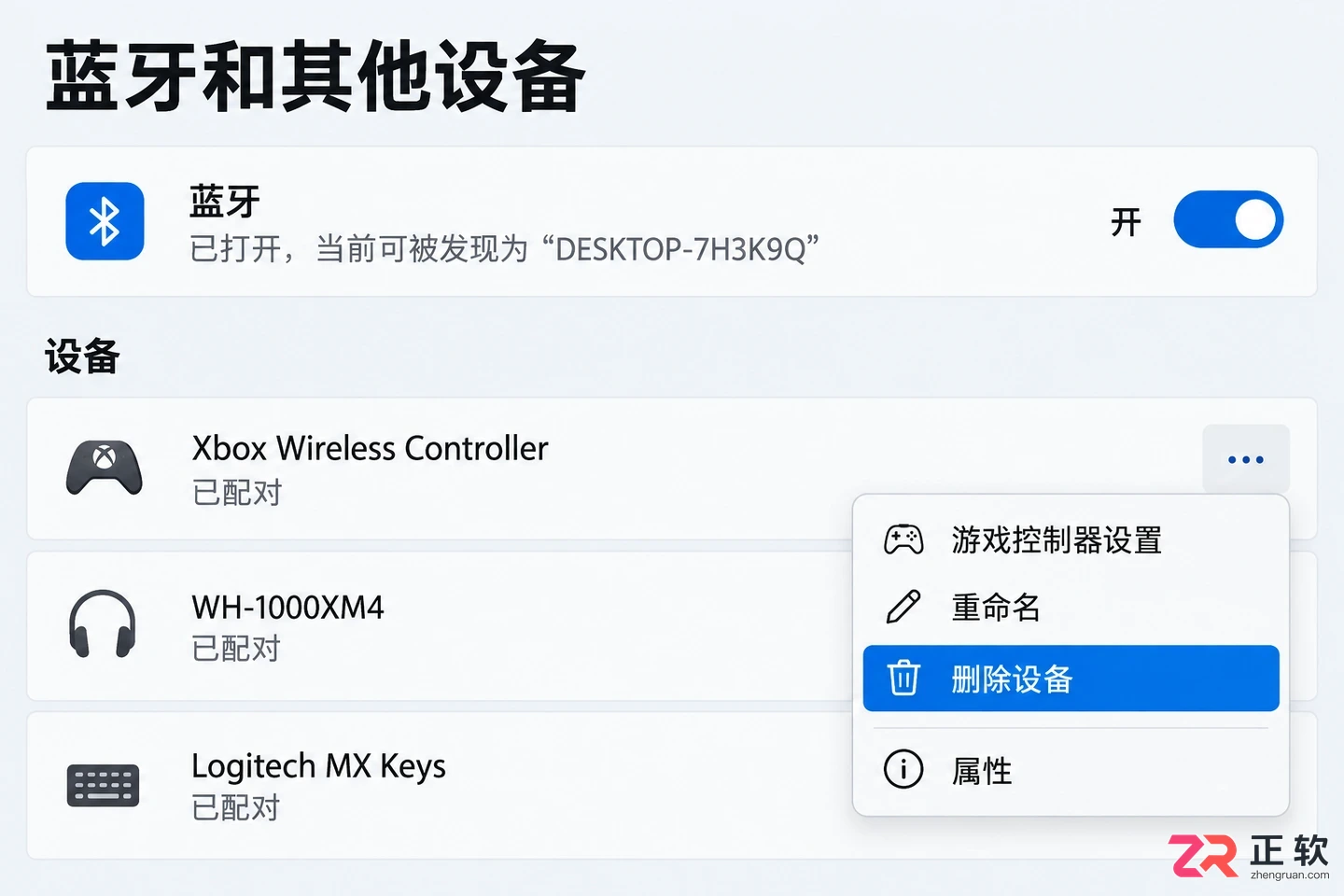
在 Windows 蓝牙设置中移除旧的配对记录,清除无效密钥
完成删除后,重启电脑的蓝牙服务。在 Windows 中,可以关闭蓝牙开关再重新打开;更彻底的方法是重启电脑。这能确保蓝牙栈(Stack)完全重置,不再加载之前的错误缓存。
2. 强制手柄进入真正的配对广播模式
很多用户误以为打开手柄电源就是进入了配对模式。事实上,大多数现代手柄(如 Xbox Series 手柄、DualSense、Switch Pro 手柄)在开机后会自动尝试连接上一次配对的设备。如果找不到旧设备,它们通常会进入休眠,而不是主动广播新的配对请求。
你需要手动触发手柄的“强制配对”状态。以常见的 Xbox 无线控制器为例:
- 按下 Xbox 键开启手柄。
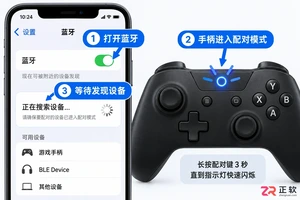
- 长按顶部的配对按钮(通常位于 USB-C 接口旁)约 3 秒,直到 Xbox 徽标开始快速闪烁。
- 快速闪烁意味着手柄正在向周围发送通用的广播信号,此时它不再寻找旧设备,而是等待任何主机的接入。
对于 Sony DualSense 手柄,需同时按住“创建”按钮(触摸板左侧)和“PS”按钮,直到光条开始快速闪烁。
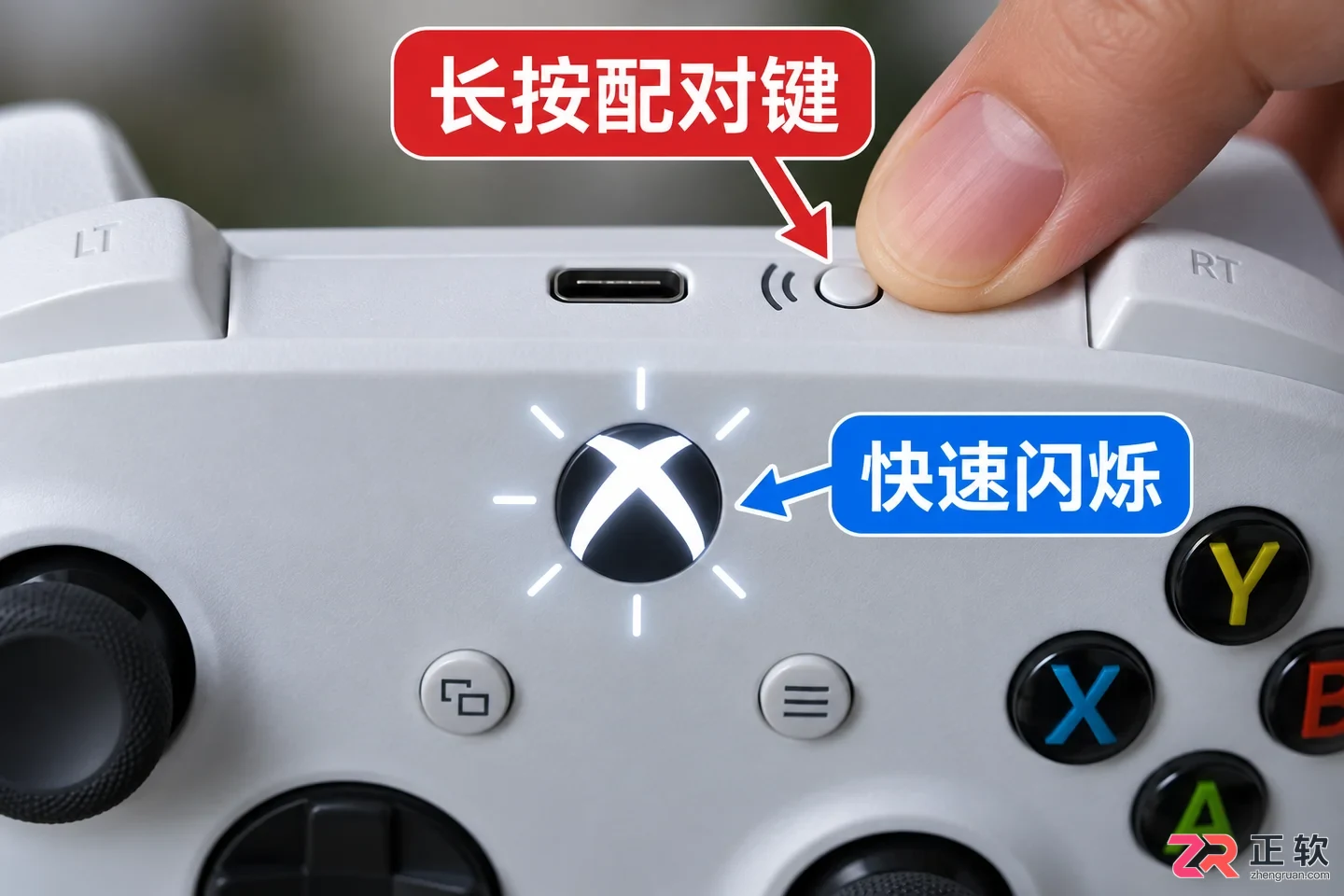
长按配对按钮直至指示灯快速闪烁,进入广播模式
只有在看到这种快速闪烁的指示灯时,才在电脑或手机的蓝牙列表中搜索新设备。如果指示灯是慢闪或常亮,说明它仍在尝试回连旧设备,此时搜索是无效的。
3. 检查蓝牙适配器与 USB 供电干扰
如果你使用的是台式机或带有独立 USB 蓝牙适配器的笔记本,物理层面的信号干扰常被忽视。USB 3.0 接口在工作时会产生 2.4GHz 频段的噪声,这与蓝牙和 2.4G 无线手柄的工作频段重合。
如果你的蓝牙适配器插在 USB 3.0 接口上,且旁边插着移动硬盘或高速 U 盘,信号质量会急剧下降,表现为“能发现设备但无法完成握手”或“显示已配对但无响应”。
尝试以下操作:
- 将蓝牙适配器移到远离 USB 3.0 设备的接口,最好使用 USB 2.0 接口。
- 如果可能,使用一根短的 USB 延长线将蓝牙适配器延伸到桌面开阔处,避开机箱金属屏蔽和后部密集的线缆干扰。
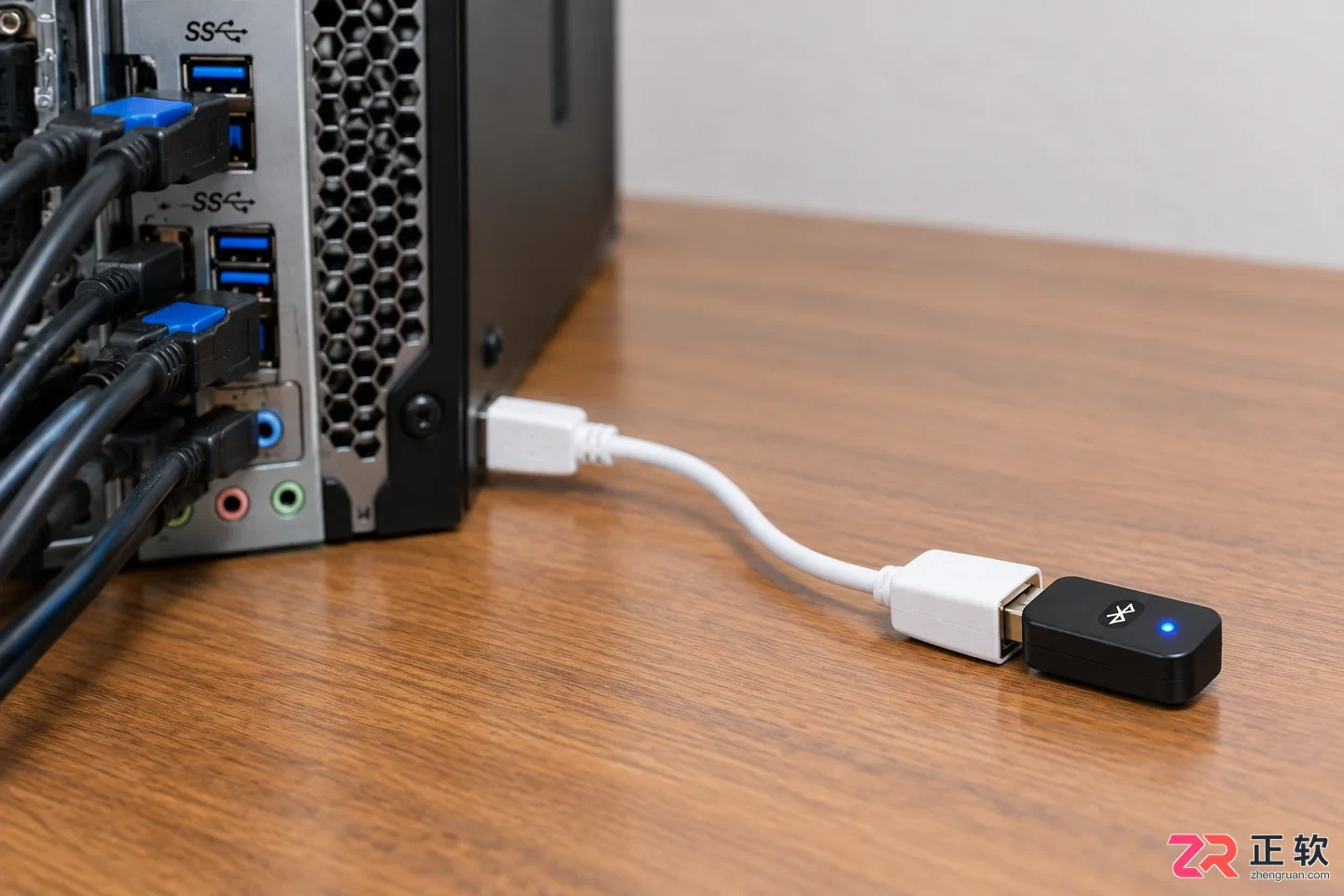
使用 USB 延长线将蓝牙适配器移至干扰较少的位置
此外,部分老旧的蓝牙 4.0 适配器在处理低功耗蓝牙(BLE)设备时存在兼容性问题。如果手柄支持 BLE(如 Switch Pro 手柄或部分第三方手柄),而适配器仅支持经典蓝牙,可能会出现配对成功但无法传输数据的情况。此时需确认适配器规格是否支持 BLE 4.0 或以上标准。
4. 更新或回滚蓝牙驱动程序
操作系统自带的通用蓝牙驱动有时无法正确处理特定手柄的非标准 HID 报告描述符。特别是在 Windows 更新后,微软提供的通用驱动可能覆盖了厂商专用的优化驱动。
打开“设备管理器”,展开“蓝牙”类别。找到你的蓝牙适配器(通常是 Intel、Realtek 或 Qualcomm 开头,而不是“Microsoft Bluetooth Enumerator”)。右键点击,选择“更新驱动程序”,并选择“自动搜索”。
如果更新后问题依旧,甚至更糟,尝试“卸载设备”,然后重启电脑。Windows 会在重启时重新安装最稳定的默认驱动。对于品牌笔记本,建议去官网下载该机型专属的蓝牙驱动,而非使用 Windows Update 推送的版本。
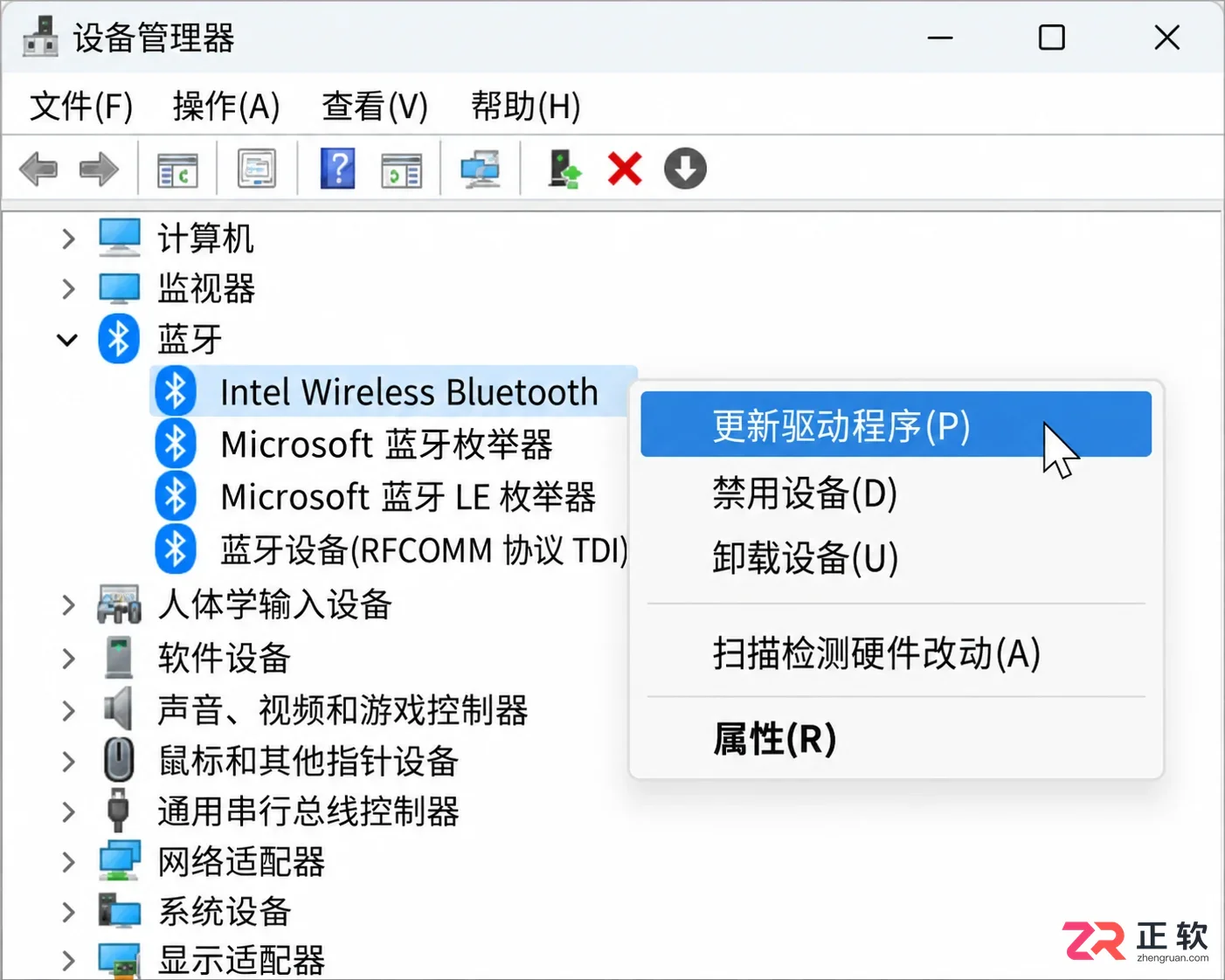
在设备管理器中检查并更新蓝牙适配器驱动
注意,不要卸载“HID-compliant gamepad”下的设备,那是手柄被识别后的输入设备节点,问题的根源通常在蓝牙适配器本身。
5. 例外情况与兼容性边界
并非所有“已配对无法连接”都能通过上述软件手段解决。存在几种典型的例外场景,需要调整预期或更换方案。
首先是协议不兼容。例如,初代 Xbox One 手柄不支持蓝牙,只能通过专用无线接收器连接。如果你试图通过蓝牙配对它,系统可能会错误地识别为其他 HID 设备并显示配对,但实际上无法建立游戏控制连接。务必确认手柄型号是否原生支持蓝牙。
其次是多设备抢占。部分手柄允许同时记忆多个配对设备。如果手柄附近存在之前配对过的手机或平板,且这些设备开启了蓝牙,手柄可能在开机瞬间被手机“抢走”连接,导致电脑端显示配对但无控制权。解决方法是在配对手柄时,暂时关闭周围其他设备的蓝牙。
最后是固件锁死。极少数情况下,手柄内部固件出现逻辑错误,导致蓝牙模块无法响应新的配对请求。此时需查阅厂商官网,看是否有通过 USB 有线连接进行固件刷新的工具。有线连接通常绕过蓝牙栈,能直接与手柄主控通信,是最后的修复手段。
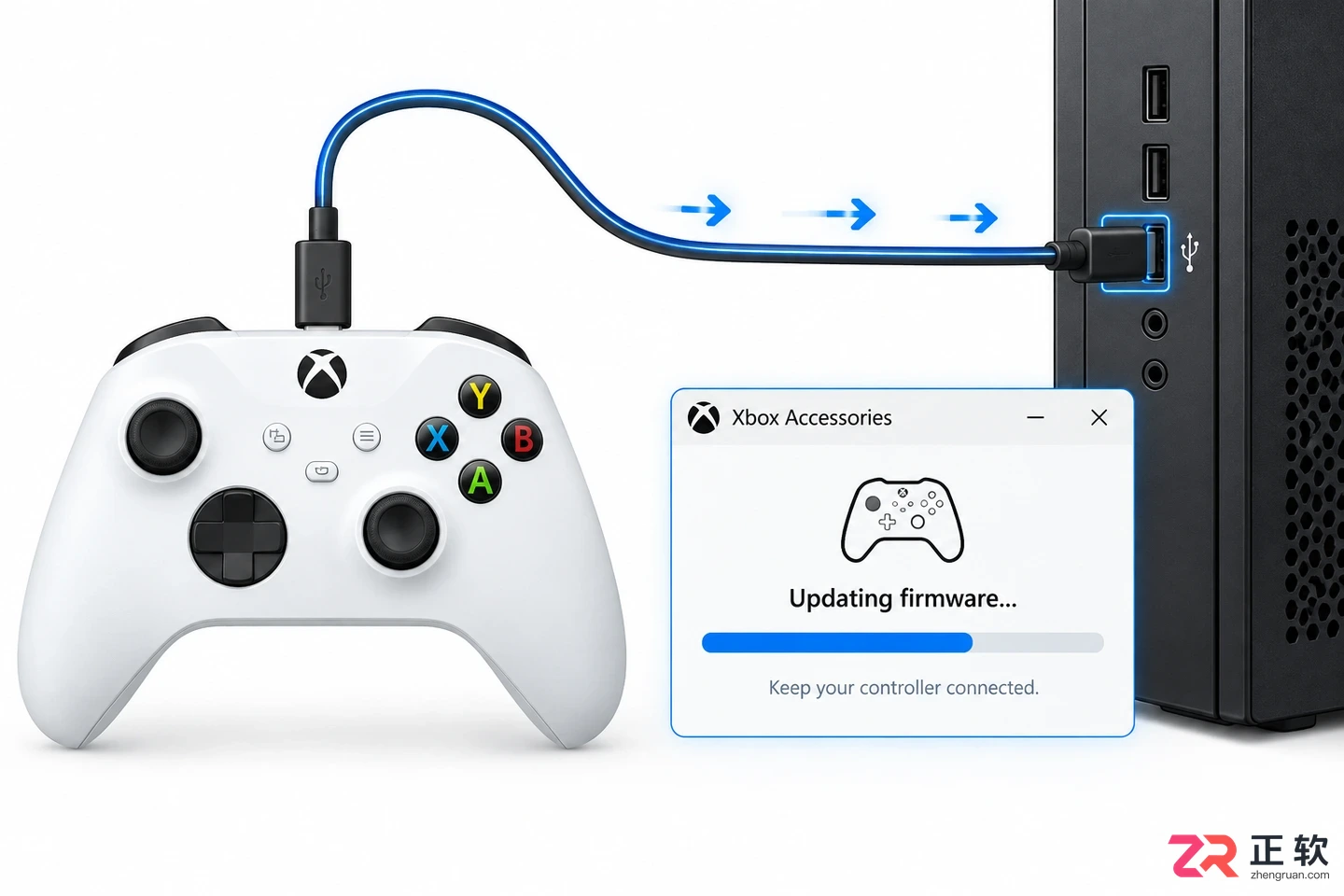
使用 USB 有线连接作为最后的修复和固件更新手段
综上所述,解决蓝牙手柄“假配对”的关键在于打破旧的状态依赖。通过删除系统记录、强制手柄广播、优化物理环境,绝大多数连接问题都能得到解决。如果所有步骤均无效,且手柄在其他设备上正常,则需考虑电脑蓝牙硬件本身的故障或驱动深层冲突,此时使用有线连接或专用 2.4G 接收器是更稳定的替代方案。
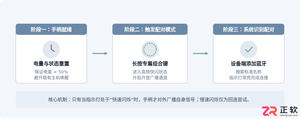
针对主流游戏手柄与电脑、手机及平板设备的蓝牙配对指南,涵盖按键配对触发、多平台搜索连接、状态确认及常见断连卡顿排查,附清晰矢量结构图解。
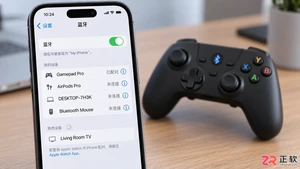
想知道如何用蓝牙手柄玩吃鸡游戏?本文详细讲解手机蓝牙手柄的连接步骤、主流映射软件的使用方法以及实战中的键位布局技巧,助你提升射击手感,同时解析外设玩家的匹配机制与注意事项。
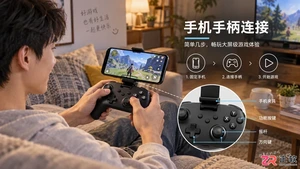
更新蓝牙和无线网卡驱动程序以提升连接稳定性;2.关闭Xbox手柄的绝对指向模式减少输入延迟;3.使用USB2.4G接收器或有线连接降低蓝牙固有延迟;4.禁用蓝牙适配器的电源节能模式确保性能稳定;5.减少周围无线干扰源并优化设备布局以增强信号传输。
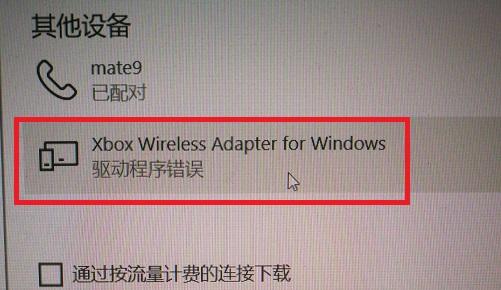
很多小伙伴都喜欢使用Xbox手柄来玩一些电脑游戏,但是连接之后提示驱动程序错误,这是怎么回事?导致这种情况的原因有很多,下面就和小编一起来看看Xbox手柄提示驱动错误的解决方法。解决方法一1、打开win10“设置”-“设备和打印机”。2、然后你可以在第二栏的设备处看到一个带有“感叹号”的设备。3、然后你可以在下面找到一个“疑难解答”,选择“运行难解答”运行完成后,重新启动电脑。解决方法二
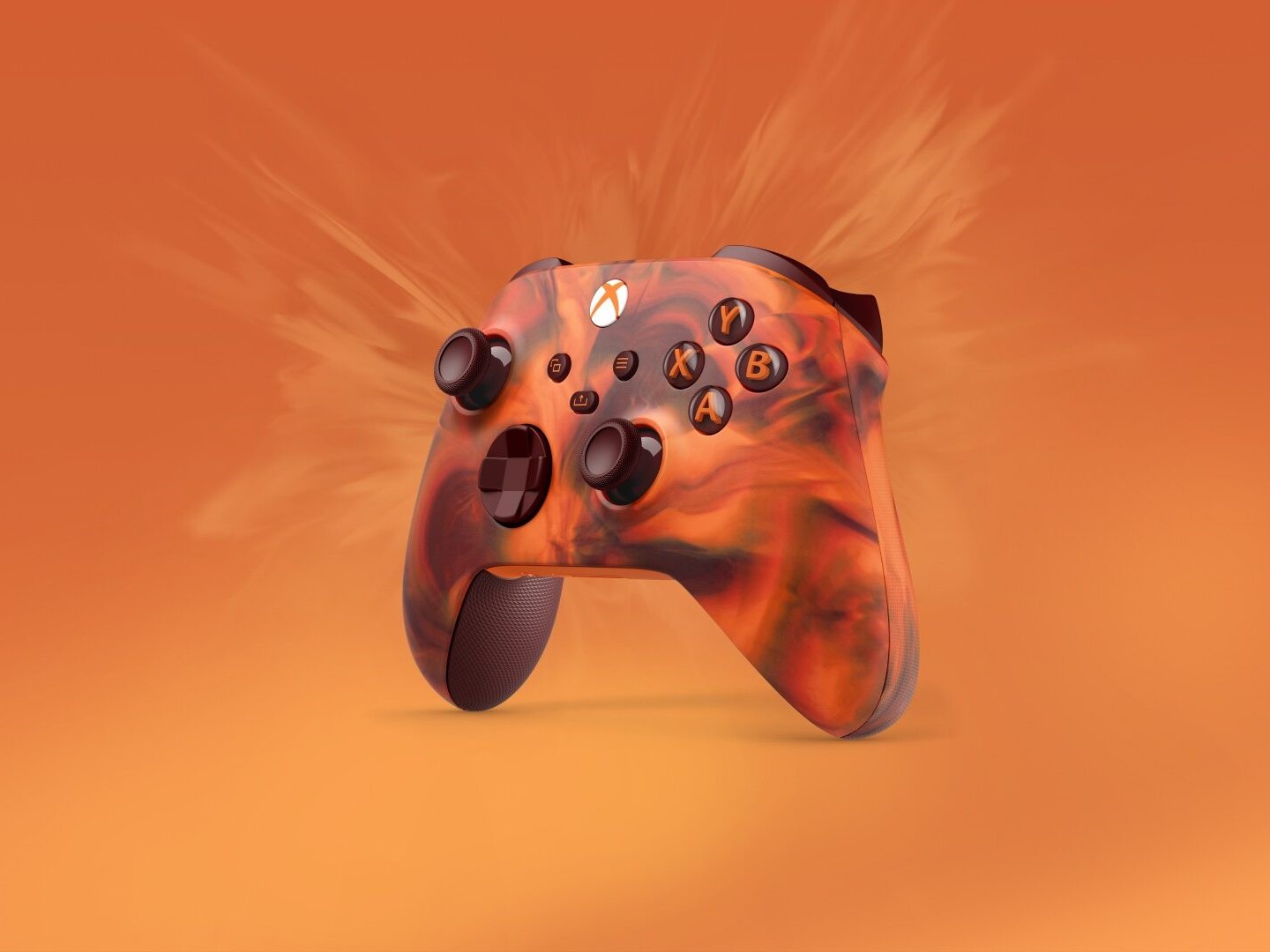
本站5月8日消息,微软近日推出烈火风暴(FireVapor)特别版Xbox手柄/无线控制器。该特别版手柄是风暴系列的第四款产品,此前微软已推出过风暴蓝(StormcloudVapor)、幻境风暴(DreamVapor)和丛林风暴(NocturnalVapor)三个型号。烈火风暴特别版Xbox手柄带有受火焰启发的红色和橙色旋涡纹理,后盖装有橡胶红钻图案握把,可提升持握稳定性。同时该手柄还附有独家Xbox动态背景,用户将其连接到XboxSeriesX|S主机后即可解锁火焰风格的背景主题。目前烈火风暴特别版Xb
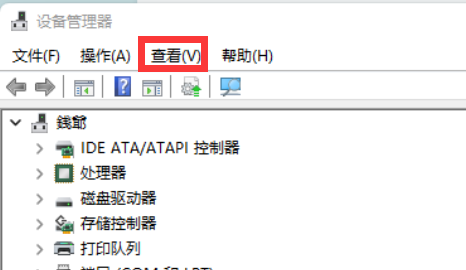
我们在使用电脑的时候都会使用到蓝牙驱动这个程序,但是也有不少的win11用户们说自己的电脑没有蓝牙驱动?那么这是怎么回事?用户们可以直接的打开设备管理器下的查看,之后点击显示隐藏的设备的来进行设置,下面就让本站来为用户们来仔细的介绍一下Win11没有蓝牙驱动问题解析吧。Win11没有蓝牙驱动问题解析方法一1、按下win+X,打开设备管理器,点击查看--显示隐藏的设备。在蓝牙设备中,选择蓝牙适配器名称,可能会显示无线一词,然后选择更新驱动程序-自动搜索已更新的驱动程序软件。按照步骤进行操作,选择关闭并重新启
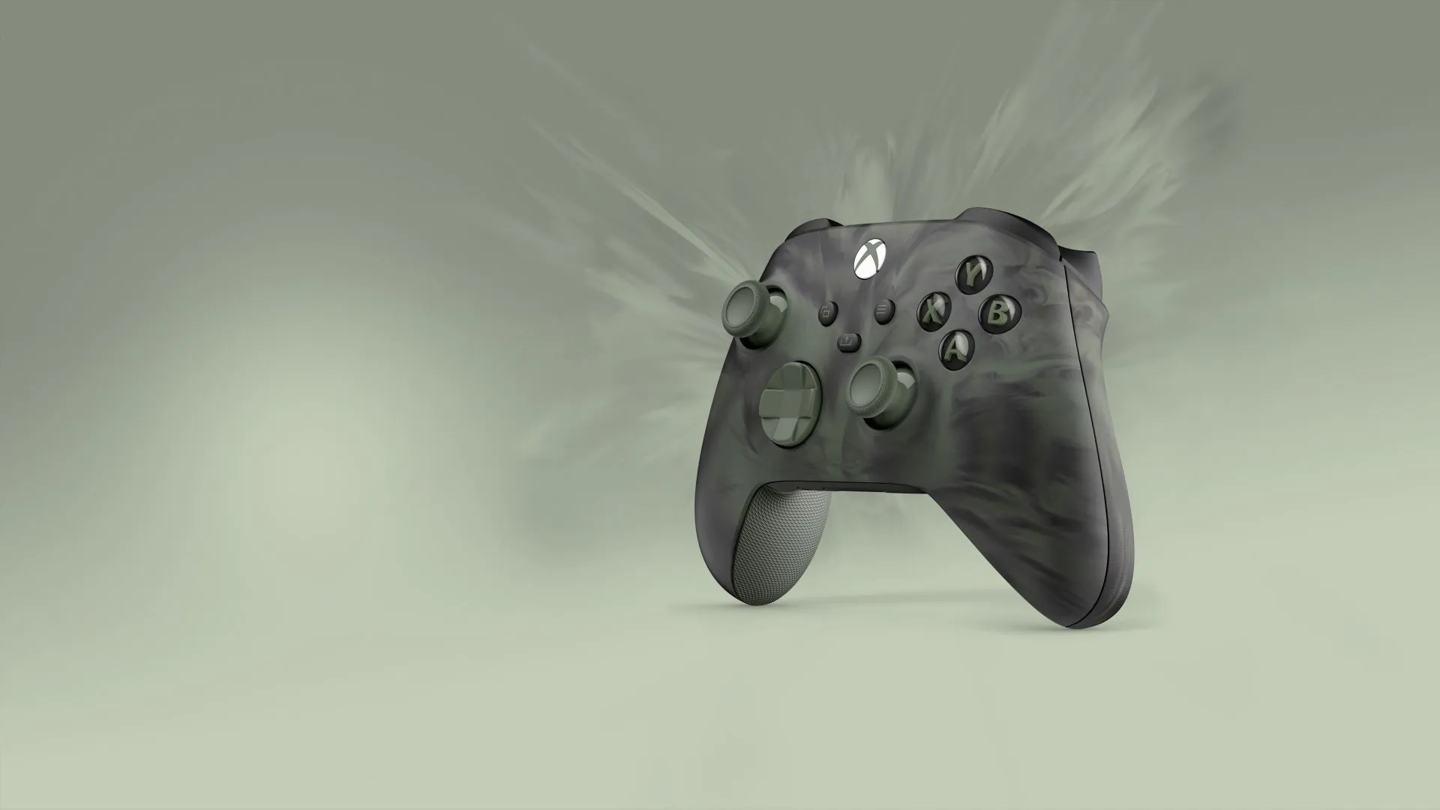
本站4月3日消息,微软Xbox官方表示,国行全新Xbox无线手柄丛林风暴特别版将于4月15日起在微软官方商城、微软京东自营官方旗舰店、微软天猫官方旗舰店、微软授权经销商以及Xbox零售合作伙伴等渠道上市。据悉,丛林风暴特别版手柄隶属于风暴系列产品,微软此前已经发售了幻境风暴、风暴蓝特别版两种配色,搭载菱纹橡胶握把。本站昨晚报道,微软在海外地区正式发布Xbox无线手柄丛林风暴特别版,官方命名为NocturnalVapor特别版,海外定价69.99美元,4月9日上市。预计Xbox无线手柄丛林风暴特别版的售价将
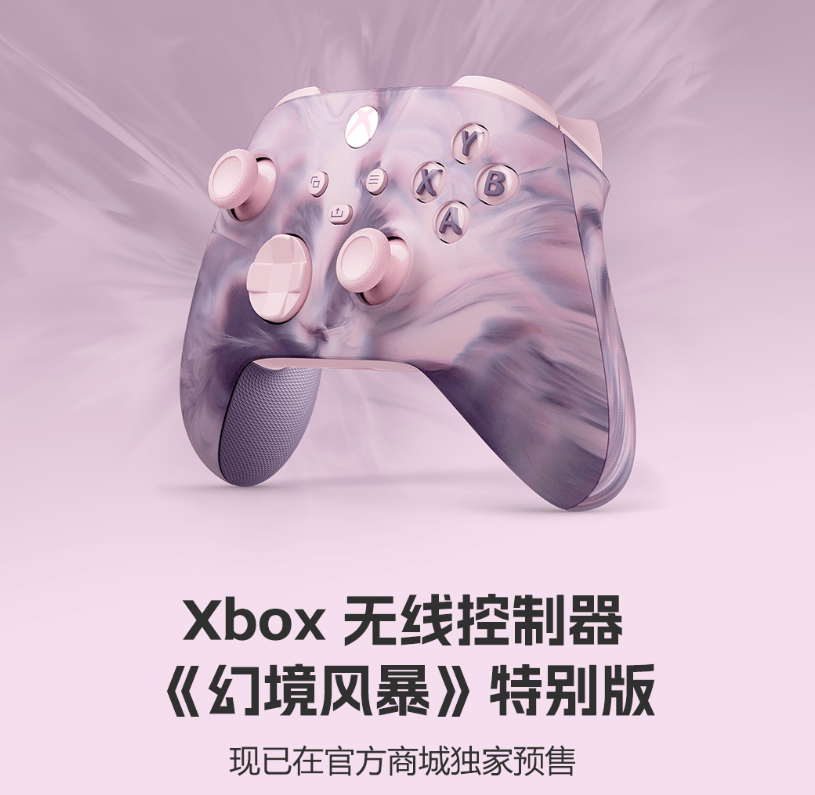
本站2月1日消息,微软Xbox手柄又上了一款新配色,《幻境风暴》特别版今日在微软官方商城开启预售,定价499元(点此购买)。该手柄采用粉色和紫色动感漩涡纹理,按键部分也是粉色和紫色涂装,其余配置与原版XboxSeriesX/S手柄一致。据本站此前报道,微软已推出6款Vapor系列Xbox游戏手柄,包括ElectricVapor、NocturnalVapor、FireVapor、StormcloudVapor、CyberVapor和DreamVapor,每款都有不同的双色漩涡,最新的是粉紫色《幻境风暴》图案





火山引擎是字节跳动旗下企业级云与AI服务平台。聚焦大模型核心能力,依托字节自研豆包多模态大模型,凭借火山方舟一站式平台,提供模型精调、推理部署、智能应用搭建等全链路服务,结合高性能AI算力,助力各行业快速落地大模型数字化与智能化应用。



