

网线测试仪使用视频教程详解正确检测网线方法
遇到网络不通先别急着换路由器,可能是网线没做好。本文详解网线测试仪的正确使用方法,教你快速判断网线通断、线序错误及断路位置,轻松解决家庭与办公网络物理连接问题。
明明路由器亮着灯,电脑却显示“网络电缆被拔出”;或者网速忽快忽慢,重启光猫也没用。这时候,大概率不是设备坏了,而是那根不起眼的网线出了问题。很多新手做完水晶头直接插上就用,直到连不上网才想起来找原因。其实,花几十块买个网线测试仪,或者利用手头的简易测线仪,一分钟就能看清网线内部的“健康状况”。
最值得先检查的,永远是物理连接。软件层面的IP设置再完美,如果铜芯没接触好,一切归零。别急着拆墙或换长线,先拿起测试仪,看看是那根线芯断了,还是线序排错了。
认识测试仪与基本准备
市面上常见的网线测试仪分两种:一种是带液晶屏幕的智能寻线仪,能显示具体哪根线断路或短路;另一种是常见的八灯简易测线仪,靠LED灯的闪烁顺序来判断。对于大多数家庭和小型办公室,八灯测线仪完全够用,关键在于看懂灯语。
在测试前,确保网线两端的水晶头已经压制完成,且卡扣完好。如果水晶头里的铜片没有压到底,或者线皮剥太长导致线芯裸露过多,测试仪可能无法给出准确读数,甚至造成短路。准备好测试仪的主机(发射端)和副机(接收端),如果是独立供电的型号,记得装上电池。
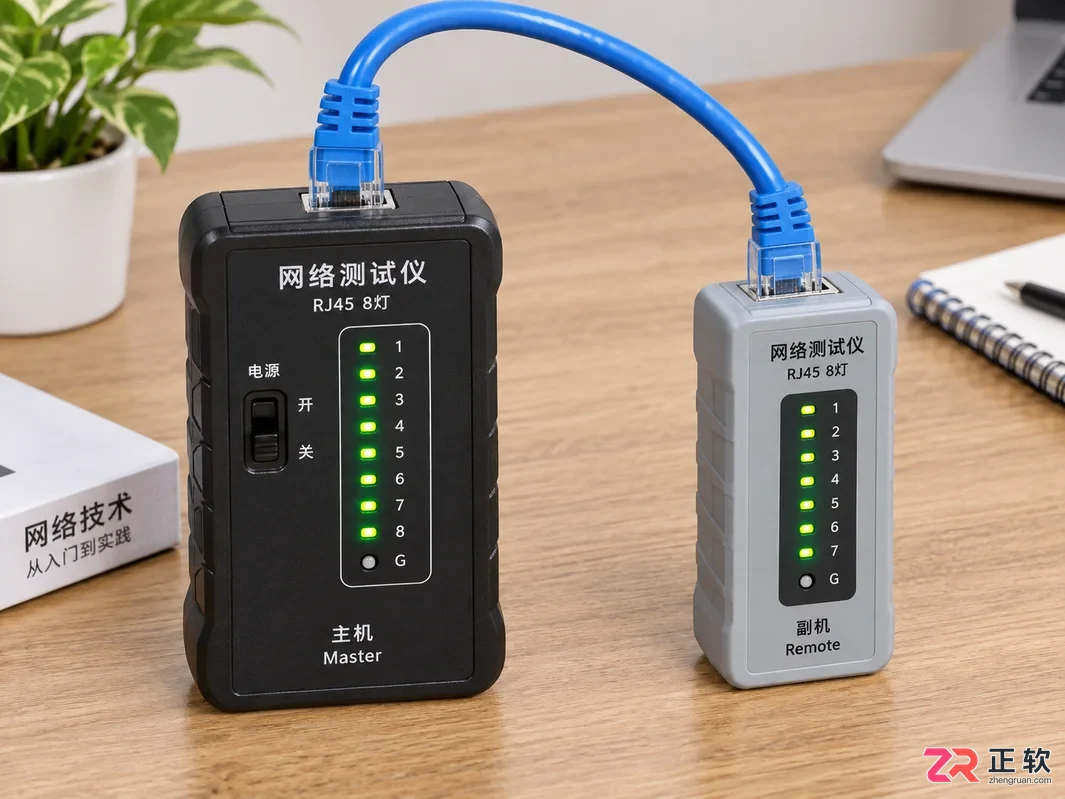
网线测试仪的主机与副机通过待测网线连接,准备开始检测。
直通线的标准测试流程
我们日常使用的网线大多是“直通线”,即两端线序一致,遵循T568B或T568A标准(国内绝大多数情况为T568B)。将网线的一端插入主机接口,另一端插入副机接口。打开电源开关,观察指示灯的跳动。
正常的直通线,主机和副机的1到8号灯应该依次同步亮起。也就是说,主机1号灯亮时,副机1号灯也亮;主机2号灯亮时,副机2号灯也亮,以此类推直到8号。这种“一一对应”的节奏,说明八根线芯全部导通,且线序正确。如果中间某个灯不亮,比如主机3号亮了,副机3号却没反应,那就说明第3根线芯(通常是白绿线)存在断路或接触不良。
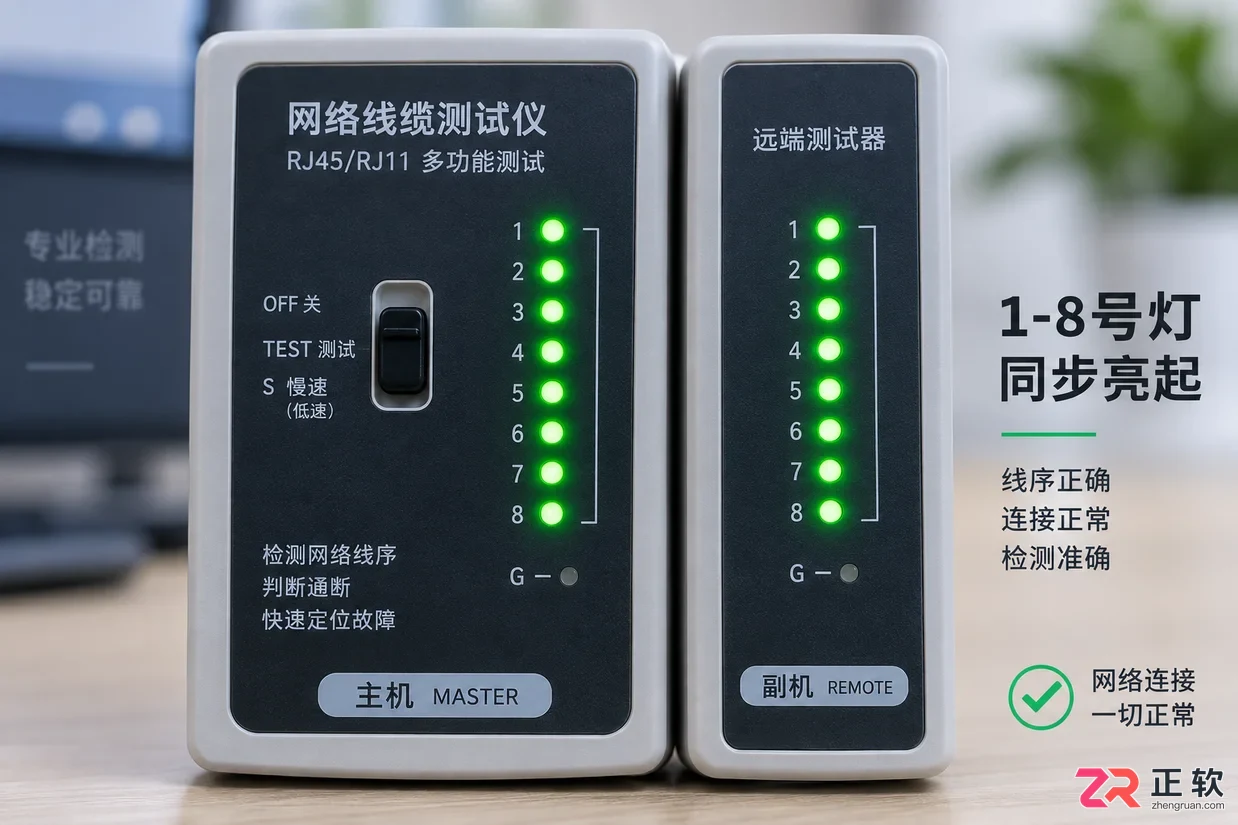
正常直通线测试时,主机与副机的1至8号指示灯依次同步亮起。
常见故障灯语解读
并不是所有灯都亮就是好网线,灯的闪烁顺序藏着具体故障信息。如果主机的灯按1-8顺序亮,但副机的灯乱序,比如1-2-3-5-4-6-7-8,这说明4号和5号线、6号和3号线的位置互换了,这是典型的线序错误。虽然短距离内可能勉强能通百兆网络,但在千兆环境下会降速或不稳定,必须重做水晶头。
如果主机的某个灯一直常亮或不亮,而副机对应灯无反应,这通常意味着该线芯断路。若两个灯同时微亮或亮度异常,可能存在线间短路。还有一种情况是只有1、2、3、6四个灯亮,其他不亮。这在旧式百兆网络中可能勉强可用,因为百兆只用了这四根线,但对于现代千兆网络,这是不合格的,必须重新压制两端水晶头,确保八根线全通。
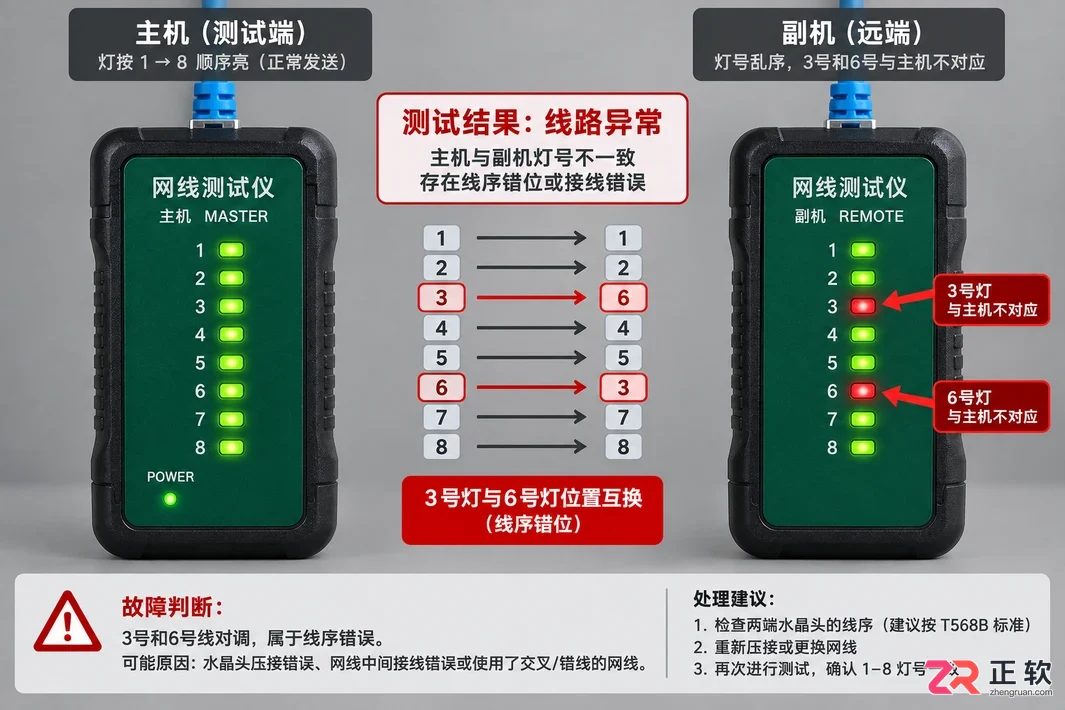
线序错误时,副机指示灯跳动顺序与主机不一致,如3号和6号灯错位。
交叉线与特殊场景判断
虽然现在的路由器和交换机大多支持自动翻转(Auto MDI/IX),不再严格区分直通线和交叉线,但了解交叉线的测试表现仍有必要。交叉线一端是T568B,另一端是T568A。在测试仪上,你会看到主机的1号灯对应副机的3号灯,2号对应6号,3号对应1号,6号对应2号,而4、5、7、8号依然一一对应。
如果你本意是做直通线,却测出了交叉线的结果,说明其中一端的水晶头线序排反了。这种情况在网络调试中会导致连接失败,除非对接的设备非常老旧且不支持自动协商。对于普通用户,只要记住“两边灯顺序一模一样”才是标准答案即可。
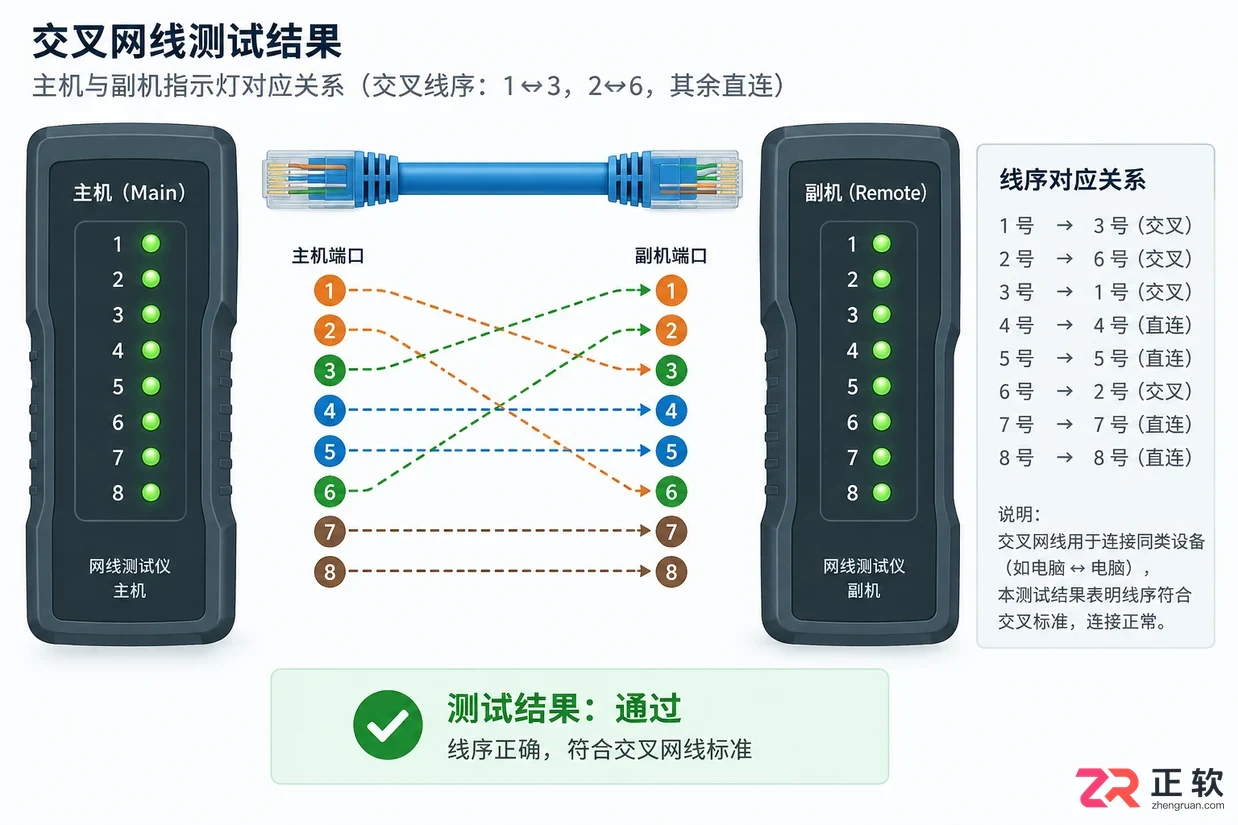
交叉线测试中,1-3、2-6等线对会发生交叉对应,其余线对直连。
排查建议与收尾
当测试仪报警或显示异常时,不要急于剪断整根网线。先检查水晶头处的压接是否紧实,有时重新用钳子压实一次就能解决问题。如果确认是线芯内部断裂,且网线较长,建议使用寻线仪的功能定位断点大致位置,或者直接使用成品跳线替换。
养成完工必测的习惯,能省去后续大量的排查时间。一根合格的网线,不仅是灯全亮,更是线序的严格对应。下次遇到网络不通,先别怀疑宽带欠费,拿起测试仪扫一扫,也许问题就出在那个小小的水晶头上。
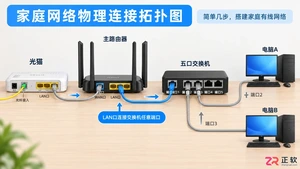
针对新手用户,详解交换机连接电脑的物理接线规范与系统设置步骤,解析DHCP自动获取IP的原理,并提供断网、网速异常等常见问题的排查思路,帮助构建稳定的局域网环境。
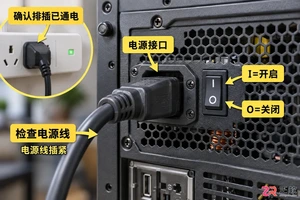
电脑按下开机键后风扇不转、指示灯不亮?本文详解电脑开机电源没反应的常见原因,涵盖外部供电检查、机箱开关测试、内部连线排查及最小化系统测试,助你快速找到故障点。
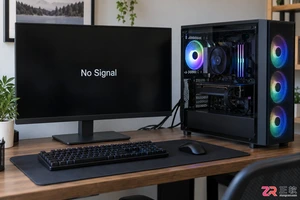
遇到电脑黑屏但主机仍在运行的情况不要慌。本文提供详细的硬件排查指南,包括检查视频线、重新插拔内存和显卡、清除CMOS等实操步骤,帮助你快速恢复显示。
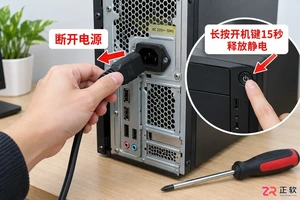
遇到电脑开机黑屏且电源指示灯闪烁?这通常是主板POST自检失败或电源异常的信号。本文详解台式机与笔记本的排查步骤,包括释放静电、检查内存接触及最小化系统测试,助你快速恢复电脑正常运行。
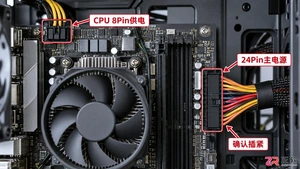
遇到电脑开机风扇转但黑屏、键盘灯不亮的情况?这通常是硬件自检失败。本文提供从内存重插拔到清除CMOS的详细操作步骤,帮你快速恢复电脑正常启动。
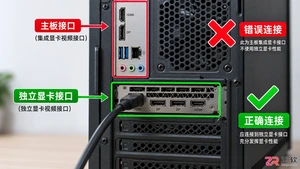
电脑开机后主机风扇转动但屏幕黑屏?本文详解信号线检查、显示器输入源切换、内存条金手指清洁及显卡复位等常见恢复方法,助你快速解决黑屏问题。
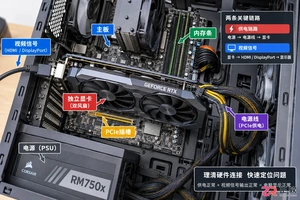
面对电脑黑屏伴随显卡风扇狂转的现象,本文详解如何通过重新插拔硬件、检查电源负载、清理散热器及进入安全模式排查驱动问题,逐步缩小故障范围。
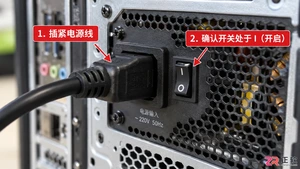
遇到电脑开机黑屏或无反应时,不必惊慌。本文按照从外到内、从简到繁的顺序,介绍电源连接、内存重插、外设移除及BIOS重置等基础排查步骤,帮助初学者建立清晰的故障定位地图。
遇到电脑黑屏但主机正常运行的情况?不要急于送修。本教程指导您检查视频线连接、切换信号源、重新插拔内存条及清理显卡金手指,通过简单的物理排查恢复显示。
电脑开机风扇转一下就停是常见的硬件保护机制触发表现。本文详解电源过载、主板短路、内存松动等核心原因,提供基于现象观察的排查路径,帮助用户初步诊断故障点。





火山引擎是字节跳动旗下企业级云与AI服务平台。聚焦大模型核心能力,依托字节自研豆包多模态大模型,凭借火山方舟一站式平台,提供模型精调、推理部署、智能应用搭建等全链路服务,结合高性能AI算力,助力各行业快速落地大模型数字化与智能化应用。



