

交换机连接电脑详细视频教程,新手接线设置步骤详解
针对新手用户,详解交换机连接电脑的物理接线规范与系统设置步骤,解析DHCP自动获取IP的原理,并提供断网、网速异常等常见问题的排查思路,帮助构建稳定的局域网环境。
很多人对交换机的第一印象是“多出来的网口”,但在实际使用中,它往往扮演着网络拓扑中沉默的基石角色。当路由器自带的LAN口捉襟见肘,或者我们需要将书房、客厅的多台设备纳入同一局域网时,交换机就成了必然选择。然而,许多新手在面对这一盒金属设备时,常陷入两种极端:要么认为插上就能用,结果发现无法上网;要么过度紧张,试图在交换机上寻找类似路由器的复杂设置界面。
交换机的本质是透明的数据搬运工,而非网络的管理者。 这一判断贯穿了所有连接与设置的逻辑。对于绝大多数非网管型傻瓜交换机而言,不存在“设置”一说,只有“连接”与“确认”。本文将剥离晦涩的技术术语,还原三个最核心的使用场景,带你理清从物理接线到系统识别的全过程。
物理连接:线序与端口的直觉误区
新手最容易犯的错误,是将交换机视为路由器的替代品,或者混淆WAN口与LAN口的概念。在典型的家庭或小型办公环境中,交换机的角色非常单一:它只负责扩展有线网络接口。
正确的物理拓扑应当是:光猫或主路由器的LAN口引出一根网线,接入交换机的任意一个端口(通常标记为1-4或1-8);然后,从交换机的其他空闲端口引出网线,分别连接至台式电脑、笔记本或网络打印机。这里没有特殊的“上行口”要求,现代傻瓜交换机均支持端口自动翻转,任何端口均可作为输入或输出。
值得注意的是网线的质量与状态。虽然交换机指示灯亮起仅代表物理链路连通,但若网线内部线序错误(如仅通了4芯而非8芯),可能导致协商速率降级至百兆,甚至在千兆环境下完全无法通信。因此,在连接前,确保网线水晶头压制完好,且两端插入时听到清晰的“咔哒”声,是排除后续软件故障的第一道防线。
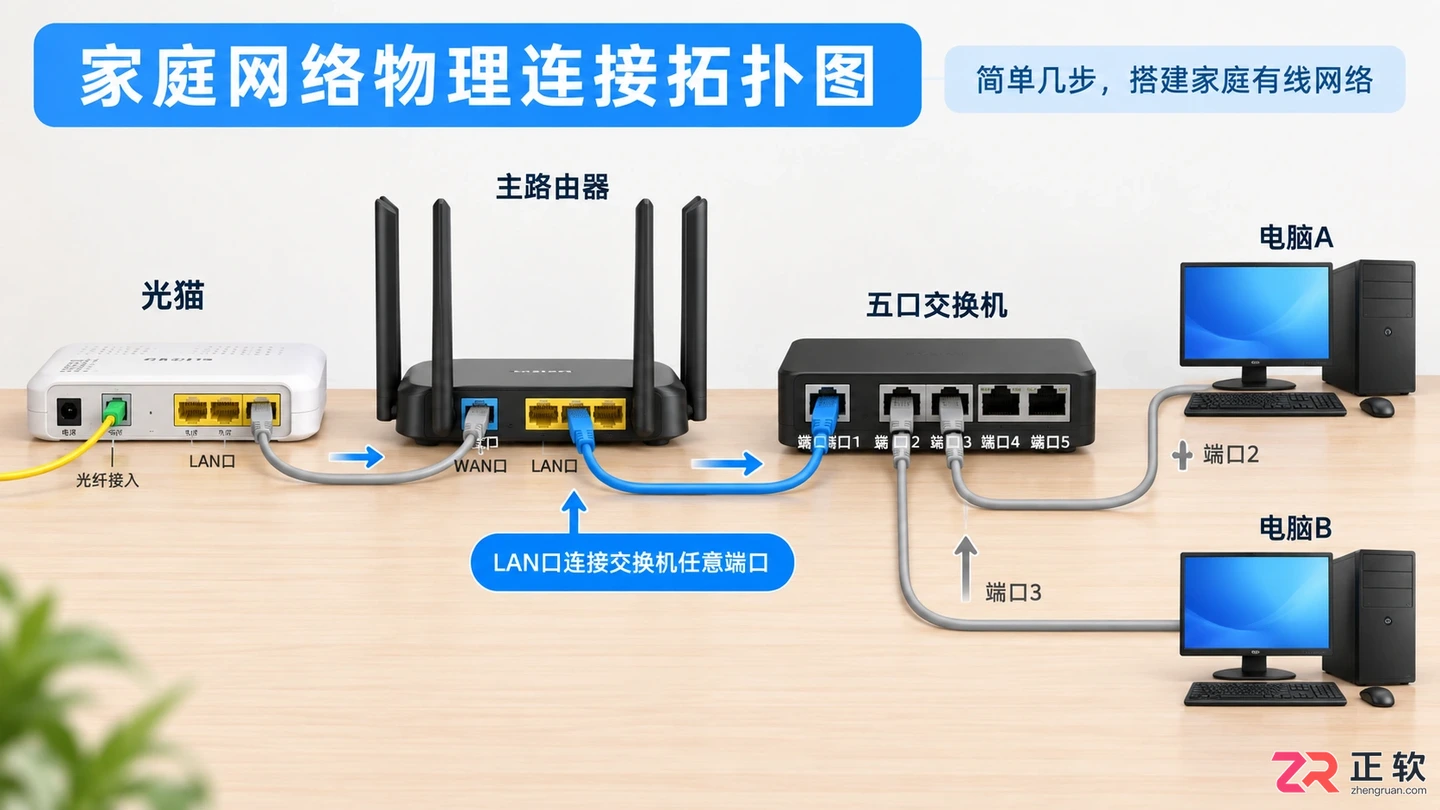
典型家庭网络拓扑:主路由器LAN口连接交换机任意端口,电脑连接交换机其他端口
系统识别:无需配置的IP获取逻辑
很多用户在连接交换机后,习惯性地打开浏览器输入192.168.1.1,试图寻找交换机的管理后台。对于非网管型交换机,这种行为是徒劳的,因为它们没有IP地址,也不具备DHCP服务器功能。
在这种场景下,电脑能否上网,完全取决于上游的路由器。当电脑通过交换机连接到网络时,操作系统会发送DHCP请求广播。这个广播包穿过交换机,到达主路由器,路由器分配一个内网IP地址后,再原路返回给电脑。整个过程对交换机而言是透明的,它只是忠实地转发数据包。
因此,在Windows或macOS的网络设置中,你不需要做任何特殊更改。保持“自动获得IP地址”和“自动获得DNS服务器地址”的默认选项即可。如果此时电脑显示“无Internet访问”,问题通常不在交换机,而在于主路由器是否开启了DHCP服务,或者上级网络本身是否正常。
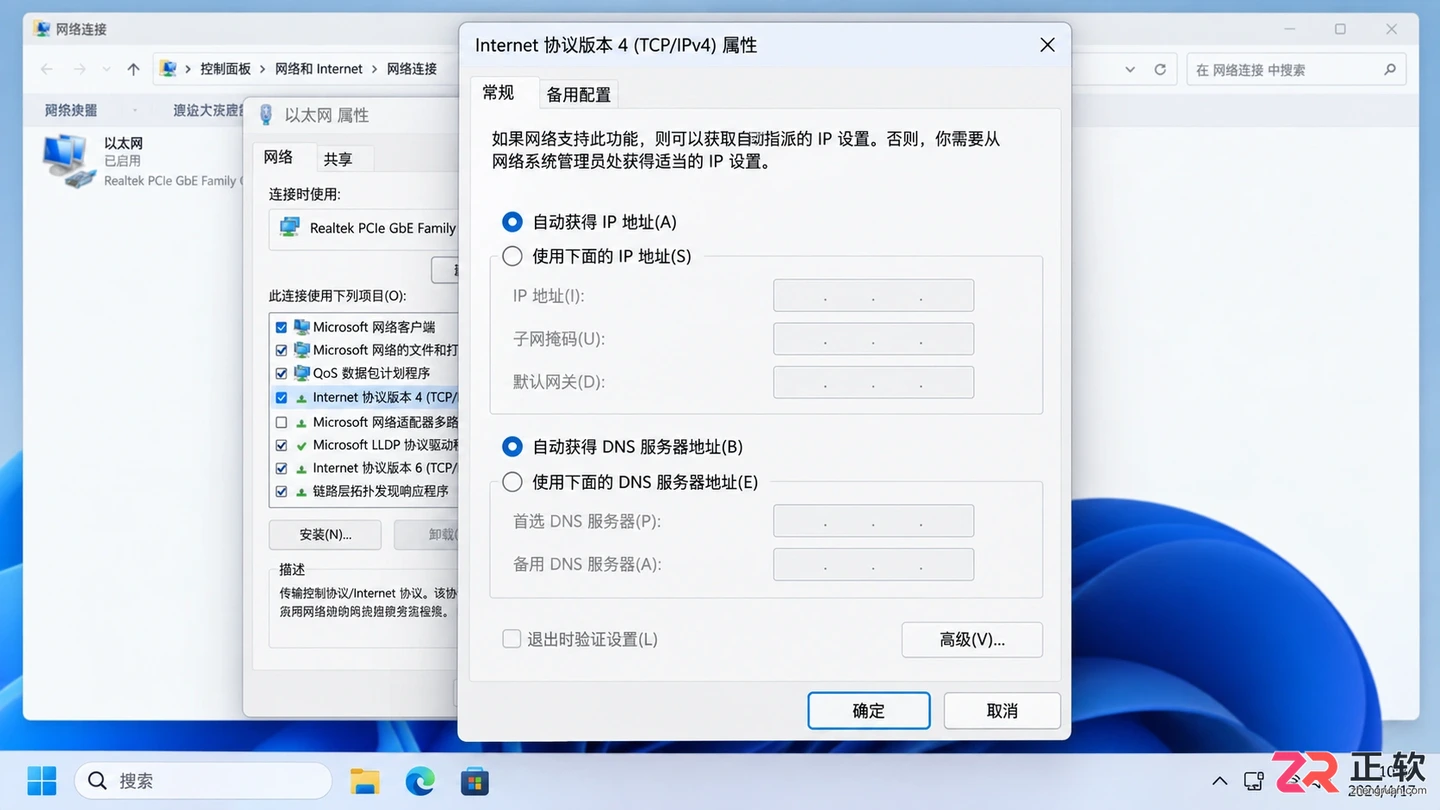
保持IPv4设置为自动获取IP和DNS,无需手动指定
故障排查:指示灯背后的信号语言
当网络不通时,交换机面板上的指示灯是最直接的诊断工具。不同于路由器的复杂状态灯,交换机的指示灯逻辑简单而直观:常亮代表物理连接正常,闪烁代表有数据传输。
如果某端口的指示灯完全不亮,首先检查网线两端是否插紧,其次更换一根已知良好的网线测试。若更换网线后依然不亮,可能是电脑网卡被禁用,或者交换机该端口硬件故障。若指示灯常亮但无法上网,且其他直连路由器的设备正常,则需检查电脑的IP配置是否被手动固定在了错误的网段。
另一种常见情况是网速异常缓慢。这往往是因为老旧的百兆交换机被误用于千兆宽带环境,或者网线质量不佳导致协商速率下降。此时,观察指示灯的颜色(部分高端型号通过不同颜色区分千兆/百兆)或在电脑网卡状态中查看“链接速度”,能迅速定位瓶颈所在。
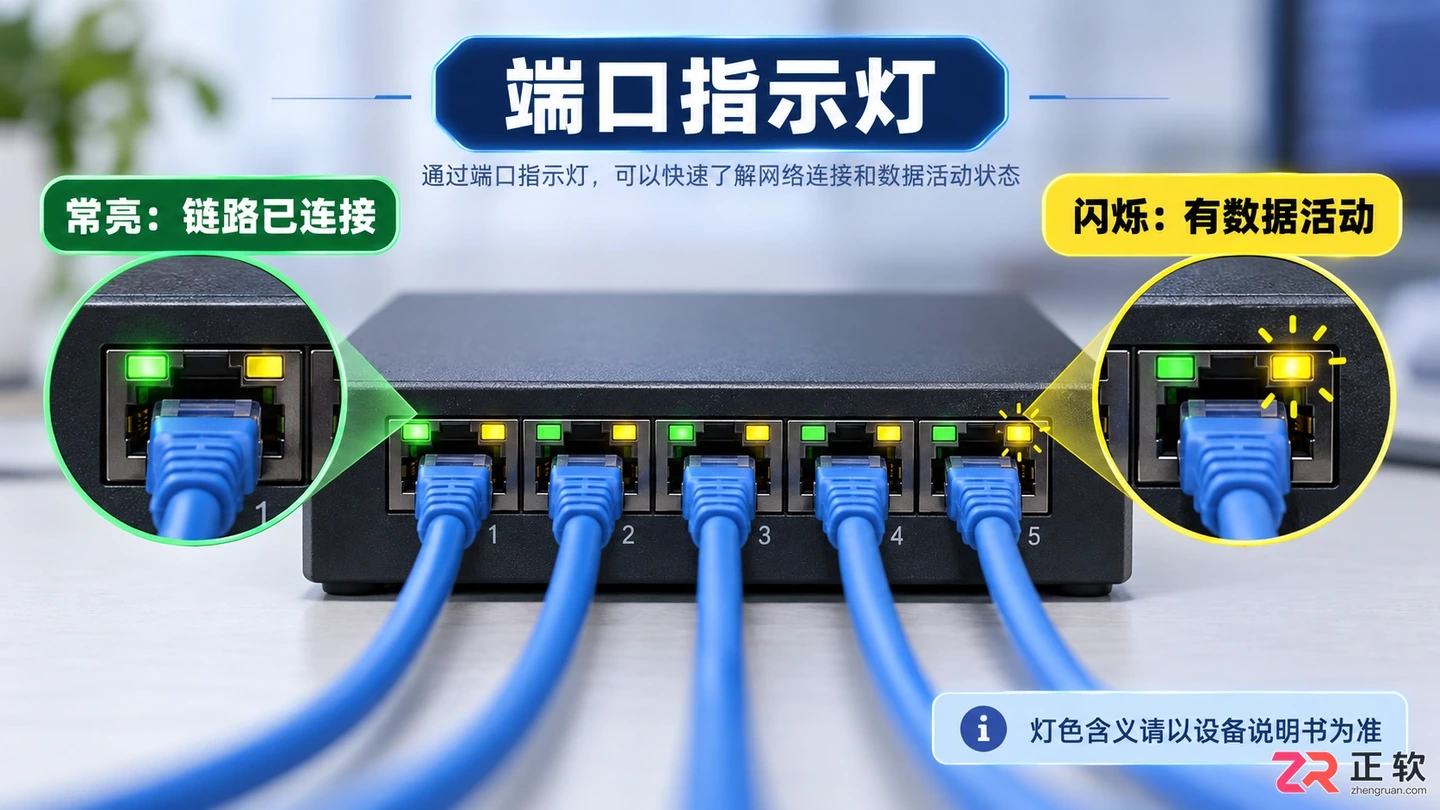
通过指示灯状态判断物理链路与数据传输情况
进阶边界:何时需要网管型交换机
上述流程适用于90%的家庭和小型办公场景。但当网络规模扩大,出现VLAN划分、环路检测或流量监控需求时,傻瓜交换机便显得力不从心。此时,你需要的是网管型交换机。
网管型交换机拥有独立的IP地址和管理界面,允许管理员对每个端口进行精细控制,如限制带宽、划分虚拟局域网以隔离部门间访问,或启用STP协议防止因误接线导致的网络风暴。但对于普通用户而言,除非你有明确的网络隔离或安全审计需求,否则引入网管型交换机只会增加不必要的配置复杂度与维护成本。
回到最初的取舍:交换机不是智能设备,它是网络的延伸。它的价值在于稳定与透明,而非功能繁多。理解这一点,就能避免在连接过程中陷入无谓的设置焦虑。对于大多数用户,选好一根高质量的网线,正确接入拓扑,剩下的交给协议自动完成,便是最高效的使用方式。
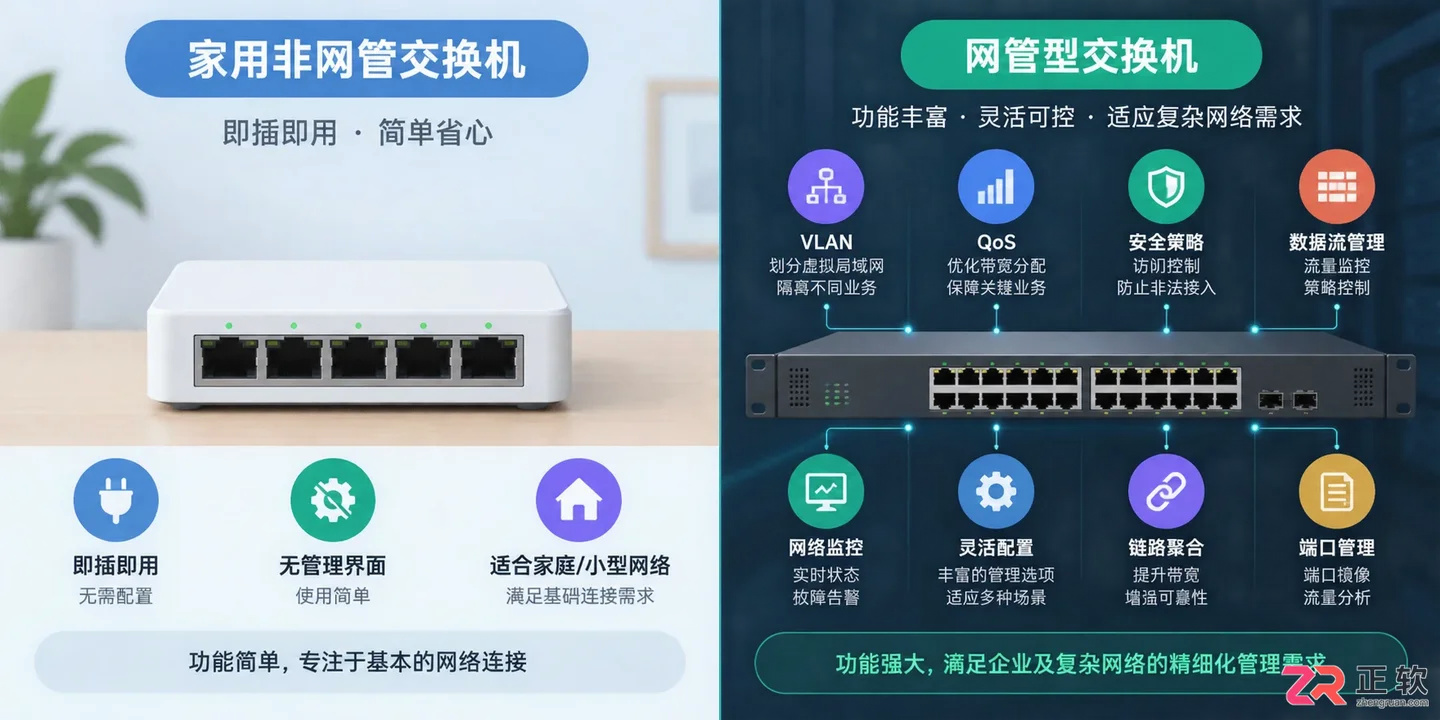
网管型交换机提供VLAN划分等高级功能,适合复杂网络环境
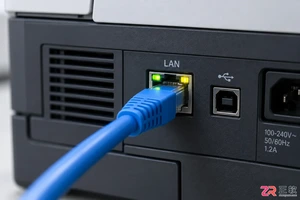
本教程详解网络扫描仪的连接步骤,涵盖有线网络连接、静态IP设置、驱动程序安装及SMB共享配置。重点解决扫描至文件夹失败、设备离线及端口通信异常等实际问题,提供可操作的因果排查方法。
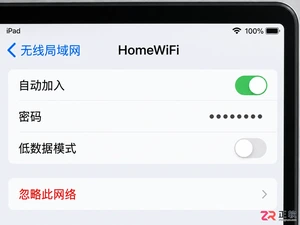
针对iPad连接WiFi时反复提示密码错误的问题,提供忽略网络、重启路由器和还原网络设置的具体操作步骤,帮助用户快速恢复网络连接。
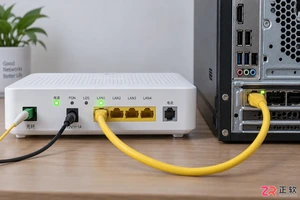
了解如何将光猫直接连接到电脑并通过PPPoE拨号或自动获取IP实现上网,包含网线连接步骤和Windows系统下的具体设置方法。
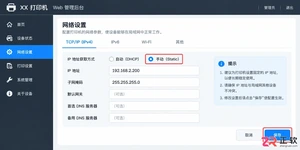
当打印机连接在二级路由器上时,主网段电脑往往无法直接发现设备。本文详解如何通过固定IP和手动添加TCP/IP端口实现跨网段共享打印,无需更换网络拓扑即可解决问题。
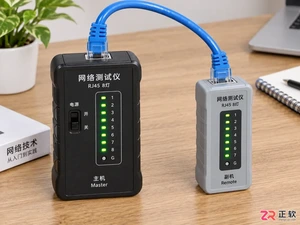
遇到网络不通先别急着换路由器,可能是网线没做好。本文详解网线测试仪的正确使用方法,教你快速判断网线通断、线序错误及断路位置,轻松解决家庭与办公网络物理连接问题。
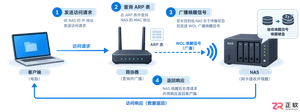
针对NAS休眠后无法通过局域网访问的问题,深入分析硬盘休眠、网卡节能设置、路由器ARP表老化及客户端缓存等关键因素,提供详细的排查步骤和解决方案,确保NAS在需要时能顺利唤醒。
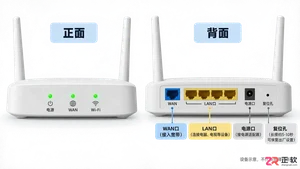
当路由器有线网络正常但WiFi无法连接时,可能是由于信道干扰、SSID隐藏、MAC地址过滤或无线模块故障导致。本文通过界面导览方式,帮助用户快速定位问题并恢复无线网络。
最快的方法是点击任务栏右下角的【网络连接】图标,在弹出面板的左下角点击【网络设置】按钮,这样就能直接进入“网络连接”管理界面。要是没反应,就在终端执行nm-applet --sm-disable命令来重启进程。你需要在麒麟OS桌面环境中快速进入网络设置界面,以便修改Wi-Fi密码、切换有线/无线连接

iPhone 17 Pro Max 时不时来个“无服务”,这事儿确实挺恼人。不过别急,这通常不是什么大问题,多半是SIM卡没插好、网络设置抽风或者运营商网络临时“开小差”。解决方案也相当直接——重启、重插SIM卡或者更新运营商设置,九成以上的情况都能药到病除。 为什么iPhone 17 Pro Ma
iPhone 12支持的网络类型 苹果的iPhone 12系列,标志着其正式迈入了5G时代。作为该品牌首款支持第五代移动通信技术的手机,它不仅能接入最新的5G网络,也全面向下兼容4G LTE、3G乃至2G网络。这种多模兼容能力,意味着无论你身处城市中心还是信号相对薄弱的区域,设备都能自动找到可用的网





火山引擎是字节跳动旗下企业级云与AI服务平台。聚焦大模型核心能力,依托字节自研豆包多模态大模型,凭借火山方舟一站式平台,提供模型精调、推理部署、智能应用搭建等全链路服务,结合高性能AI算力,助力各行业快速落地大模型数字化与智能化应用。



