

打印机连接路由器路由器连交换机,打印机还能共享吗
当打印机连接在二级路由器上时,主网段电脑往往无法直接发现设备。本文详解如何通过固定IP和手动添加TCP/IP端口实现跨网段共享打印,无需更换网络拓扑即可解决问题。
明明打印机就插在办公室的路由器上,隔壁部门通过交换机连过来的电脑却死活搜不到它。这种“看得见摸不着”的情况,通常是因为你的网络里多了一个“二传手”——二级路由器。
很多用户为了扩展无线信号或增加网口,会在主交换机或主路由下再挂一个无线路由器。一旦打印机接在这个二级路由器的LAN口上,它就属于另一个子网了。默认情况下,Windows的网络发现功能很难跨越这道网关屏障。别急着换线,我们先看看怎么在不改动物理连接的情况下把路铺通。
给打印机办个“固定身份证”
跨网段通信的核心障碍在于动态IP。如果打印机每次重启都换个地址,电脑就像在迷宫里找不断移动的目标。第一步必须是在打印机内部设定一个静态IP。
进入打印机的Web管理页面(通常在机身标签上有默认IP),找到网络设置中的TCP/IP选项。将获取方式从DHCP改为手动,输入一个与二级路由器同网段但未被占用的IP地址,比如192.168.2.200。记下这个地址,它是后续所有操作的钥匙。
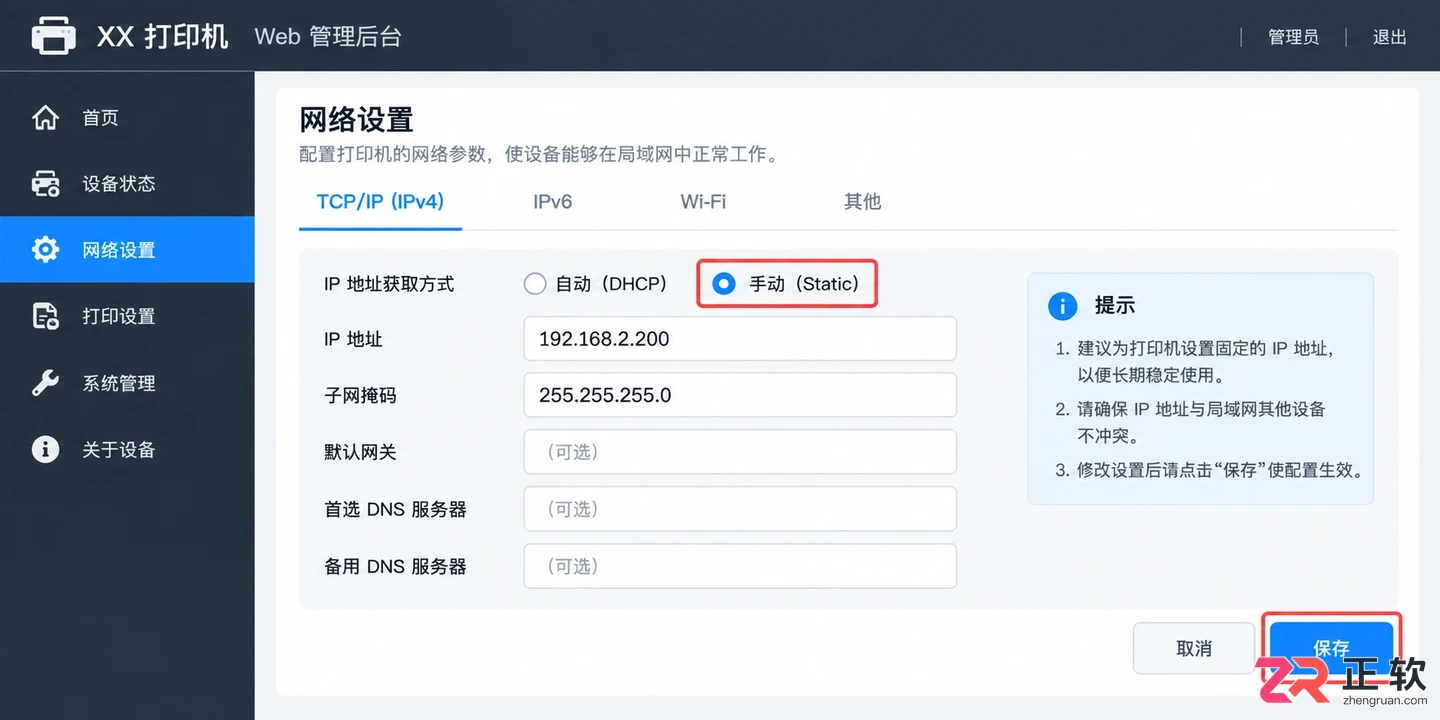
在打印机网络设置中将DHCP改为手动,并指定一个固定的局域网IP地址
同时,检查二级路由器的设置,确保没有开启“AP隔离”或“客户端隔离”功能。这些功能本意是保护无线安全,但会禁止局域网内设备互访,直接切断打印路径。关闭它,让数据能在局域网内自由流动。
在主网段电脑上手动添加端口
既然自动搜索失效,我们就手动指路。在主网段(比如192.168.1.x)的电脑上,打开“控制面板”->“设备和打印机”,点击“添加打印机”。
当系统开始搜索时,直接点击下方的“我需要的打印机不在列表中”。选择“使用TCP/IP地址或主机名添加打印机”。在主机名或IP地址栏中,填入刚才记下的打印机静态IP(如192.168.2.200)。端口名称会自动生成,保持默认即可。
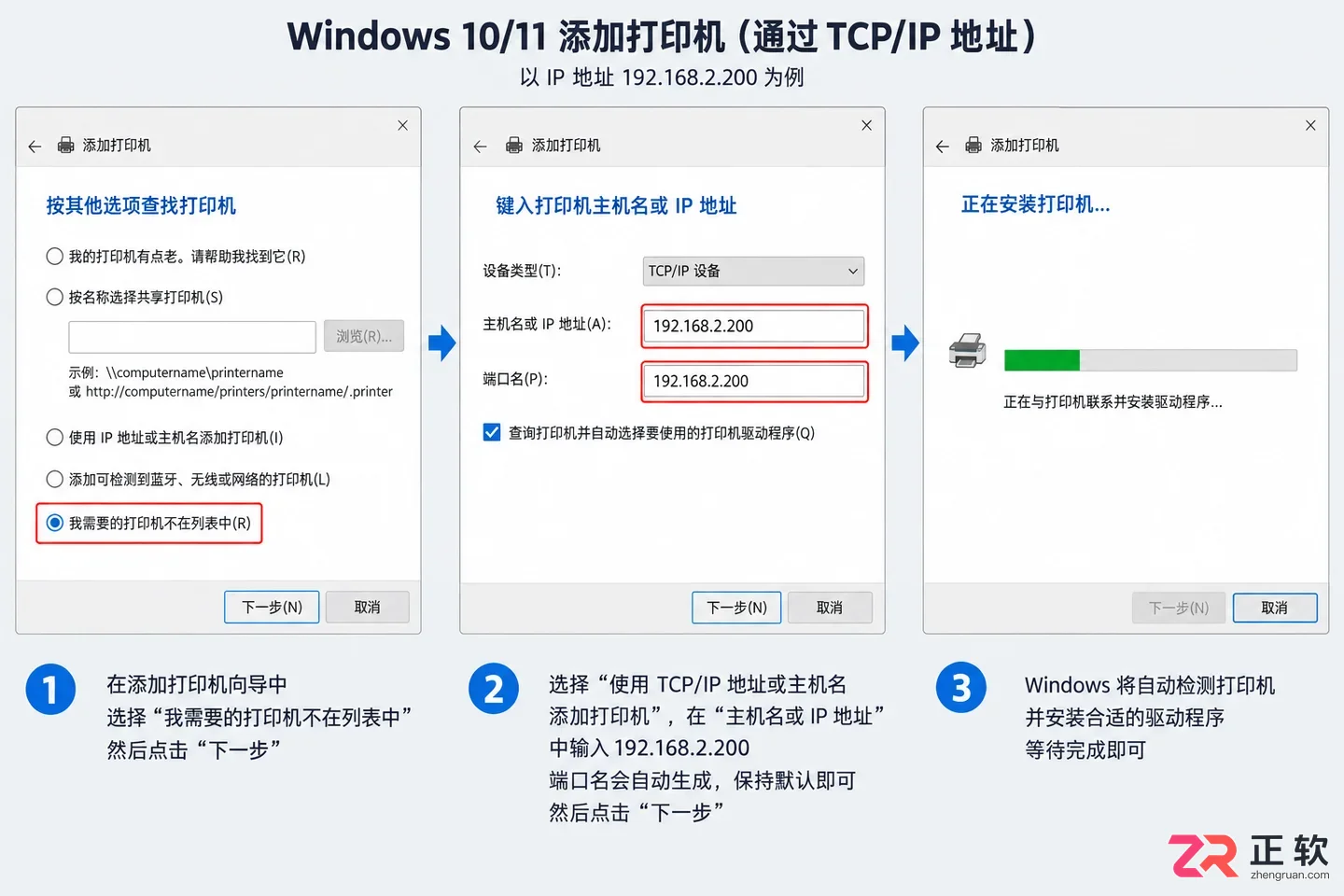
在添加打印机向导中选择“使用TCP/IP地址或主机名添加打印机”并输入IP
点击下一步,系统会尝试连接该IP。如果网络通畅,它会识别出打印机型号并请求安装驱动。这里有个关键点:即使系统检测到的型号不完全一致,只要品牌相同,通常也能通过加载通用驱动或手动指定型号来完成安装。安装完成后,试着打印一张测试页,如果纸张吐出,说明跨网段的隧道已经打通。
检查路由器的防火墙策略
如果上述步骤提示“无法连接”或超时,问题可能出在二级路由器的防火墙上。部分企业级或高端家用路由器默认会拦截来自不同子网的入站请求,尤其是针对9100(RAW打印)或515(LPR)等常用打印端口。
登录二级路由器后台,找到“安全设置”或“防火墙”选项。查看是否有针对LAN到WAN或特定端口的过滤规则。尝试暂时关闭SPI防火墙测试,或者更精准地添加一条允许规则:允许源地址为192.168.1.0/24(主网段)访问目标地址192.168.2.200的9100端口。
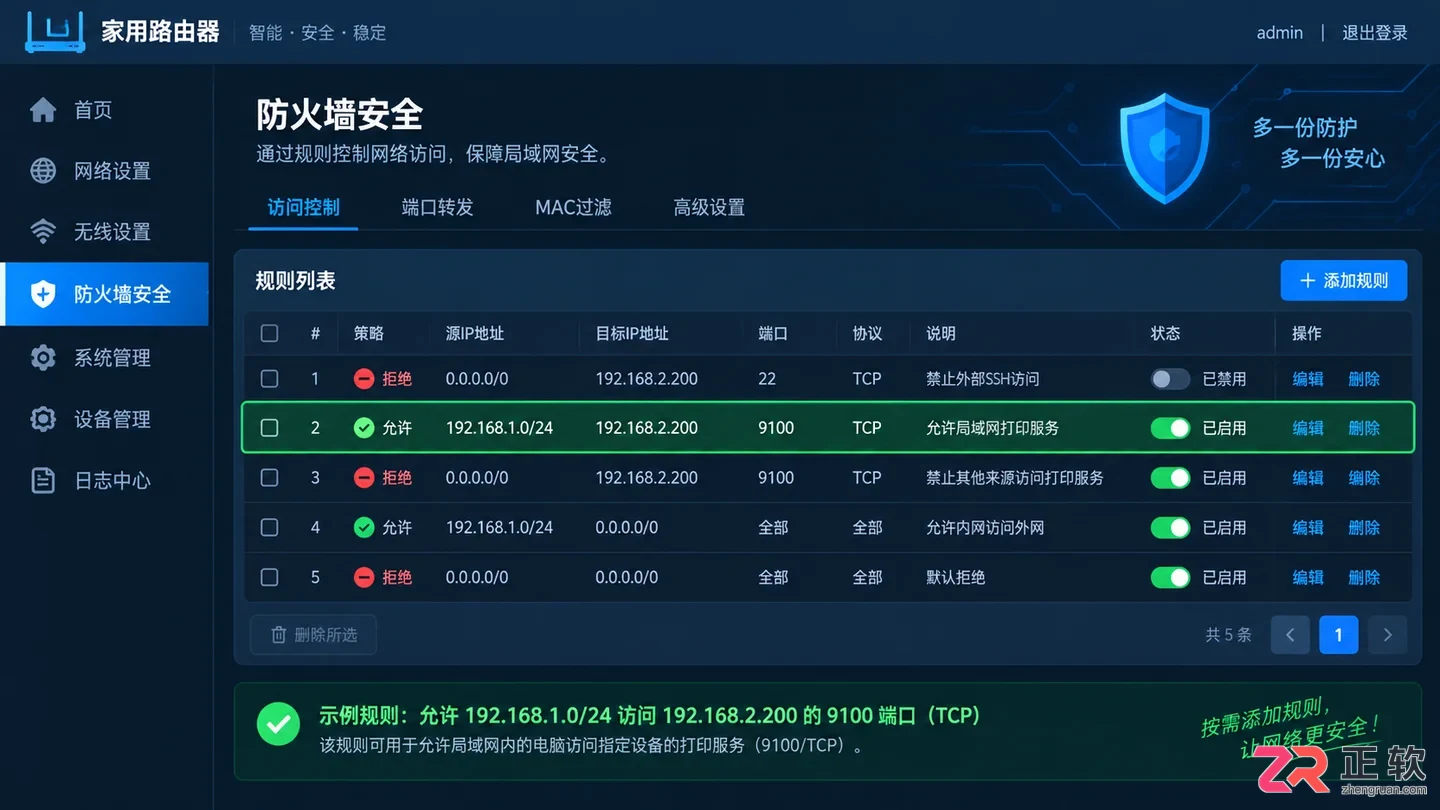
在路由器防火墙设置中允许主网段访问打印机的9100端口
这种设置比完全关闭防火墙更安全,既保证了打印畅通,又保留了其他安全防护。对于非技术背景的用户,如果找不到端口过滤选项,可以尝试将二级路由器的工作模式从“路由模式”改为“AP模式”或“桥接模式”。这样二级路由器就不再分配IP,所有设备都处于同一网段,彻底消除隔阂,但这需要重新插拔网线(从WAN口改到LAN口)并重置无线设置。
权衡方案:是改设置还是改连线?
手动添加IP端口是最快见效的方法,不需要动任何线缆,适合临时应急或不便重新布线的场景。但它依赖静态IP的稳定性,一旦网络结构调整,可能需要重新配置。
如果这是长期固定的办公环境,且你对网络整洁度有要求,最一劳永逸的办法其实是消除“二级路由”。将二级路由器设置为纯交换机/AP模式,让所有设备都在同一个192.168.1.x网段下。这样不仅打印共享无障碍,文件传输、投屏等其他局域网功能也会更加顺畅。
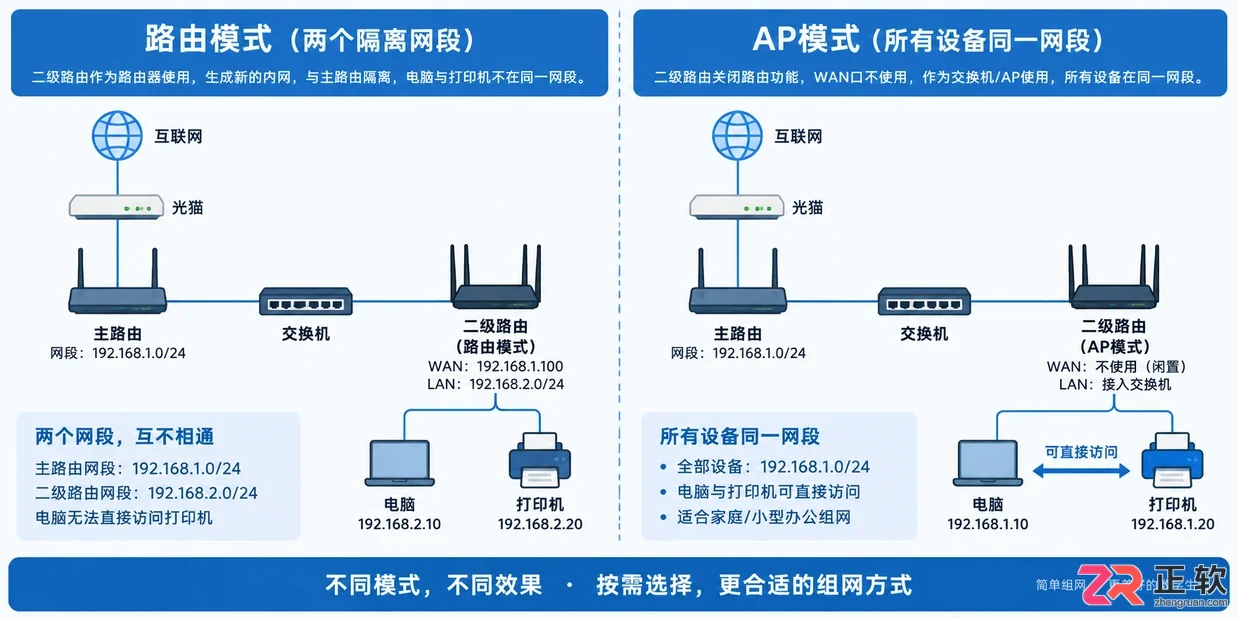
将二级路由器改为AP模式可消除网段隔离,实现真正的局域网互通
不过,如果你只是偶尔需要打印,或者二级路由器承担着独立的访客网络任务,那么保持现状并使用手动IP添加方案是完全可行的。记住,只要IP能ping通,打印就能通,剩下的只是告诉电脑去哪里找它而已。
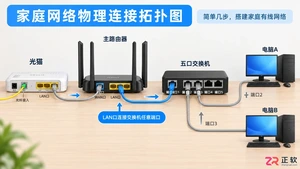
针对新手用户,详解交换机连接电脑的物理接线规范与系统设置步骤,解析DHCP自动获取IP的原理,并提供断网、网速异常等常见问题的排查思路,帮助构建稳定的局域网环境。
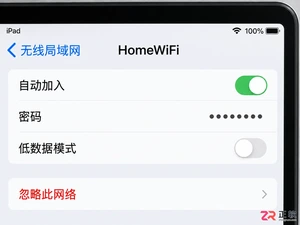
针对iPad连接WiFi时反复提示密码错误的问题,提供忽略网络、重启路由器和还原网络设置的具体操作步骤,帮助用户快速恢复网络连接。
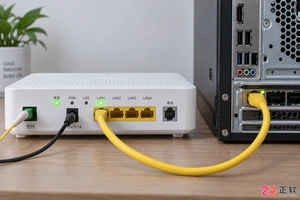
了解如何将光猫直接连接到电脑并通过PPPoE拨号或自动获取IP实现上网,包含网线连接步骤和Windows系统下的具体设置方法。

针对NAS休眠后无法通过局域网访问的问题,深入分析硬盘休眠、网卡节能设置、路由器ARP表老化及客户端缓存等关键因素,提供详细的排查步骤和解决方案,确保NAS在需要时能顺利唤醒。
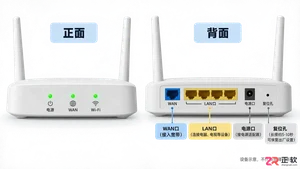
当路由器有线网络正常但WiFi无法连接时,可能是由于信道干扰、SSID隐藏、MAC地址过滤或无线模块故障导致。本文通过界面导览方式,帮助用户快速定位问题并恢复无线网络。

最快的方法是点击任务栏右下角的【网络连接】图标,在弹出面板的左下角点击【网络设置】按钮,这样就能直接进入“网络连接”管理界面。要是没反应,就在终端执行nm-applet --sm-disable命令来重启进程。你需要在麒麟OS桌面环境中快速进入网络设置界面,以便修改Wi-Fi密码、切换有线/无线连接

iPhone 17 Pro Max 时不时来个“无服务”,这事儿确实挺恼人。不过别急,这通常不是什么大问题,多半是SIM卡没插好、网络设置抽风或者运营商网络临时“开小差”。解决方案也相当直接——重启、重插SIM卡或者更新运营商设置,九成以上的情况都能药到病除。 为什么iPhone 17 Pro Ma

iPhone 12支持的网络类型 苹果的iPhone 12系列,标志着其正式迈入了5G时代。作为该品牌首款支持第五代移动通信技术的手机,它不仅能接入最新的5G网络,也全面向下兼容4G LTE、3G乃至2G网络。这种多模兼容能力,意味着无论你身处城市中心还是信号相对薄弱的区域,设备都能自动找到可用的网

真我手机双卡5G需分别对每张SIM卡独立开启“启用5G”开关,系统版本需为realmeUI5.0及以上。操作路径为【设置】→【SIM卡与流量管理】逐卡开启。通过状态栏双5G标识或VoLTE通话中数据不中断可验证生效。仅开启一张卡时另一张仅能使用4G。

真我手机网络加速分三个层次:双通道网络加速通过WLAN助理开启,应用级加速可在应用联网管理或游戏助手中设置,硬件加速需解锁开发者选项后开启网络共享硬件加速并重启手机,可有效降低游戏延迟和网络波动影响。





火山引擎是字节跳动旗下企业级云与AI服务平台。聚焦大模型核心能力,依托字节自研豆包多模态大模型,凭借火山方舟一站式平台,提供模型精调、推理部署、智能应用搭建等全链路服务,结合高性能AI算力,助力各行业快速落地大模型数字化与智能化应用。



