

nas休眠后无法访问网络怎么解决?排查唤醒与网络设置
针对NAS休眠后无法通过局域网访问的问题,深入分析硬盘休眠、网卡节能设置、路由器ARP表老化及客户端缓存等关键因素,提供详细的排查步骤和解决方案,确保NAS在需要时能顺利唤醒。
许多用户为了省电和保护硬盘,会给 NAS 设置休眠策略。理想状态下,NAS 应该像手机息屏一样,平时安静待机,一旦有访问请求就迅速“醒来”提供服务。但现实往往比较骨感:点击共享文件夹没反应,网页后台打不开,甚至 ping 都不通,仿佛这台设备直接从网络上消失了。这通常不是硬件故障,而是休眠机制与网络协议之间的配合出现了断层。理解这一过程,需要从硬盘状态、网卡行为、路由器记录以及客户端响应这四个环节逐一排查。
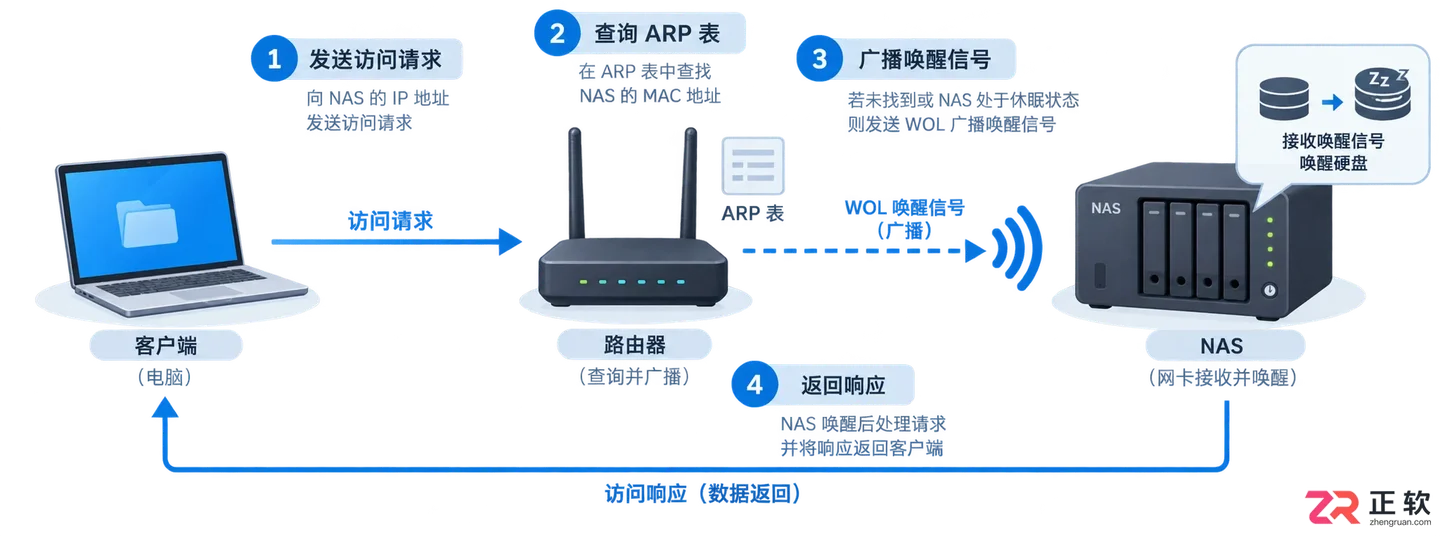
NAS 从休眠到唤醒的网络交互流程
确认硬盘是否真正进入休眠
最基础的判断依据是物理状态。如果硬盘还在旋转,说明系统并未进入真正的休眠,此时网络不通可能是其他原因;如果硬盘已停转,但网络仍不可达,问题则出在唤醒链路上。
观察 NAS 前面板的指示灯或聆听机箱内的声音。大多数 NAS 在硬盘休眠时,硬盘活动灯会熄灭或变为缓慢闪烁,风扇转速也会降低。若不确定,可以登录管理后台查看电源管理日志。以群晖 DSM 为例,在“控制面板” > “硬件和电源” > “常规”中,可以看到上次休眠的时间和唤醒的原因。如果日志显示频繁唤醒,说明有后台进程在干扰休眠,导致硬盘处于“假死”或频繁启停状态,这会严重影响网络响应的稳定性。
# Linux系NAS可通过SSH检查硬盘状态(需root权限)
# 查看sda硬盘是否处于休眠状态
hdparm -C /dev/sda

# 输出示例:
# /dev/sda:
# drive state is: standby [power saving]  <-- 表示已休眠
# drive state is: active/idle              <-- 表示未休眠
如果硬盘确实已休眠,但网络不通,接下来要检查的是负责“听门”的网卡。
检查网卡节能与唤醒设置
硬盘停了,但网卡必须保持工作才能接收唤醒信号。很多网络不通的问题,源于网卡也被错误地“休眠”了,或者不支持所需的唤醒协议。
在 NAS 的网络设置中,通常有“允许网络唤醒(WOL)”或类似的选项。务必确保该功能已开启。更关键的是网卡的节能以太网(EEE)设置。EEE 旨在无数据传输时降低功耗,但在某些交换机或路由器上,EEE 会导致链路协商失败,使得 NAS 在休眠后彻底断开物理连接。
尝试在 NAS 的网络接口设置中关闭“节能以太网”或“绿色以太网”功能。虽然这会增加几瓦的待机功耗,但能显著改善连接的稳定性。此外,部分老旧交换机对休眠后的 ARP 请求响应迟钝,如果可能,将 NAS 直接连接到主路由器的 LAN 口,排除中间交换设备的干扰。
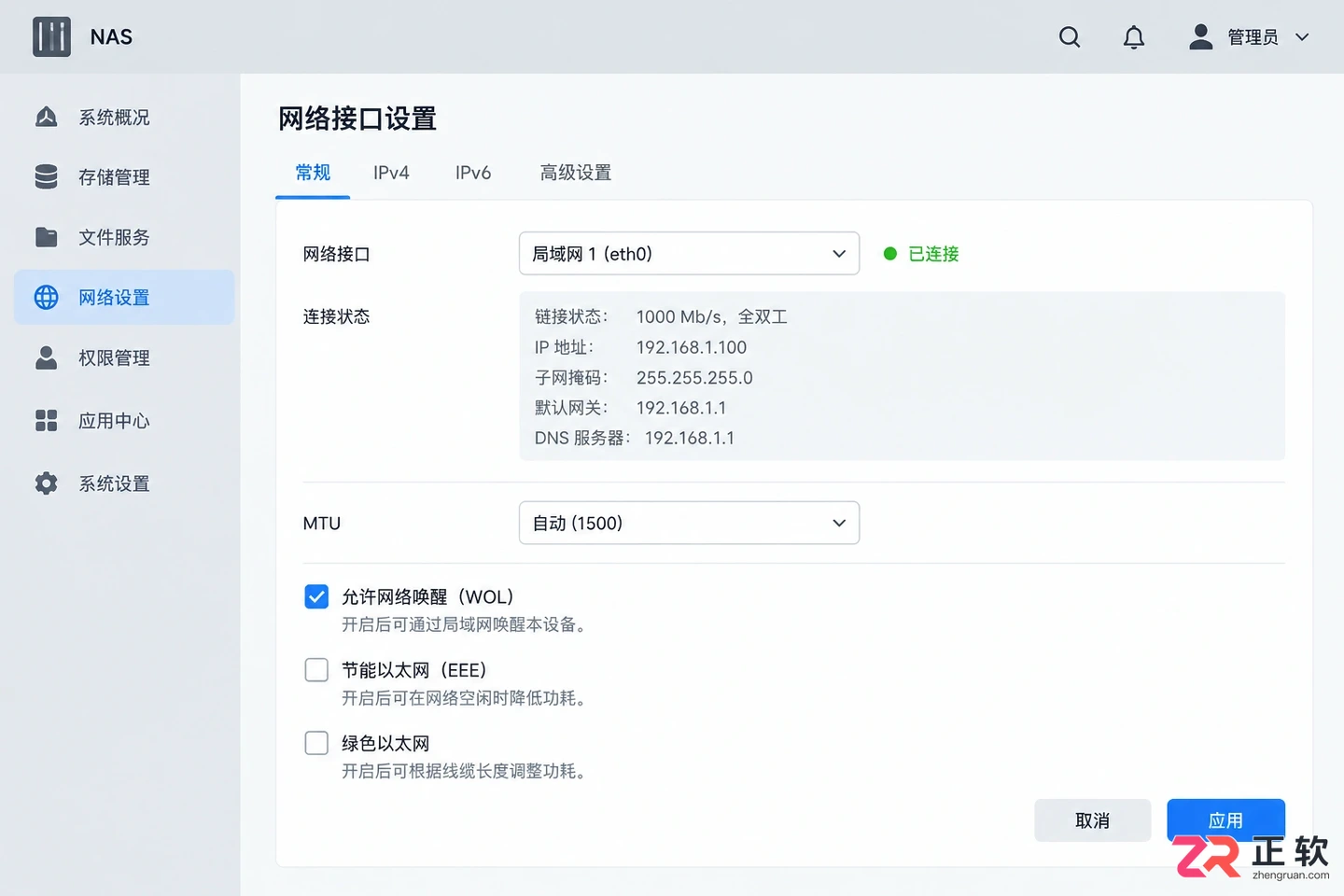
NAS 网络接口中的节能以太网设置位置
验证路由器的 ARP 表与绑定
这是最容易被忽视的一环。局域网通信依赖 ARP 协议,将 IP 地址映射到 MAC 地址。当 NAS 休眠时,它不再广播 ARP 响应。如果路由器的 ARP 表项过期并被清除,而其他设备试图访问 NAS 的 IP,路由器就不知道把数据包发给谁,导致访问超时。
不同品牌的路由器处理机制不同。有些路由器会保留静态 ARP 条目,有些则会严格超时删除。解决方法是为 NAS 设置静态 IP 分配,并在路由器中启用“IP 与 MAC 绑定”或“静态 ARP”。这样,即使 NAS 休眠,路由器也始终知道它的 MAC 地址对应哪个 IP,一旦收到发往该 IP 的数据包,路由器会通过广播或单播方式尝试唤醒或直接转发数据(取决于路由器是否支持代理 ARP 或 WOL 广播)。
# 在电脑终端检查本地 ARP 缓存
arp -a | findstr "192.168.1.100"  # Windows
arp -a | grep "192.168.1.100"    # macOS/Linux

# 如果返回 incomplete 或找不到条目,说明本地或路由器层面丢失了映射
如果路由器不支持静态 ARP,可以尝试在 NAS 上设置一个固定的静态 IP,避免 DHCP 租约更新带来的额外网络交互。
排查客户端与服务协议的缓存机制
有时候,NAS 已经醒了,但你的电脑或手机还认为它“睡着”。操作系统和应用程序会对网络连接进行缓存,以提高效率。例如,Windows 的资源管理器可能会缓存 SMB 连接状态,macOS 的 Finder 也有类似的机制。
当 NAS 休眠后,客户端发送的请求超时会标记该连接为失效。当 NAS 唤醒后,客户端可能不会立即重试,而是继续报告“网络路径不存在”。此时,手动断开并重新连接共享文件夹通常能解决问题。在 Windows 中,可以使用 net use * /delete 清除所有 SMB 连接缓存;在 macOS 中,断开服务器连接后重新挂载即可。
对于媒体服务器(如 Plex、Emby),客户端应用可能缓存了元数据或连接地址。如果 NAS 唤醒较慢,客户端可能在超时后放弃连接。调整客户端的超时设置,或在 NAS 唤醒后再打开应用,可以避免此类误判。
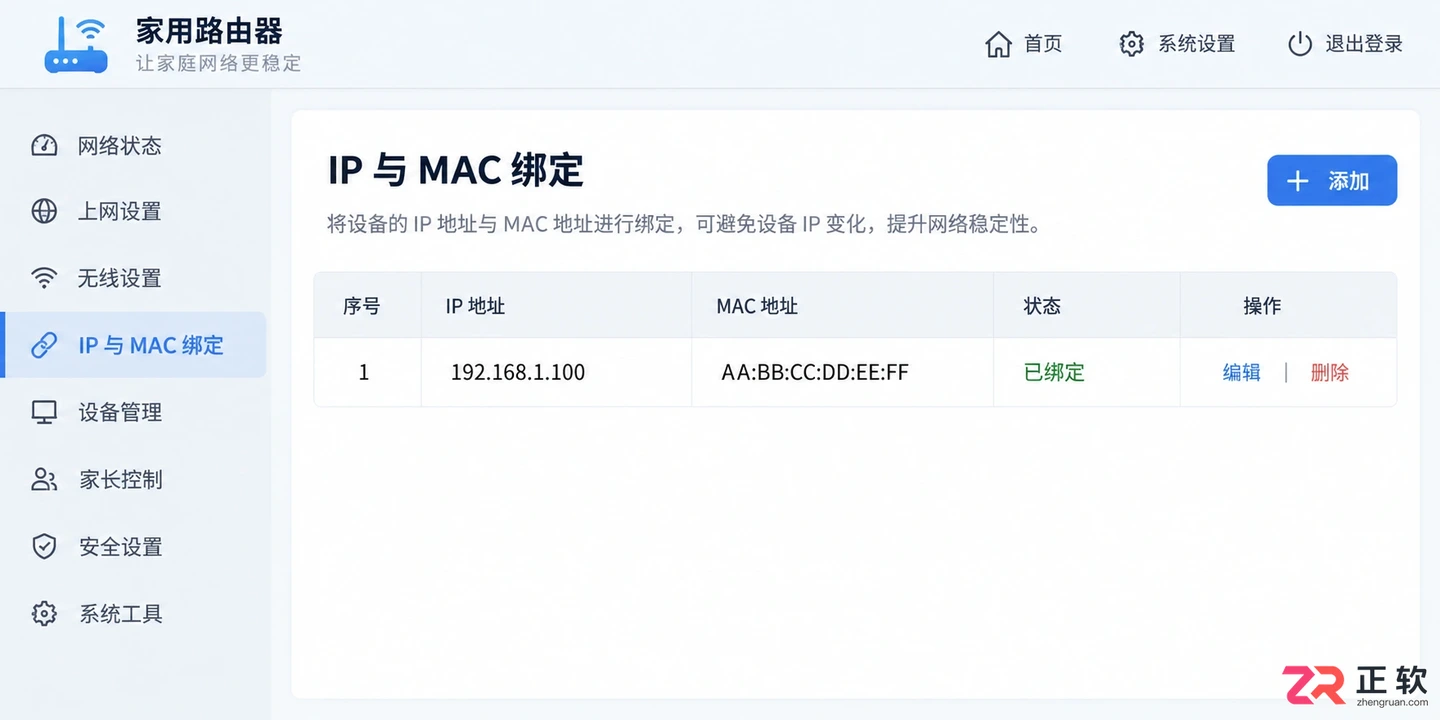
路由器中 IP 与 MAC 地址绑定的设置示例
识别后台进程的干扰唤醒
如果 NAS 频繁唤醒又迅速休眠,或者根本无法保持休眠,网络访问就会变得极不稳定。这通常是由后台进程引起的。常见的干扰源包括:索引服务、缩略图生成、Docker 容器心跳、监控套件的数据采集等。
使用 NAS 自带的资源监控工具,查看 CPU 和磁盘 I/O 的历史记录。如果在设定的休眠时间段内,磁盘仍有读写操作,说明有进程在阻止休眠。逐个禁用可疑的服务,观察休眠是否恢复正常。例如,暂停 Video Station 的索引任务,或停止 Docker 中非必要的容器。
// 示例:通过 API 查询群晖当前任务列表(简化示意)
GET /webapi/query.cgi?api=SYNO.Core.TaskScheduler&version=1&method=list
// 检查是否有定时任务在休眠期间运行
此外,某些第三方软件(如备份软件、同步工具)会在后台定期检查文件变化。将这些软件的扫描间隔调长,或设置在特定时间段运行,可以减少对休眠的干扰。
例外情况:何时不建议使用休眠
尽管休眠能省电,但在以下场景中,建议关闭休眠功能,让 NAS 保持常开:
- 高频访问环境:如果家中有多人同时使用,或有智能家居设备频繁读取 NAS 数据,频繁的唤醒和休眠不仅耗电,还会加速硬盘机械部件的磨损。
- 重要业务依赖:如果 NAS 运行着网站、数据库或监控录像存储,休眠会导致服务中断或数据丢失风险。
- 网络环境复杂:如果路由器不支持 WOL 或静态 ARP,且无法更换网络设备,休眠后的唤醒成功率可能极低,不如常开稳定。
- SSD 缓存或全闪存 NAS:固态硬盘没有机械磨损问题,且待机功耗极低,休眠带来的收益微乎其微,反而增加了延迟。
在这些情况下,保持 NAS 24 小时运行,并配合良好的散热和 UPS 电源,是更可靠的选择。
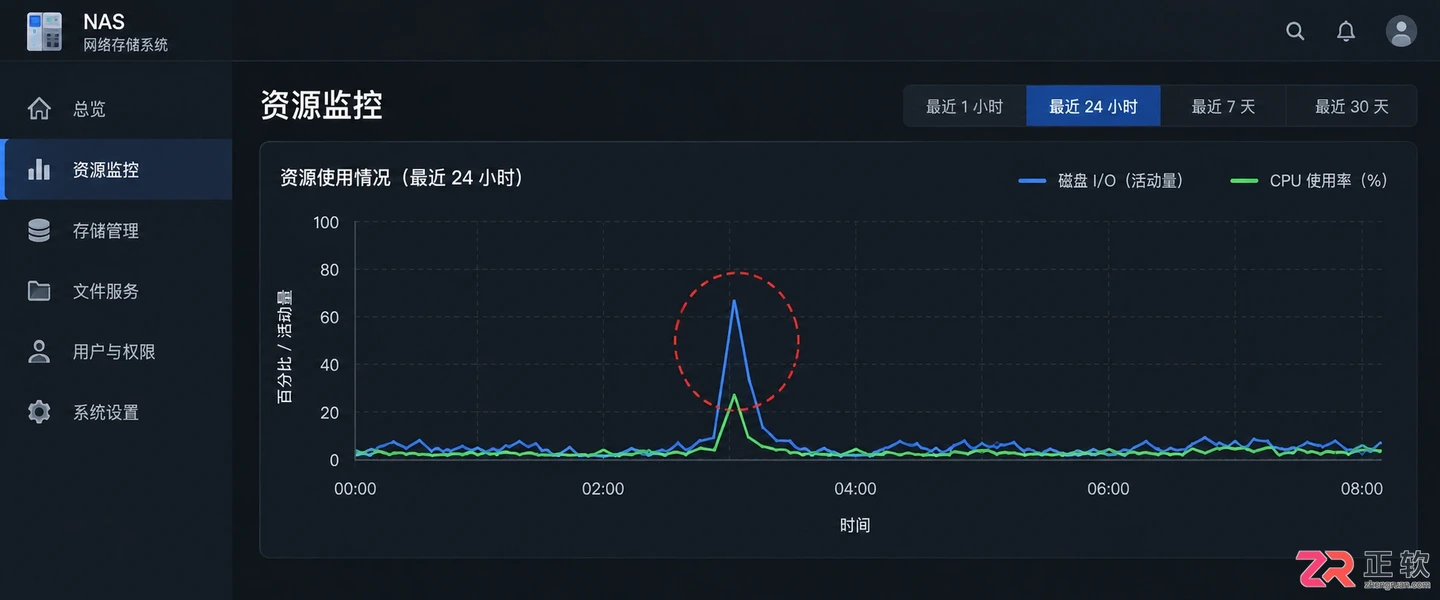
NAS 资源监控中的磁盘 I/O 与 CPU 使用率曲线
解决 NAS 休眠后无法访问的问题,本质上是在平衡节能与可用性。从确认硬盘状态开始,逐步检查网卡设置、路由器 ARP 表和客户端缓存,通常能找到症结所在。如果经过上述排查仍无法解决,且网络环境不允许复杂的配置调整,那么放弃休眠,选择低功耗常开模式,或许是更省心的方案。毕竟,数据的随时可取,才是 NAS 存在的核心价值。
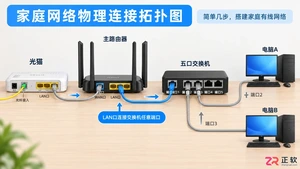
针对新手用户,详解交换机连接电脑的物理接线规范与系统设置步骤,解析DHCP自动获取IP的原理,并提供断网、网速异常等常见问题的排查思路,帮助构建稳定的局域网环境。
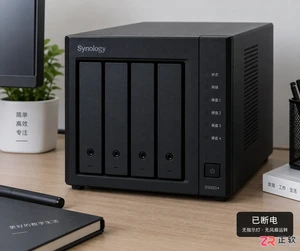
针对NAS用户常见的硬盘安装误区,本文解析为何必须关机操作,提供标准的断电安装步骤及系统识别后的初始化配置方法,避免因热插拔或静电导致的数据丢失与硬件损坏。

针对打印机频繁自动关机或进入深度休眠导致唤醒慢的问题,本文提供从机身菜单到电脑驱动的多维度关闭方法,并分析何时应保留此设置以保护打印头。
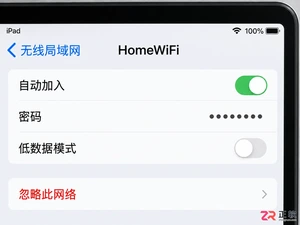
针对iPad连接WiFi时反复提示密码错误的问题,提供忽略网络、重启路由器和还原网络设置的具体操作步骤,帮助用户快速恢复网络连接。
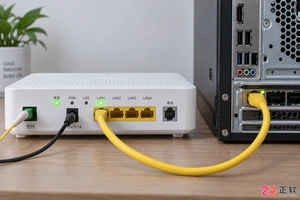
了解如何将光猫直接连接到电脑并通过PPPoE拨号或自动获取IP实现上网,包含网线连接步骤和Windows系统下的具体设置方法。
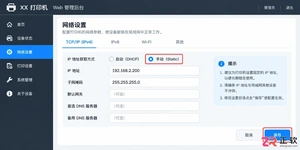
当打印机连接在二级路由器上时,主网段电脑往往无法直接发现设备。本文详解如何通过固定IP和手动添加TCP/IP端口实现跨网段共享打印,无需更换网络拓扑即可解决问题。
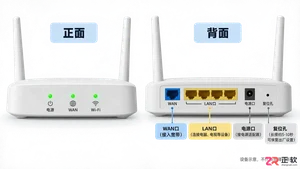
当路由器有线网络正常但WiFi无法连接时,可能是由于信道干扰、SSID隐藏、MAC地址过滤或无线模块故障导致。本文通过界面导览方式,帮助用户快速定位问题并恢复无线网络。
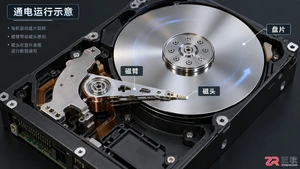
NAS硬盘一直转动是否正常?本文深入分析导致硬盘无法进入休眠状态的四大核心原因,包括系统索引、第三方应用干扰及网络协议机制,提供可操作的排查与优化方案。

绿联推出NAS新品DXP6800Ultra和DXP8800Ultra,均配双万兆RJ45、双雷电4及PCIe4.0×4插槽,金属外壳,预装8GBDDR5内存和128GBSSD。DXP6800Ultra为6+2盘位,酷睿5120U,7599元;DXP8800Ultra为8+2盘位,酷睿7150U,10999元。
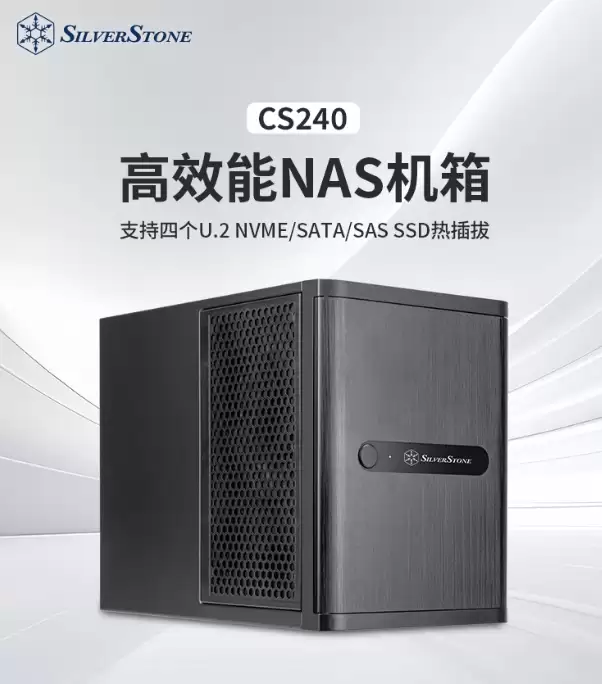
银昕CS240机箱开售,定价1999元,面向高性能NAS应用。支持Mini-ITX主板,提供4个2.5英寸热插拔盘位,兼容U.2NVMe、SASIII和SATAIII,标配3把120mm风扇,尺寸360×211×285mm。





火山引擎是字节跳动旗下企业级云与AI服务平台。聚焦大模型核心能力,依托字节自研豆包多模态大模型,凭借火山方舟一站式平台,提供模型精调、推理部署、智能应用搭建等全链路服务,结合高性能AI算力,助力各行业快速落地大模型数字化与智能化应用。



